ヒューマンフォールフラットのキャラメイク攻略!Switch・PC自作術
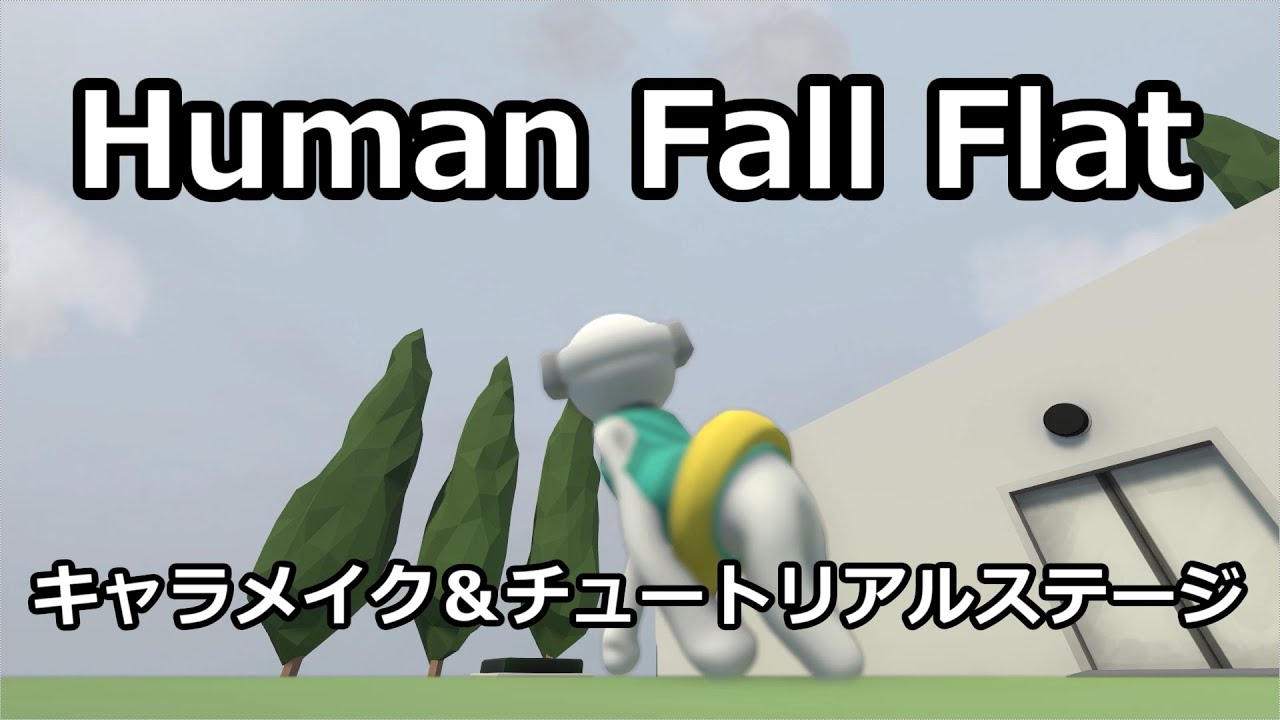
ふにゃふにゃとした独特の動きと自由度の高い物理パズルで、世界中のプレイヤーを魅了し続けるアクションパズルゲーム『Human: Fall Flat(ヒューマン フォール フラット)』。本作の醍醐味のひとつが、操作キャラクター「ボブ」の見た目を自由自在にカスタマイズできるキャラメイク機能です。マルチプレイでフレンドと遊ぶ際、一目で自分だとわかる個性的なアバターを作れば、珍プレーやハプニングの面白さは何倍にも跳ね上がります。
標準で用意されている豊富な衣装パーツを組み合わせるだけでなく、カラーリングの変更や手描きペイントを駆使すれば、有名アニメのキャラクターや思わず笑ってしまうユニークなネタスキンまで再現可能です。本記事では、Nintendo Switch、PC(Steam)、スマートフォン各機種におけるスキンの作り方から、プロ顔負けの色塗りテクニック、マルチプレイでスキンが反映されないトラブルの解決策まで余すところなく解説します。
📌 【この記事の重要ポイントまとめ】
- 要点1:基本のコスチューム変更と色塗りは全機種対応、PC(Steam)版なら3Dモデルへの本格的な直接ペイントやワークショップからのスキン導入も可能。
- 要点2:人気アニメキャラの再現や面白いネタスキンは「頭部パーツのシルエット」と「ベースカラーの比率」を意識することがクオリティ向上の鍵。
- 要点3:マルチプレイでスキンが真っ白になる・反映されない不具合は、オンライン同期の不整合やカスタムデータの上限が主原因であり、再読み込みやデータ初期化で素早く解決できる。
【プラットフォーム別】キャラメイクの基本手順とスキンの作り方
ヒューマンフォールフラットのキャラクターカスタマイズは、メインメニューの「カスタマイズ」から行います。まずはベースとなるプラットフォームごとの基本操作と仕様の違いを把握しておきましょう。
Nintendo Switch版の手順:
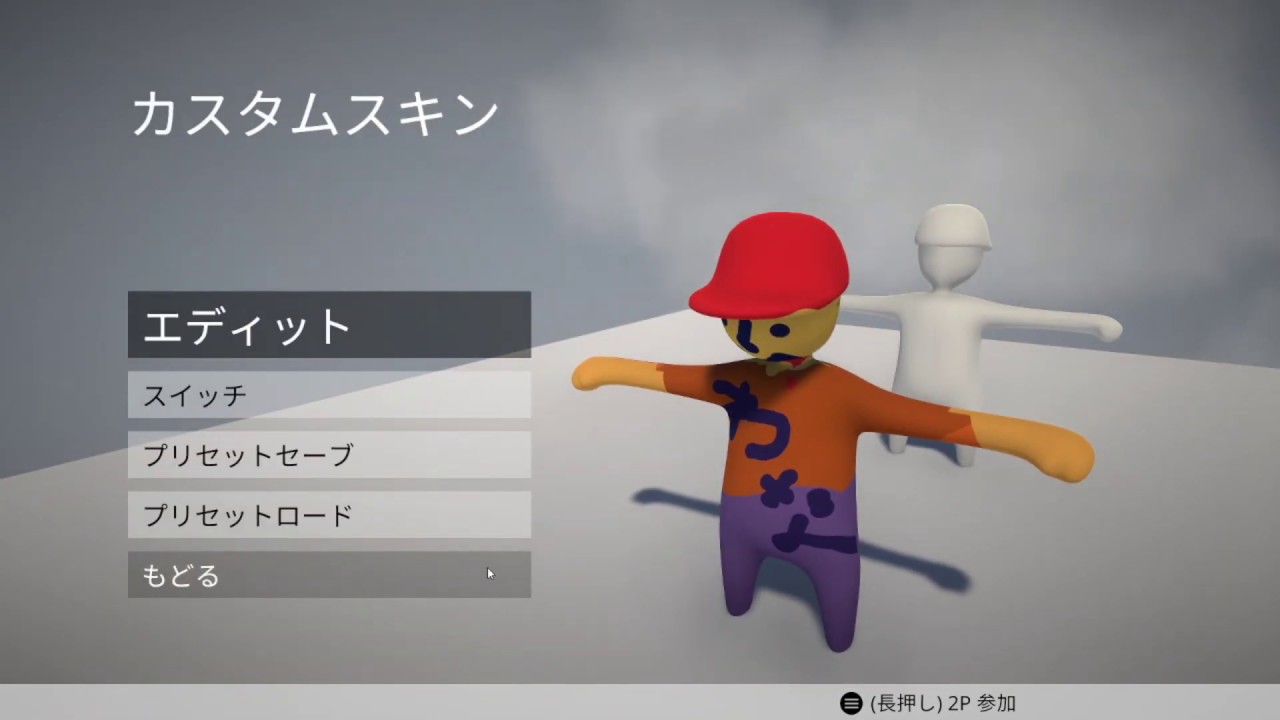
メインメニューの「カスタマイズ」を選択し、「ロードアウト」から編集したいスロットを選びます。頭、上半身、下半身の各カテゴリーからパーツを選び、「カラー」機能を使ってパーツごとの色変更を行います。Switch版はコントローラーの直感的な操作で、手軽に統一感のあるコスチュームコーディネートが完成します。
スマホ版(iOS / Android)の手順:
スマホ版もSwitch版とほぼ同様のUI設計となっており、画面上のタッチ操作で衣装の試着やカラーパレットの選択が可能です。手元の画面で手軽にカスタマイズできるため、外出先のスキマ時間にお気に入りの見た目を作り込んでおく楽しみ方にも適しています。
PC(Steam)版の手順:
PC版はコンソール版の全機能に加え、マウスやペンタブレットを利用したテクスチャの直接ペイント機能が解放されています。モデル表面にブラシで直接イラストや模様を描き込めるため、表現の自由度は全プラットフォーム中ダントツの高さを誇ります。
【PC・Steam版限定】ペイント機能のフル活用とワークショップ導入ガイド
PC版プレイヤー最大の特権が、強力なペイントツールと巨大なコミュニティ「Steamワークショップ」の存在です。完全にオリジナルなスキンをゼロから生み出したいクリエイターも、ハイクオリティな既存スキンをワンクリックで使いたいプレイヤーも、以下の手順を押さえておけば自由自在に見た目を操れます。
3Dペイント機能の使い方とコツ:
カスタマイズ画面の「ペイント」を選択すると、ボブの体に直接ブラシで描画できるモードに切り替わります。立体物に平面感覚で描くのは慣れが必要ですが、「カメラ視点を細かく回転させながら塗る」「ブラシサイズと不透明度を適切に切り替える」ことで、服のシワやキャラクターの表情などを精密に再現できます。下地となるベースカラーを全体に塗ったあと、濃い色で輪郭線や影を描き足していくと立体感がグッと際立ちます。
Steamワークショップからのスキン導入:
Steamのコミュニティハブにある「ワークショップ」には、世界中の職人プレイヤーが制作した膨大なカスタムスキンが公開されています。導入手順は非常にシンプルで、気に入った作品ページの「サブスクライブ」ボタンをクリックするだけ。ゲーム内のカスタマイズ画面「プリセット」欄に自動で追加され、即座に着せ替えることが可能です。
【保存・共有】カスタムスキンの保存方法とマルチプレイでの見た目設定
時間をかけて作り込んだこだわりのスキンは、消えてしまわないよう確実にセーブしておく必要があります。また、オンラインマルチプレイで正しくフレンドに見せるための設定も確認しておきましょう。
カスタムスキンの保存手順:
編集が完了したら、必ず画面下に表示される「プリセットとして保存」または「ロードアウトの保存」を実行してください。空いているスロットを選択して保存することで、複数のスキンを用途や気分に合わせて瞬時に切り替えられるようになります。お気に入り枠をいくつか確保しておくと、ステージの雰囲気に合わせた着替えもスムーズです。
マルチプレイ参加時の見た目同期:
オンラインロビーに参加する際、適用されているスロットのスキンがそのままロビーやステージ内に反映されます。ただし、ホスト側のルーム設定や通信状況によっては、読み込みに数秒から数十秒のタイムラグが発生することがあります。ロビーに入った直後にデフォルトの白いボブになっていても、慌てずに少し待機してみましょう。
【再現レシピ&ネタ】人気アニメキャラ風の作り方と爆笑おもしろスキン集
フレンドとのマルチプレイで圧倒的な存在感を放つのが、有名キャラクターのパロディやシュールなネタスキンです。限られたパーツと色塗りでそれっぽく見せるための「再現の極意」をまとめました。
アニメキャラクター再現のポイント:
- シルエットの再現:髪型に最も近いヘッドギア(キャップ、バンダナ、ヘルメット、ウィッグ系パーツなど)を選定します。例えば『ドラゴンボール』風なら尖った髪型風パーツ、『鬼滅の刃』風なら市松模様や羽織をイメージさせる上半身ペイントを施します。
- 特徴的なカラーリングの抽出:キャラクターを象徴する「メインカラー」「サブカラー」を2〜3色に絞り、服の各部位に割り振ります。赤と青なら某配管工ブラザーズ、オレンジと青なら悟空道着といったように、配色さえ合致していれば人間の脳は自然とそのキャラとして認識してくれます。
- 顔のペイント(PC版):目鼻立ちをシンプルにデフォルメして描くのがコツです。リアルに描きすぎるとボブの丸顔モデルと干渉して違和感が出るため、記号的なアニメ目を意識しましょう。
マルチで爆笑を誘う面白ネタスキン集:
- 全身ゴールド像:パーツをシンプルな作業着などに統一し、すべてのカラーパレットを光沢のある黄色・金色に設定。落下するだけで神々しい笑いが生まれます。
- サラリーマン・社畜スタイル:スーツ系の上半身にネクタイ、頭には「ハゲ頭」や「乱れた髪」を選択。物理エンジンでふらふら揺れながら労働に耐えるシュールな光景が楽しめます。
- 段ボール・ゴミ箱怪人:頭や体に四角いオブジェクト系パーツをかぶり、全身をくすんだ茶色やシルバーに塗装。ステージ内の障害物と同化する擬態ネタとしても活躍します。
【トラブルシューティング】スキンが反映されない原因と即効対処法
「せっかく作ったスキンがマルチプレイで真っ白になる」「保存したはずのデータが消えた」といったトラブルは、プレイヤーの間で頻繁に報告される問題です。原因別の対処法を把握しておけば、落ち着いて復旧できます。
1. マルチプレイで相手から自分のスキンが見えない(デフォルトの白ボブになる):
最も多い原因は「オンライン同期の遅延」または「通信パケットの制限」です。特にSwitch版のワイヤレス通信や低速回線環境では、他プレイヤーのカスタムテクスチャ読み込みが一時的にスキップされる仕様があります。一度ロビーを抜けて再入室するか、ルームホスト側でステージをリロードしてもらうと正常に同期されます。
2. スキンの保存枠が破損・反映されない:
ゲームのアップデート直後などにセーブデータのインデックスがズレることがあります。その場合は、該当スロットのパーツを一度適当なものに変えて再セーブするか、「スキンの初期化(リセット)」を行ってから再度組み直すことで解消されます。
3. スキンの初期化・リセット手順:
見た目を完全に工場出荷状態へ戻したい場合は、カスタマイズ画面で対象のパーツカテゴリーを開き、一番左上にある「デフォルト」を選択します。ペイント画面では「すべて消去」を選択することで、塗ったテクスチャを一括クリアして真っ白な初期状態に戻せます。
【ヒューマン フォール フラット キャラ メイク】に関するよくある質問(FAQ)
Q1:Switch版でもPC版のように自由に手描きイラストをペイントできますか?
A1:残念ながら、Switch版およびスマホ版には自由な3D手描きペイント機能は実装されていません。あらかじめ用意された衣装パーツとカラーパレットの組み合わせによるキャラメイクとなります。自由なブラシ描画を行いたい場合はPC(Steam)版をご利用ください。
Q2:作成できるスキンの保存スロット数には上限がありますか?
A2:はい、プラットフォームごとにプリセットおよびロードアウトの保存可能枠が決まっています。上限に達した場合は、使わなくなった古いスキンを上書き保存するか、リセットして枠を空ける必要があります。
Q3:SteamワークショップでダウンロードしたスキンはSwitch版のフレンドにも見えますか?
A3:本作は基本的に異なるプラットフォーム間でのクロスプレイに対応していません(PC版同士、Switch版同士などの同プラットフォーム間マルチプレイが基本)。そのため、Steam版のワークショップスキンはPCマルチのプレイヤー間でのみ正常に表示・共有されます。
まとめ:自分だけのユニークなアバターでステージを駆け回ろう
ヒューマンフォールフラットのキャラメイクは、単なる見た目の変更にとどまらず、物理演算が生み出すドタバタ劇のエンターテインメント性を極限まで高めてくれる要素です。Switch版の手軽なカラーコーディネートから、PC版の本格的なテクスチャペイントまで、プレイスタイルに応じたアプローチで無限の表現が楽しめます。
本記事で紹介した配色のコツや再現レシピ、トラブル対処法を参考に、ぜひあなただけのオリジナルスキンを作成してみてください。ふにゃふにゃと頼りなくも愛らしいマイキャラでフレンドと一緒に難解なパズルをクリアしたときの達成感は、格別の思い出になるはずです。 (出典: ヒューマン フォール フラット キャラ メイク(Yahoo!ニュース))

SEOライティングとマーケティング戦略の専門家。分かりやすい解説記事で定評があります。
