【2026最新】Pixelホーム画面の消せない検索バー対処法と神設定術
Google純正スマートフォンとして根強い人気を誇るPixelシリーズですが、多くのユーザーが一度は直面するのが「ホーム画面のカスタマイズに関する独特な制約」です。最下部に固定されたGoogle検索バーや、上部に陣取るスナップショット(At a Glance)に対して、「邪魔だから消したい」「もっと自由にアプリを並べたい」と感じた経験を持つ方は少なくありません。
標準ホームアプリであるPixel Launcherの思想を紐解きながら、検索バー問題の現実的な解決策からスナップショットの非表示設定、さらには2026年現在の最新OS環境に対応した快適な画面構築テクニックまでを分かりやすく整理しました。
📌 【この記事の重要ポイントまとめ】
- 要点1:標準のPixel Launcherでは最下部検索バーの完全消去は不可だが、サードパーティ製ランチャーの導入で完全非表示と自由配置が実現できる。
- 要点2:上部の「スナップショット」は設定から表示項目をオフにすることで、情報表示を最小限に抑えて壁紙の視認性を高める裏ワザが有効。
- 要点3:グリッド数変更やテーマアイコン、ウィジェットのレイアウト最適化を組み合わせることで、純正環境のままでも操作性は劇的に向上する。
【真相解明】Pixelホーム画面の「消せない検索バー」は消せるのか?現状と対処法
結論から明かすと、標準搭載されている「Pixel Launcher」の仕様上、画面最下部に居座るGoogle検索バーを非表示にする公式設定は存在しません。Google側がPixelのUIにおいて「いつでも即座にAI検索やWeb探索へアクセスできる導線」を最重要視しているためです。
どうしてもこの検索バーを消してドック部分をすっきりさせたい場合の選択肢は、大きく分けて2つあります。1つ目は「Nova Launcher」や「Smart Launcher」といったサードパーティ製ホームアプリへの切り替えです。これらのアプリをデフォルトに設定すれば、検索バーの位置変更や完全削除はもちろん、ドックの段数変更まで自由自在に行えます。
2つ目は、あえて検索バーを消さずに「検索バー=アプリ起動ショートカット」として捉え直す活用法です。近年の検索バーは単なるキーワード入力だけでなく、端末内のアプリ検索や連絡先抽出、Geminiとのシームレスな対話窓口として機能が強化されており、配置に慣れてしまう方が操作効率が上がるケースも多々あります。
【邪魔な表示を整理】スナップショット非表示設定と余白の有効活用術
ホーム画面の最上段に常駐する「スナップショット(旧アット・ア・グランス)」も、検索バーと並んでレイアウトの自由度を狭める要素として挙げられます。日時や天気、スケジュール、フライト情報などを自動提示してくれる便利な機能ですが、「お気に入りの壁紙が隠れてしまう」と不満を抱くユーザーも多いのが実情です。
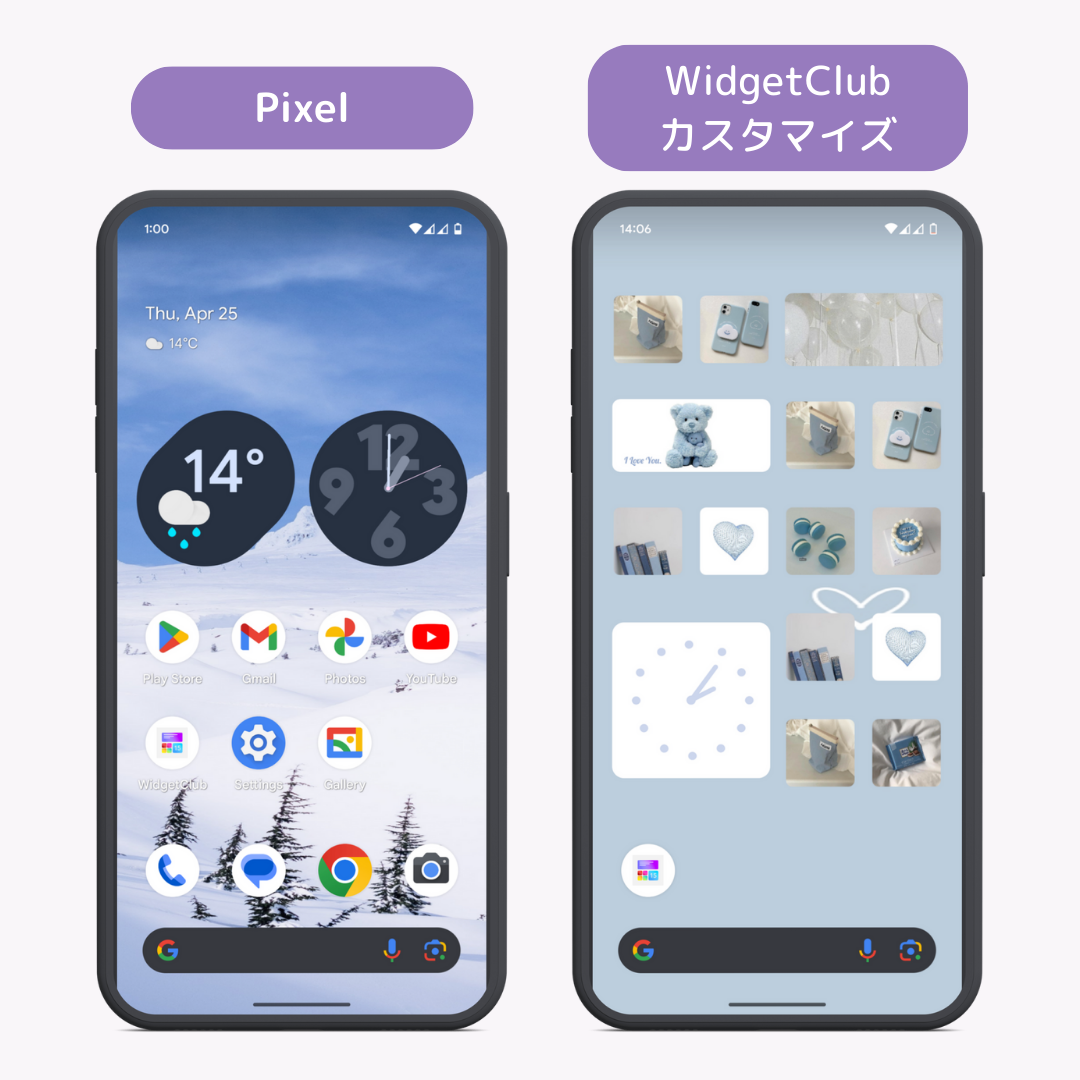
スナップショット自体を完全に枠ごと消滅させることは純正環境では難しいものの、表示されるコンテンツをすべてオフにするカスタマイズが可能です。ホーム画面の空きスペースを長押しし、「ホームの設定」>「スナップショット」のギアアイコンをタップして、天気や移動情報、アラームなどのトグルを個別に解除していきます。
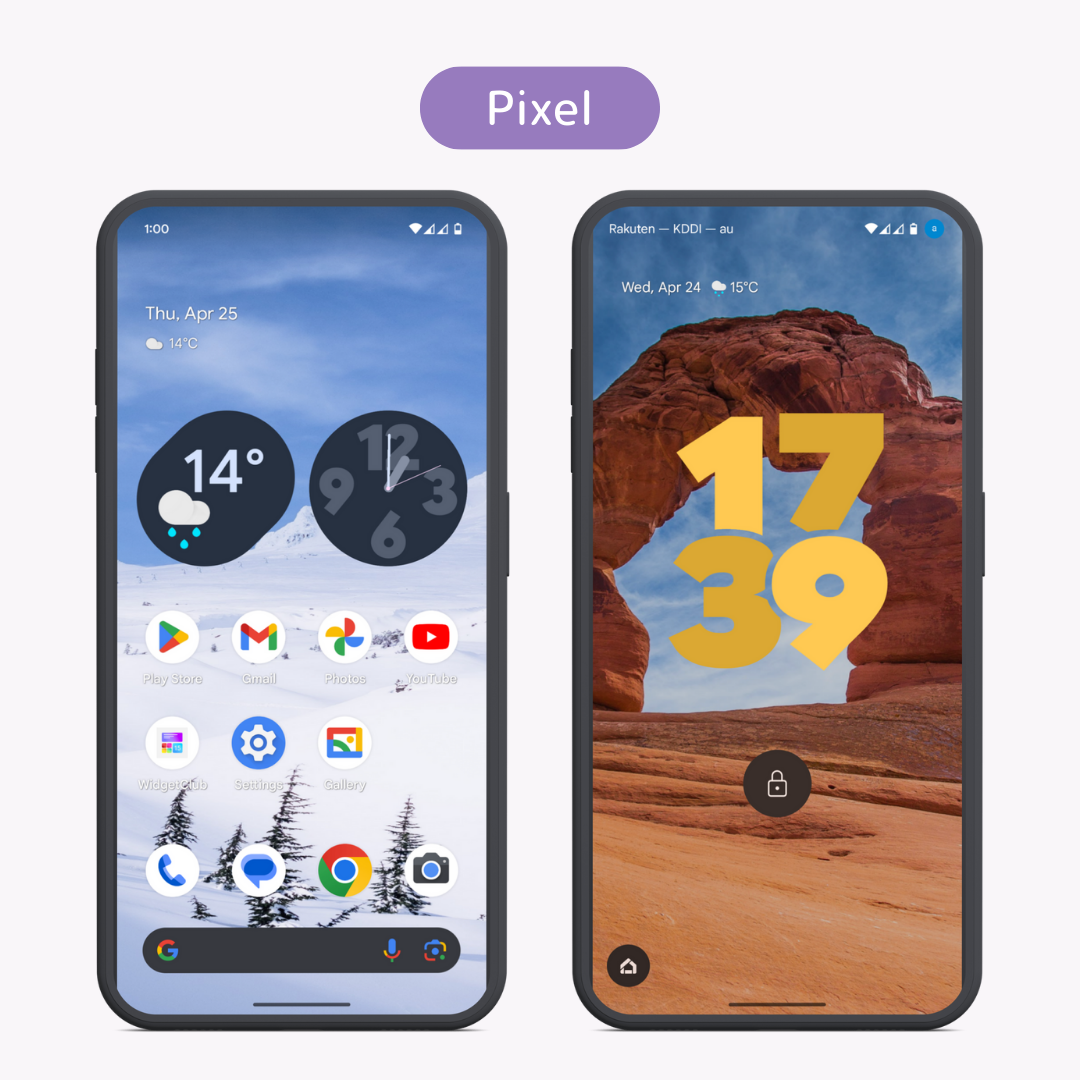
不要な配信項目を削ぎ落とすことで、画面上部は極めてシンプルな「日付と曜日のみ」の表示に変わり、視覚的な圧迫感を大幅に減らすことができます。空いたスペース周辺にはお気に入りのウィジェットを追加配置し、自分好みのダッシュボードを再構築するのがおすすめです。
【基本から極める】Pixel Launcher設定方法とグリッド数・アイコンのカスタマイズ
Pixelの標準機能をフル活用するなら、まずは「壁紙とスタイル」メニューをマスターするのが近道です。ホーム画面の長押しからアクセスできるこの項目では、画面全体の印象と操作性を一気に刷新できます。
特に操作効率に直結するのがグリッド数の変更です。デフォルトの「5×5」から「4×4」「4×5」「3×3」「2×2」まで選択可能で、画面の広いProモデルや大画面端末なら「5×5」にして情報密度を高め、片手操作を重視するなら「4×4」にしてアイコンを押しやすく調整するのが鉄則です。
また、統一感のある洗練されたビジュアルを目指すならテーマアイコンの適用が欠かせません。壁紙のカラーパレットから抽出された色調に合わせてアプリアイコンが自動でモノトーン調に変化し、統一感あふれる美しいホーム画面が完成します。現在では主要なサードパーティ製アプリの多くがこのテーマアイコンに対応しており、以前のような「一部だけ色が浮いてしまう」問題も大幅に改善されています。
【自由度アップ】ウィジェット追加配置とホーム画面ページの追加・削除ルール
Pixelでスマートな画面作りを行うには、ホーム画面の「ページ増減ルール」を理解しておく必要があります。Pixel Launcherには「空のページを作成する」という概念がなく、アプリやウィジェットを画面の右端へドラッグ&ドロップした瞬間に新しいページが自動生成されます。逆に、ページ内のアイテムをすべて撤去すれば、そのページは自動的に消滅するシンプルな仕様です。
ウィジェットの配置においては、Android標準のマテリアルデザインに準拠したウィジェットを選ぶと画面全体の一体感が向上します。時計、Google Keep、カレンダー、バッテリー残量表示など、サイズを自由に変更できるレスポンシブなウィジェットを活用することで、無駄な余白を作らずに美しいレイアウトを組むことが可能です。
1ページ目は使用頻度の高いアプリアイコンと主要ウィジェットのみに絞り、2ページ目以降に使用頻度の低いツールやフォルダをまとめることで、日々の導線が格段にスムーズになります。
【連動カスタマイズ】ロック画面時計の変更と2026年最新便利機能
ホーム画面と合わせて見直したいのが、端末を手にした瞬間に目に入るロック画面のカスタマイズです。「壁紙とスタイル」内の「ロック画面」タブからは、多彩なスタイルのロック画面時計を選択できます。ダイナミックに画面いっぱいに広がるフォントから、通知を邪魔しないコンパクトなデジタル表示まで、壁紙のデザインに合わせて瞬時に切り替えが可能です。
さらに、背面のタップで任意の操作を実行できる「クイックタップ」や、ホーム画面長押しからの「かこって検索(Circle to Search)」といった最新の便利機能を組み合わせることで、ホーム画面上に無駄なショートカットを並べる必要がなくなります。
生成AIを活用したカスタム壁紙機能も進化を遂げており、プロンプトを選ぶだけで自分だけの高解像度アートを生成し、ホーム画面とロック画面のトーンを完璧に一致させることが容易になっています。
【徹底比較】サードパーティランチャーの評判とPixel純正の使い分け
「どうしても検索バーを消したい」「アイコンの形やラベル名を自由に変えたい」というこだわり派の間で、今なお高い支持を集めているのがサードパーティ製ランチャーです。現在の動作環境におけるメリットと注意点をまとめました。
サードパーティ製アプリの最大の強みは、何と言っても圧倒的な自由度にあります。ドック内のアプリアイコンを非表示にしたり、ジェスチャー操作で特定のアプリを呼び出したりと、Pixel Launcherでは不可能な細部までの作り込みが可能です。
一方で、Androidのジェスチャーナビゲーション利用時に、ホーム画面へ戻る際のアニメーションが一瞬カクつく「リロード現象」が完全には解消されていないケースもあります。軽快な動作と滑らかなアニメーションを最優先するなら純正Pixel Launcher、レイアウトの自由度や検索バー排除を最優先するならサードパーティ製ランチャーという使い分けが現在の最適解です。
【pixel ホーム 画面】に関するよくある質問(FAQ)
Q1:標準のPixel Launcherで、画面下のGoogle検索バーだけを非表示にする裏ワザはありますか?
A1:残念ながら、純正のPixel Launcherの設定項目や裏ワザで検索バーのみを消す方法は存在しません。検索バーを完全に消去したい場合は、「Nova Launcher」などのサードパーティ製ホームアプリをインストールし、デフォルトのホームアプリとして設定する必要があります。
Q2:テーマアイコンをオンにしても、一部のアプリの色が変わりません。対処法はありますか?
A2:テーマアイコンは、アプリ側の開発元が対応リソースを提供している必要があります。未対応のアプリは通常のアイコンカラーのまま残りますが、アプリのアップデートによって順次対応が進んでいます。どうしても色を統一したい場合は、サードパーティ製ランチャーを使ってカスタムアイコンパックを適用するのが確実です。
Q3:ホーム画面のページを削除したいのですが、ゴミ箱ボタンが見当たりません。
A3:Pixel Launcherにはページ削除ボタンはありません。削除したいページ内にあるアプリアイコンやウィジェットをすべて別のページへ移動させるか、長押しして「削除」を行ってください。ページ内のアイテムがゼロになった時点で、そのページは自動的に消去されます。
まとめ:自分好みの最適なPixelホーム画面を構築しよう
Google Pixelのホーム画面は、一見すると制約が多く感じられるものの、Googleの思想に基づいた洗練された操作性とスピード感を兼ね備えています。最下部の検索バーやスナップショットといった固定要素を受け入れつつ、グリッド数やウィジェット、テーマアイコンを調整するだけでも、驚くほど快適でモダンな作業空間を作り出すことが可能です。
一方で、さらなる自由度を求めるのであれば、信頼性の高いサードパーティ製ランチャーへの乗り換えも有力な選択肢となります。自身の利用スタイルに合わせて純正の快適さとカスタムの自由度を天秤にかけ、日々のスマホ操作が楽しくなる最適なホーム画面を仕立ててみてください。 (出典: pixel ホーム 画面(Yahoo!ニュース))
毎日更新されるトレンド情報を分析・発信中。役立つ裏技やおすすめ情報を分かりやすく紹介します。
