【2026年最新】エクセル構成比の出し方完全ガイド!エラー解消と応用ワザ
売上データやアンケート集計を扱うビジネス現場で、全体のなかで特定の要素がどれだけの割合を占めているかを把握する「構成比」の算出は必須の実務スキルです。しかし、いざ計算式を入力してオートフィルで下にコピーした途端、見慣れないエラーが発生して手が止まってしまった経験を持つ方は少なくありません。
構成比の計算そのものはシンプルな割り算ですが、エクセル特有の参照ルールや表示形式を正しく理解していないと、意図しない計算結果やレイアウト崩れを引き起こします。本稿では、基本となる計算式の組み立てから「絶対参照」を使ったエラー回避策、さらにピボットテーブルを用いた瞬時の集計テクニックまで、実務ですぐに役立つ手順をわかりやすく整理しました。
📌 【この記事の重要ポイントまとめ】
- 要点1:構成比の基本は「個別の数値 ÷ 合計値」。合計セルにはSUM関数を使い、割る側のセル番地を固定するのが鉄則。
- 要点2:計算式コピー時のエラー原因は参照先のズレ。「F4キー」を押してドルマーク($)を付ける絶対参照で一発解決。
- 要点3:大量データはピボットテーブル、推移や重点分析には累積構成比や円グラフを組み合わせることで集計効率が劇的に向上。
【基本の計算式】エクセルで構成比を求める基本手順とSUM関数の使い方
エクセルにおける構成比計算式の基本構造は、極めてシンプルです。対象となる「個別の数値」を「全体の合計値」で割ることで、目的の比率を導き出せます。まずは表の最下部にSUM関数合計を配置し、全体の数値を確定させる作業からスタートしましょう。
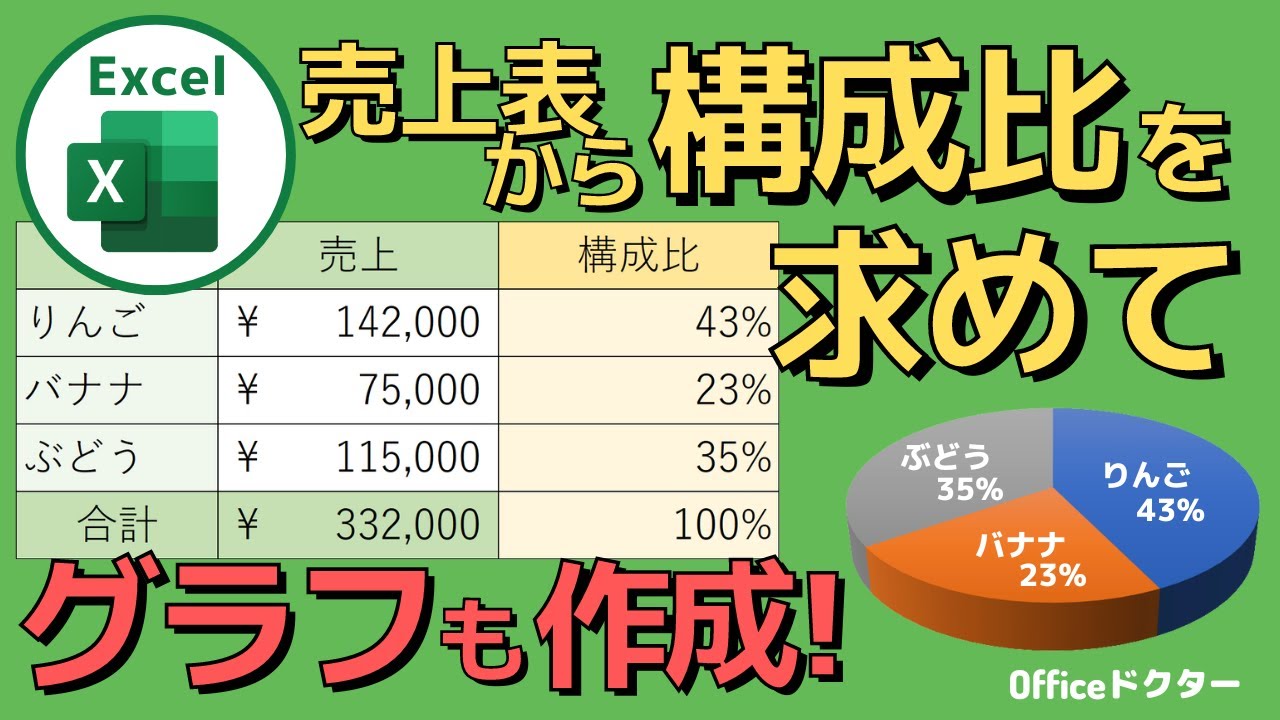
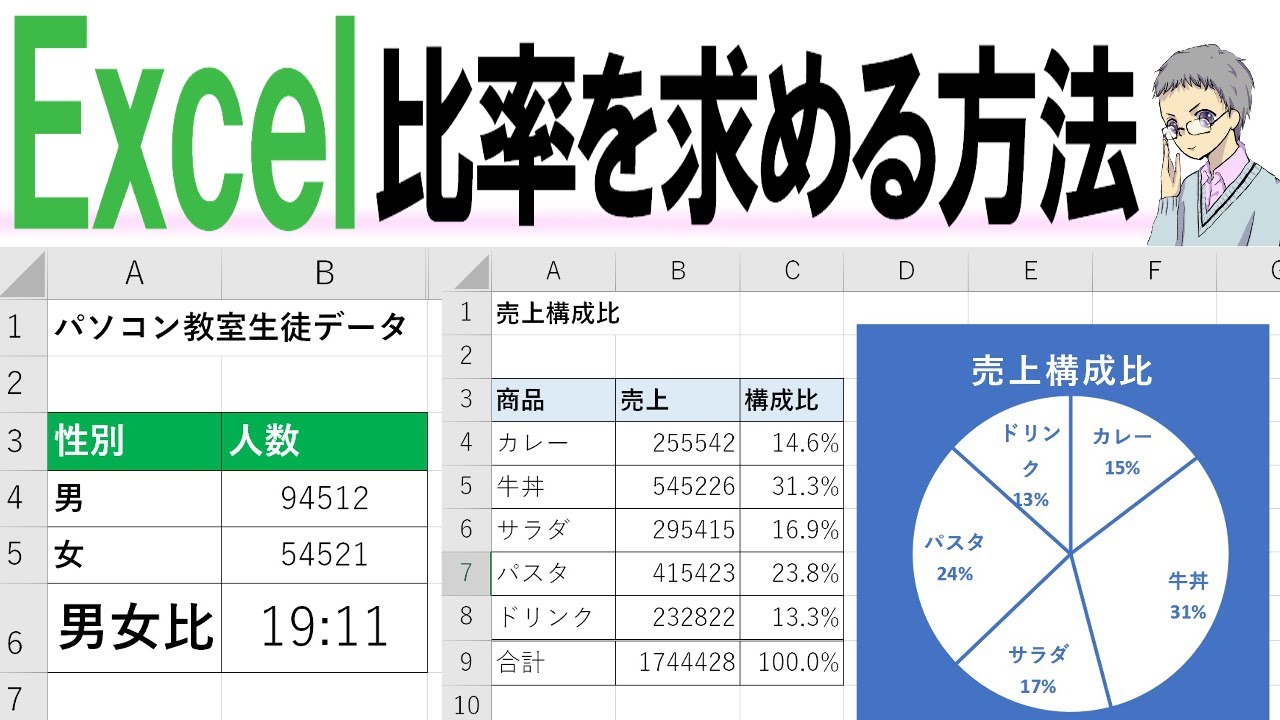
たとえば、A列に商品名、B列に売上金額が並んでいる場合、売上の合計セル(B10など)に「=SUM(B2:B9)」と入力して全体の総額を求めます。続いて構成比を表示させたいC2セルに「=B2/B10」と入力すれば、その商品の売上割合が小数(例:0.25)として算出されます。このシンプルな構成比率計算こそが、すべての集計作業の土台となります。
まずはベースとなる「個別 ÷ 全体」の関係性をしっかり押さえておくことが、複雑な集計表を作成する際にも迷わないための第一歩です。
【なぜエラーに?】オートフィルで崩れる原因と「F4キー固定(絶対参照)」の極意
最初の行で正しい比率が計算できた後、セルの右下をドラッグして計算式を一括コピー(オートフィル)すると、「#DIV/0!」という見慣れない表示が出現することがあります。このエクセル割り算エラーが発生する原因は、エクセルの標準機能である「相対参照」が働いているためです。
計算式を下に1行コピーすると、分子となる個別セルの位置だけでなく、分母である合計セルの位置まで一緒に1行下(空白セル)へズレてしまいます。エクセルは「数値を0(または空白)で割ろうとしている」と認識し、エラーを返してしまうのです。
このトラブルを防ぐために欠かせない操作が、エクセル絶対参照の設定です。計算式を入力する際、分母となる合計セル(例: B10)を選択した直後にキーボードのF4キー固定を実行します。すると、数式内のセル番地が「$B$10」のように変化します。
このドルマーク固定は「計算式をどこへコピーしても、この行と列の位置を絶対に動かさない」という命令を意味します。式を「=B2/$B$10」とした状態でオートフィルを行えば、分母が常に合計セルに固定され、全行で正確なエクセル割合の出し方が再現されます。
【見栄えを整える】パーセント表示形式への切り替えと小数点桁数の設定
計算式を入力した直後のセルには、「0.3421...」のような小数がそのまま表示されます。実務の報告書やプレゼン資料として仕上げるには、これらを一目で直感的に理解できるパーセント表示形式へ整える必要があります。
設定方法は簡単です。構成比のセル範囲を選択した状態で、リボンの「ホーム」タブにある数値グループから「%(パーセント スタイル)」のアイコンをクリックするだけです。ショートカットキーを使う場合は、対象範囲を選んで「Ctrl + Shift + %(数字の5キー)」を押すだけで瞬時に変換されます。
さらに細かい数値を報告したい場合は、「小数点以下の表示桁数を増やす/減らす」ボタンを使って、「34.2%」のように適切な桁数に揃えましょう。社内の報告ルールやデータの精度に合わせて1桁〜2桁程度で統一しておくと、資料全体の視認性が大幅に向上します。
【大量データも一瞬】ピボットテーブルで構成比を瞬時に算出するプロ技
扱うデータが数百行、数千行に及ぶ場合や、部門別・月別など複数の切り口で集計したい場合は、計算式を1つずつ手入力するよりもピボットテーブル構成比の機能を活用するのが圧倒的に効率的です。
データ範囲を選択して「挿入」タブから「ピボットテーブル」を作成したら、行エリアに分類項目(商品名など)、値エリアに集計したい数値(売上など)を配置します。ここまでは通常の集計と同じですが、ここからがポイントです。
値エリアに配置したフィールドを右クリックし、「計算の種類」メニューから「列集計に対する比率」を選択します。たったこれだけの操作で、エクセルが自動的に全体の合計値を割り出し、すべての項目に対する構成比をパーセント形式で算出してくれます。関数を入力する手間も、絶対参照のズレを心配する必要も一切ありません。
【パレート分析・可視化】累積構成比の計算と円グラフ作成のポイント
構成比をさらに高度なマーケティングや在庫管理に活かす手法として、売上上位から順に割合を足し上げていく「パレート分析(ABC分析)」があります。ここで用いられるのが累積構成比です。
累積構成比を求めるには、まずデータを降順(数値の大きい順)で並び替えます。最上位の行はそのまま単体の構成比を参照し、2行目以降は「1つ上の累積構成比 + 当該行の構成比」という足し算の数式を設定して下へコピーします。これにより、「上位3商品だけで売上全体の何%を占めているか」といった重要事実が可視化されます。
また、集計結果を視覚的に伝える際は円グラフ構成比の作成が有効です。構成比の列を選択して「挿入」から円グラフまたはドーナツグラフを作成し、「データラベル」を追加してパーセンテージを表示させます。ただし、項目数が多すぎると視認性が落ちるため、割合の小さい項目は「その他」としてまとめておくのが分かりやすいグラフを作成するコツです。
【トラブルシューティング】合計が100%にならない端数処理と計算エラー対策
構成比を扱っていると、「すべてのパーセントを合計したのに99.9%や100.1%になってしまう」という現象に直面することがあります。これは、エクセル内部で保持している端数(小数点以下の細かい数値)と、画面上の四捨五入表示との間に生じる微小なズレが原因です。
厳密な数値一致が求められる財務資料などの場合は、ROUND関数を使って「=ROUND(B2/$B$10, 3)」のように計算段階で端数を明示的に四捨五入する処理を行います。その上で、最後の項目を「100% − 他の項目の合計」で調整するなどの実務的な処理を施すことで、表全体の整合性を保つことができます。
また、計算元のデータに文字が混ざっていると「#VALUE!」エラーが発生します。参照先のデータに全角スペースや意図しない文字列が含まれていないかを確認することも、エラー回避の重要なチェックポイントです。
【エクセル 構成 比 の 出し 方】に関するよくある質問(FAQ)
Q1:F4キーを押しても「$」マークが付きません。どうすればいいですか?
A1:ノートパソコンの場合、ファンクションキー(Fn)が有効になっている可能性があります。「Fnキー」を押しながら「F4キー」を同時に押すか、直接キーボードから半角で「$」を手入力してセル番地を挟むように指定(例:$B$10)してください。
Q2:行方向(横並び)のデータで構成比を出す場合も同じ方法ですか?
A2:基本的な考え方は全く同じです。「個別セル ÷ 合計セル」の計算式を作り、合計セルを絶対参照で固定します。横方向にオートフィルでコピーする場合も、合計セルの位置が固定されていれば正確に計算できます。
Q3:前年比や達成率と構成比の違いは何ですか?
A3:構成比は「ある時点の全体(100%)に対する部分の割合」を表します。一方、前年比は「過去の実績に対する現在の割合」、達成率は「目標値に対する実績の割合」を指し、分母に設定する基準数値が異なります。
まとめ:構成比の計算マスターでデータ分析の精度とスピードを高めよう
エクセルにおける構成比の算出は、SUM関数を用いた合計の算出、F4キーによる絶対参照の指定、そしてパーセント表示形式の設定という3つのステップさえ押さえておけば、決して難しい作業ではありません。
計算式をコピーした際のエラー原因を正しく把握し、状況に応じてピボットテーブルや累積構成比、グラフ化といった応用ワザを使い分けることで、集計作業の効率は劇的に向上します。日々の業務フローに合わせて最適な計算手法を選択し、説得力のあるスマートなデータ集計・資料作成に役立ててください。 (出典: エクセル 構成 比 の 出し 方(Yahoo!ニュース))

Webメディアの編集およびコンテンツ作成に従事。正確で質の高い情報発信を心掛けています。
