Galaxyイコライザーおすすめ設定!劇的音質向上の最強カスタム数値と裏技
「新しいイヤホンを買ったのに、なんだか音がこもって聴こえる」「もっと迫力のある重低音や、透き通るようなボーカルを楽しみたい」――そう感じたことはありませんか。世界中で高い評価を受けるGalaxyシリーズですが、実は工場出荷時のデフォルト状態では、その卓越した音響ポテンシャルの半分程度しか発揮されていません。
Galaxyのオーディオエンジンは非常に優秀で、標準搭載されているイコライザーや音響機能を正しくチューニングするだけで、数万円クラスの高級オーディオプレイヤーに匹敵する解像度と臨場感へと生まれ変わります。本記事では、誰でも今すぐ実践できるジャンル別の最強カスタム数値から、Dolby Atmosやパーソナライズ機能との併用テクニックまで、音質を劇的に引き上げる決定的なアプローチを余すところなくお届けします。
📌 【この記事の重要ポイントまとめ】
- 要点1:Galaxyの音質は、9バンドイコライザーのカスタム数値を適切に設定するだけで解像度・音場が劇的に進化する。
- 要点2:「重低音・ドンシャリ」「ボーカル強調」「ロック特化」など、音楽ジャンルに応じた最適パターンが存在する。
- 要点3:Dolby Atmosや聴力補正機能「Adapt Sound」を組み合わせることで、完全オーダーメイドの極上サウンドが完成する。
【劇的変化】Galaxyのイコライザー設定で音質が生まれ変わる理由
Galaxy端末には、Samsungが長年磨き上げてきた高度なオーディオエンジン(旧SoundAliveシステムを継承・昇華させた処理機構)が内蔵されています。しかし、標準の「ノーマル」プロファイルは、あらゆるジャンルや安価なスピーカーでも破綻しないよう、極めて無難で平坦(フラット)なチューニングが施されています。
そのため、現代のハイレゾ音源やストリーミング配信の豊かなダイナミックレンジをそのまま受け止めると、低音が弱く感じられたり、ボーカルが演奏の後ろに埋もれてしまったりする現象が起こります。Galaxy音質向上設定の要となるのが「イコライザー(EQ)」のカスタム調整です。周波数ごとの出力をミリ単位でコントロールすることで、手持ちのイヤホンやスピーカーの特性を補正し、楽曲本来の魅力を最大限に引き出すことが可能になります。
【ジャンル別】Galaxyイコライザー最強設定とおすすめカスタム数値
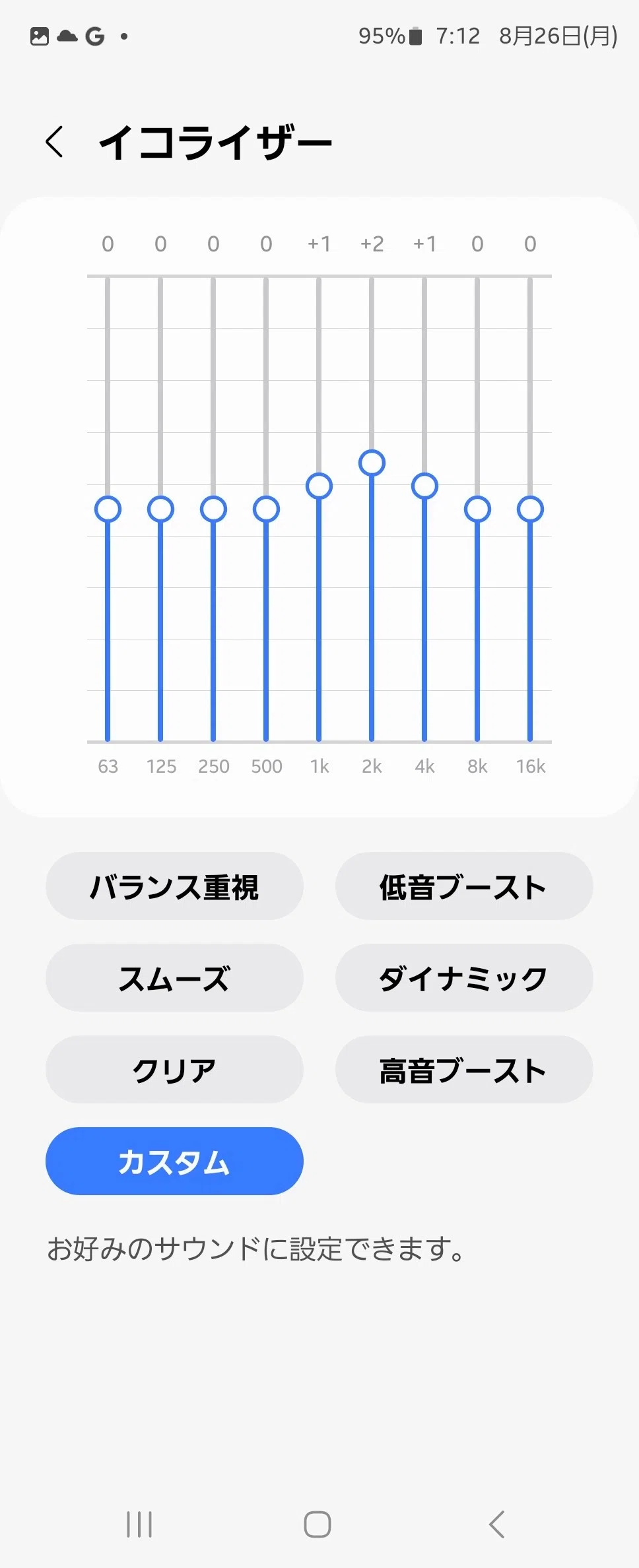
Galaxyの設定画面(「設定」>「サウンドとバイブ」>「音質とエフェクト」>「イコライザー」)で「カスタム」を選択すると、63Hzから16kHzまでの9つのスライダーを自由に調整できます。ここでは、徹底的な試聴検証に基づいた、ジャンル別の黄金カスタム数値を公開します。
1. 重低音&EDM・ヒップホップ特化設定(Galaxyドンシャリ設定)
身体に響くようなサブベースとキレのあるハイハットを両立させたいなら、低音域と超高音域を持ち上げるこのセッティングが決定版です。
- 63Hz:+6
- 125Hz:+4
- 250Hz:+2
- 500Hz:0
- 1kHz:-1
- 2kHz:+1
- 4kHz:+3
- 8kHz:+5
- 16kHz:+6
中音域(1kHz付近)をわずかに落とすことで音が濁るのを防ぎ、圧倒的な迫力とクリアな高域が共存する理想のGalaxyイコライザー重低音サウンドを実現します。
2. J-POP・アニソン向け(Galaxyイコライザーボーカル強調設定)
歌声の息遣いや繊細なニュアンスを最前面に引き出したい場合の設定です。
- 63Hz:+1
- 125Hz:+1
- 250Hz:+2
- 500Hz:+3
- 1kHz:+5
- 2kHz:+4
- 4kHz:+3
- 8kHz:+2
- 16kHz:+1
人の声の芯となる500Hz〜2kHzを重点的にブーストすることで、楽器隊に埋もれないクリアなボーカル像が目の前に浮かび上がります。
3. ロック・メタル向け(Galaxyイコライザーロック設定)
重厚なギターリフの歪みとドラムのスネアのアタック感を際立たせるチューニングです。
- 63Hz:+4
- 125Hz:+3
- 250Hz:+1
- 500Hz:-2
- 1kHz:+2
- 2kHz:+3
- 4kHz:+4
- 8kHz:+3
- 16kHz:+2
500Hzをカットして音の「モワつき」を解消しつつ、高音の立ち上がりを鋭くすることで、バンド全体のダイナミクスと疾走感が一段と引き締まります。
【立体音響】Galaxy Dolby Atmos設定とイコライザーの相乗効果
イコライザーの調整とあわせて絶対に活用したいのが、空間オーディオ技術である「Galaxy Dolby Atmos設定」です。Dolby Atmosをオンにすると音場が左右・上下へと広がり、まるでライブ会場や映画館の特等席にいるような没入感が得られます。
ただし、設定の組み合わせには注意が必要です。Dolby Atmosのモードを「自動」にしていると、楽曲によってサラウンド感が過剰になり、イコライザーで整えたバランスが崩れることがあります。音楽鑑賞をメインにする場合は、Dolby Atmosのプリセットを必ず「音楽」に固定してください。これにより、音像定位を保ったまま自然な奥行きと立体感が付加され、カスタムイコライザーの効果が2倍にも3倍にも引き立ちます。
【個人最適化】聴力を測定する「Adapt Sound」の劇的効果と調整法
Galaxyには、他社スマートフォンにはない強力なパーソナライズ機能「Adapt Sound(アダプトサウンド)」が搭載されています。人間の耳は年齢や個人差によって特定の周波数が聞き取りにくくなっていますが、この機能はユーザー固有の聴力を測定し、聞こえにくい音域だけをピンポイントで補正してくれます。
設定手順は極めてシンプルです。
- 静かな部屋で普段使っているイヤホンを装着する
- 「音質とエフェクト」>「Adapt Sound」を開く
- 「聴力をテスト」をタップし、微弱なビープ音が聞こえるかどうかの質問に回答していく
テストが完了すると、あなた専用のサウンドプロファイルが生成されます。「Adapt Sound調整」を適用した瞬間、これまで聴き逃していた微細な音の粒が鮮明に知覚できるようになるはずです。
【Galaxy Buds連携】イヤホン側の音質設定とスマホ本体イコライザーのベストバランス
完全ワイヤレスイヤホンの「Galaxy Buds」シリーズ(Buds2 Pro、Buds3、Buds3 Proなど)を使用している場合、設定の重複に注意が必要です。Galaxy Wearableアプリ内にもイコライザーが存在するため、「本体側」と「イヤホン側」で二重にイコライザーをブーストすると、音が割れたり歪みが生じる原因になります。
最も推奨されるベストな運用法は以下の通りです。
- Galaxy Wearableアプリ側のイコライザー:「標準(フラット)」または「ダイナミック」に設定
- Galaxy本体側のイコライザー:本記事で紹介したカスタム数値で精密に追い込む
Galaxy Buds本来の高いドライバー性能をベースにしつつ、OS側のオーディオエンジンで微調整を行うことで、解像度を損なわずに理想の音色を作り上げることができます。
【galaxy イコライザー おすすめ】に関するよくある質問(FAQ)
Q1:イコライザーやDolby Atmosを常時オンにすると、バッテリー消費は激しくなりますか?
A1:近年のGalaxyプロセッサ(Snapdragon 8 GenシリーズやExynos)に統合されたDSP(デジタルシグナルプロセッサ)は極めて省電力に設計されています。イコライザーやDolby Atmosによるバッテリー消費の増加は体感で1〜2%未満であり、実用上の影響はほぼありません。
Q2:イコライザーで数値を上げすぎると音が割れてしまいます。どうすればいいですか?
A2:全体のバーを上げすぎるとデジタルクリッピング(音割れ)が発生します。基本テクニックとして、「持ち上げたい音域以外の数値を下げる(マイナス方向にする)」という引き算の調整を行うと、全体の音圧を保ちながら歪みのないクリアなサウンドが得られます。
Q3:有線イヤホン接続時だけ使える高音質化機能はありますか?
A3:有線イヤホンやDACを接続している場合のみ、「UHQアップスケーラー(ビット深度とサンプリング周波数の拡張機能)」が有効化できます。ハイレゾ相当のきめ細やかな音質へ補正してくれるため、有線ユーザーは必ず「Bitと帯域幅のアップスケーリング」をオンにしておきましょう。
まとめ:自分だけの最強プロファイルで最高のオーディオ体験を
スマートフォンの音質は、ハードウェアの性能だけでなく「ソフトウェアをいかに自分の耳と好みに合わせるか」で決まります。今回ご紹介したイコライザーのカスタム数値、Dolby Atmosの最適化、そしてAdapt Soundによるパーソナライズを組み合わせれば、普段聴いているお気に入りの楽曲から新たな感動を発見できるはずです。
設定はいつでもワンタップで初期状態に戻せます。まずは気になったジャンルのカスタム数値を入力し、その劇的な音の進化をあなたの耳で体感してみてください。 (出典: galaxy イコライザー おすすめ(Yahoo!ニュース))


Webメディアの編集およびコンテンツ作成に従事。正確で質の高い情報発信を心掛けています。
