IPadギター接続で失敗する原因は?2026年最新の機材と設定手順
iPadの処理性能が飛躍的に向上したことで、自宅練習や本格的な楽曲制作のメイン環境としてタブレットを活用するギタリストが急増しています。大型アンプや重たいエフェクターボードを広げることなく、画面を数回タップするだけで世界最高峰のアンプサウンドが手に入る時代になりました。
一方で、「機材を買って繋いだが全く音が出ない」「音が遅れて演奏にならない」「ノイズが酷くて使えない」といった接続トラブルで挫折してしまうケースも後を絶ちません。今回は、iPadとギターの接続でつまずく根本的な原因から、失敗しない周辺機器の選び方、主要アプリの設定手順、レイテンシー対策まで、スムーズに演奏を始めるためのノウハウを徹底解説します。
📌 【この記事の重要ポイントまとめ】
- 要点1:単なる変換プラグ直挿しはNG。ギター特有の高インピーダンス信号を正しく処理する専用インターフェースが必須。
- 要点2:音が出ない主因は「マイクアクセスの未許可」「アプリ内のモニタリング設定OFF」「給電不足」の3点に集中。
- 要点3:Bluetooth機器による遅延を避け、適切な有線環境を整えることでスタジオクオリティの練習・録音環境が完成する。
【失敗の真相】iPadとギターの接続で音が出ない・挫折する決定的な理由
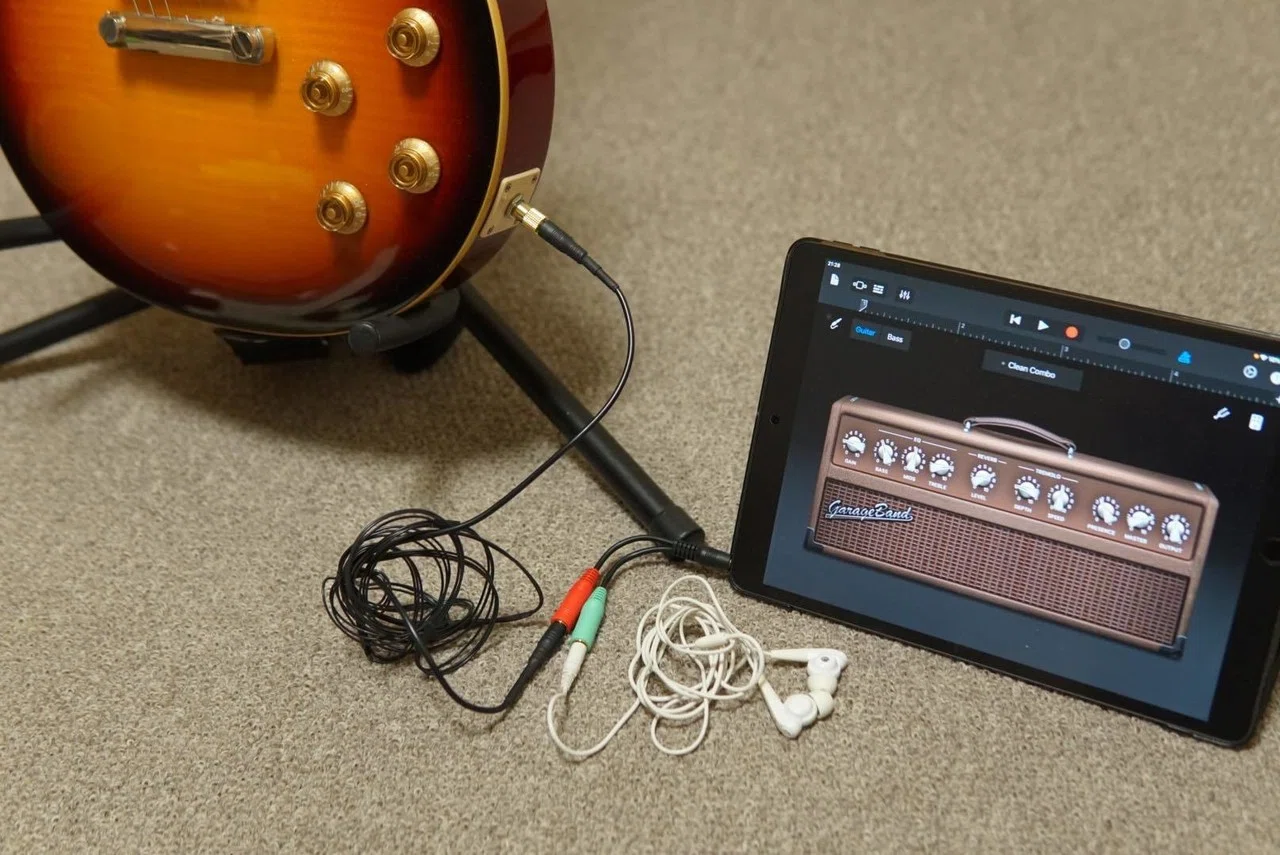
iPadとエレキギターを繋ごうとして最も多い失敗パターンが、市販の3.5mmイヤホン変換アダプタを使った無理な直挿しです。ギターから出力される信号は「ハイ・インピーダンス(Hi-Z)」と呼ばれる極めて微弱でノイズに弱い特殊な電気信号であり、一般的なオーディオ入力端子では正しく信号を受け取ることができません。その結果、音が極端に小さくなったり、歪みやノイズまみれの音になったりします。
また、接続自体は物理的に完了していても、iPadOSのセキュリティ設定でアプリへのマイクアクセス権限がオフになっていると、外部からのギター入力は完全に遮断されます。「機材のランプは点灯しているのにアプリが反応しない」というトラブルの約8割は、このプライバシー設定か、アプリ側のインプット・モニタリング機能が無効になっていることが原因です。
さらに、給電能力の限界も見逃せません。iPad単体からのバスパワー供給では動作が不安定になる機器もあり、演奏中に突然接続が切断されるトラブルを招きます。失敗を防ぐためには、ギターに適した入力回路と十分な電源供給ルートを正しく理解することが不可欠です。
【端子別】iPadとギターを繋ぐオーディオインターフェース&変換機材の選び方
iPadとギターを接続する際は、お使いのiPadが採用している端子規格(USB Type-CかLightningか)に応じた機器構成を組む必要があります。現行のiPad Pro、Air、mini、無印モデルの多くはUSB Type-Cポートを搭載しており、機材接続の自由度が大幅に向上しています。
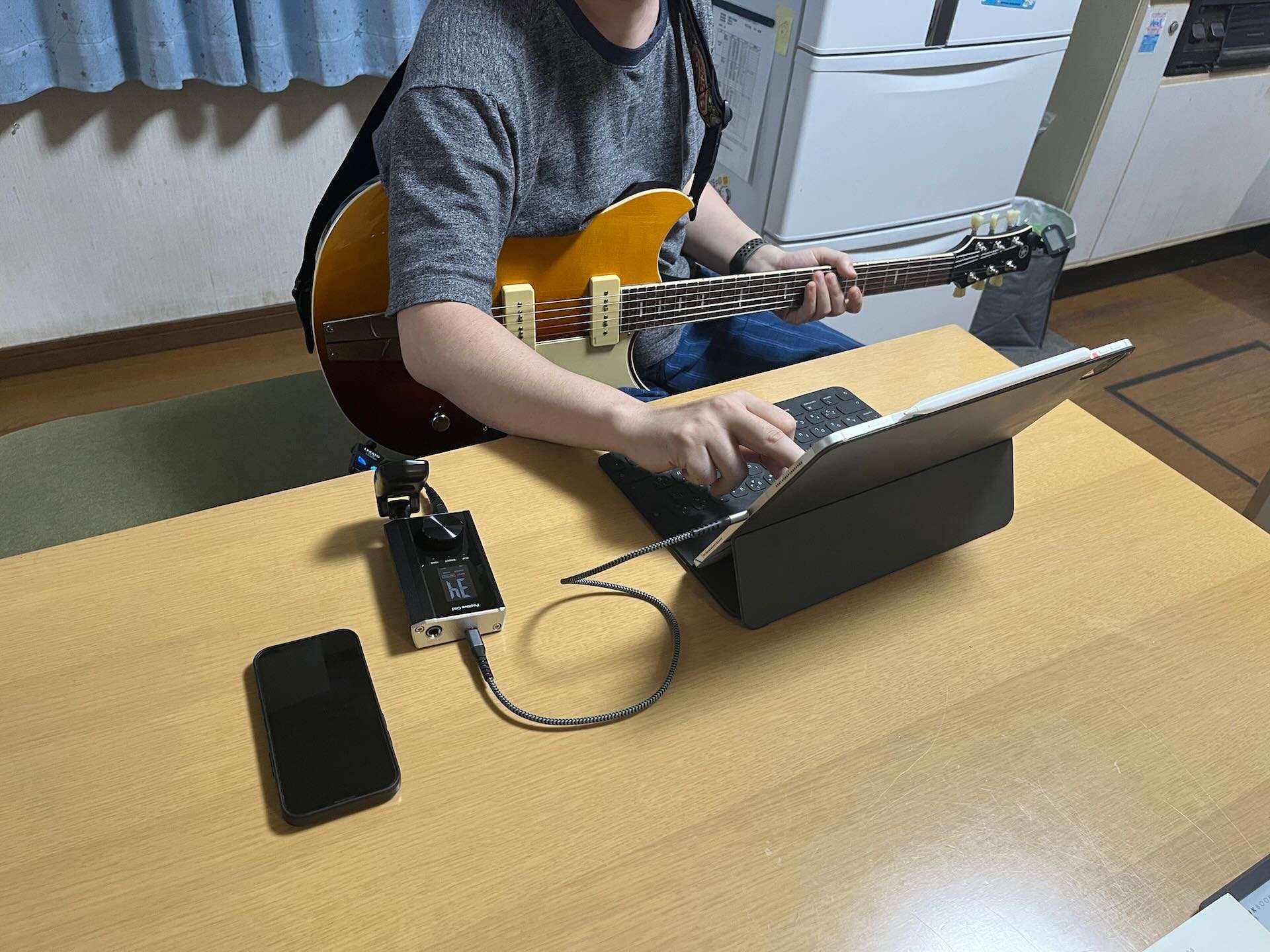
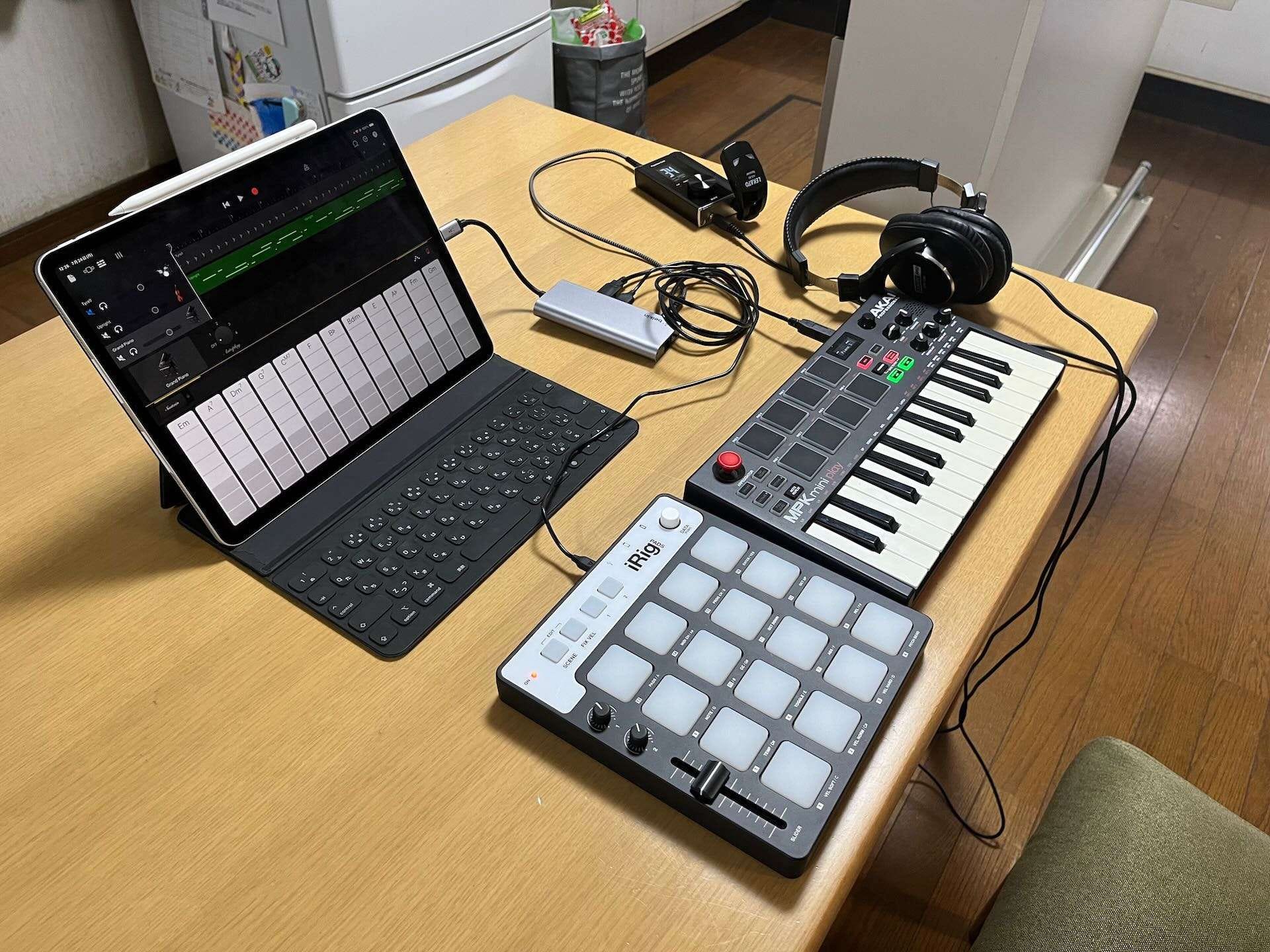
Type-C搭載モデルの場合、クラスコンプライアント(専用ドライバ不要)に対応したオーディオインターフェースであれば、付属のType-Cケーブル1本でダイレクトに接続可能です。ただし、長時間の練習やレコーディングを行う場合は、充電しながら使えるようPD(Power Delivery)パススルー対応のUSBハブを間に挟む構成が推奨されます。
一方、従来のLightning端子を搭載したiPadを使用する場合は、Apple純正の「Lightning - USB 3 カメラアダプタ」が事実上の必須アイテムとなります。一般的な安価な変換アダプタでは動作に必要な電力を供給できず、エラーメッセージが表示されて認識されません。純正アダプタ側面のLightning給電ポートに充電器を接続した状態でインターフェースを繋ぐのが、安定動作の大前提となります。
王道から最新まで!iRigのギター接続方法とおすすめインターフェース
手軽にiPadギター環境を構築したい場合、IK Multimedia社のiRigシリーズは外せない選択肢です。ただし、iRigと一口に言ってもアナログ接続タイプとデジタル接続タイプが存在するため、選定には注意が必要です。
イヤホンジャック経由のアナログ型(初代iRigなど)は安価ですが、クロストーク(回路内の音漏れ)による発振ノイズや音質劣化が発生しやすいため、現在の環境では推奨されません。現在選ぶべきは、iRig HD 2やiRig USBといったデジタル接続モデルです。これらはギターの信号をデジタルのままiPadへ伝送するため、ノイズが極めて少なくクリアな音質を実現します。
自宅での本格的なDTM録音やボーカル録音も視野に入れるなら、Focusrite「Scarlettシリーズ」やPreSonus「AudioBox」など、据え置き型のオーディオインターフェースを導入するのが賢明です。「Hi-Z(楽器入力)対応スイッチ」が備わったインターフェースを選ぶことで、ギターの輪郭を損なわないプロクオリティのサウンドが得られます。
【GarageBand】ギター録音&モニタリングの正しい初期設定手順
Appleが無償提供しているDAWアプリGarageBandは、iPadでのギター練習や録音に最適なツールです。機材を接続したら、以下のステップに沿って初期設定を行いましょう。
まず、新規曲作成から「AMP(アンプ)」トラックまたは「AUDIO RECORDER」を選択します。トラック画面が開いたら、画面上部のプラグ型アイコン(またはコントロール設定)をタップし、「モニタリング」スイッチをオンにします。ここがオフになっていると、ギターを弾いてもヘッドホンから音が一切返ってきません。
次に、入力チャンネルが正しく「入力1」または「入力2」に割り当てられているかを確認します。弦を強く弾いた際に、レベルメーターが赤く点滅(クリッピング)しないよう、インターフェース側のゲイン(GAIN)ノブを調整してください。また、GarageBand内の「ノイズゲート」設定を適切にかけることで、ハイゲインアンプ使用時の「サー」というホワイトノイズを綺麗にカットできます。
アンプシミュレーターアプリの最高峰!BIAS FX 2の評判と活用術
iPadを最強のギターアンプに変貌させるのが、高品位なギターアンプシミュレーターアプリの存在です。中でもPositive GridのBIAS FX 2 Mobileは、プロミュージシャンからも高い評価を得ている定番アプリです。
BIAS FX 2の最大の強みは、実機アンプの回路挙動まで再現した圧倒的なサウンドクオリティと、直感的なエフェクターボード構築機能にあります。ビンテージのFender系クリーンから、Marshallの王道クランチ、モダンハイゲインのMesa/Boogieサウンドまで、タッチ操作ひとつで自在に呼び出すことが可能です。
さらに、他のユーザーが作成した膨大なプリセットをクラウド経由でダウンロードできる「ToneCloud」機能も備わっており、音作りに迷う初心者でも即座に有名ギタリストのトーンを再現できます。スタンドアロンでの練習はもちろん、Inter-App AudioやAUv3規格に対応しているため、GarageBandの内部プラグインとしてシームレスに立ち上げて録音することも可能です。
【遅延・ノイズ対策】iPadエレキギター練習を快適にするレイテンシー解消法
デジタル環境でのギター演奏で最大のストレスとなるのが、弦を弾いてから音が鳴るまでの時間差である「レイテンシー(遅延)」です。快適な演奏環境を維持するために、以下の3つのポイントを必ず押さえておきましょう。
第1に、Bluetooth接続のヘッドホンやイヤホンは絶対に使用しないことです。ワイヤレス技術の性質上、どうしても数十ミリ秒以上の遅延が発生し、まともな演奏が不可能になります。必ずインターフェース本体のヘッドホン端子から、有線ヘッドホンを使ってダイレクトに音を聴くようにしてください。
第2に、アンプシミュレーターアプリ内のバッファサイズ設定です。設定画面で「64サンプル」または「128サンプル」程度の小さな値を選択することで、人間の耳では感知できないレベルまで遅延を抑えることができます(iPadの動作が重い場合は256サンプルに設定)。
なお、外出先での手軽な練習用としては、Fender Mustang MicroやBOSS KATANA:GOといった最新のギターヘッドホンアンプをiPadとUSB接続し、iPad側のバッキング音源とギターの生音をミックスして聴くスタイルも非常に人気を集めています。
【ipad ギター 接続】に関するよくある質問(FAQ)
Q1:100円ショップの変換アダプタでギターをiPadに繋げられますか?
A1:接続できません。一般的なオーディオ変換プラグはインピーダンスの違いに対応しておらず、信号の規格も異なるため、音が出ないか激しいノイズが発生します。必ず楽器専用のオーディオインターフェースを使用してください。
Q2:GarageBandでギターの音が出ない時の最短チェックリストは?
A2:①iPadの「設定」>「プライバシーとセキュリティ」>「マイク」でGarageBandがオンになっているか、②トラック設定内の「モニタリング」がオンになっているか、③インターフェースのゲインがゼロになっていないか、の3点を順に確認してください。
Q3:iPadを充電しながらギター演奏を続けるにはどうすればいいですか?
A3:USB Type-Cモデルの場合はPDパススルー給電対応のハブを経由するか、充電ポート付きのインターフェースを使用します。Lightningモデルの場合は、充電用の受電ポートが備わっているApple純正「Lightning - USB 3 カメラアダプタ」を使用してください。
まとめ:iPadギター環境がもたらす新しい音楽ライフ
iPadを活用したギターシステムは、高価な大型機材を買い揃えることなく、自宅にいながらスタジオクラスの極上トーンを鳴らせる画期的なソリューションです。端子に合わせた適切なインターフェースを選び、プライバシー設定やモニタリングの基本さえクリアすれば、接続トラブルで悩むことはありません。
有線ヘッドホンによる低レイテンシー環境を整え、BIAS FX 2などの高品質アプリを組み合わせれば、日々の練習効率は劇的に向上します。手元のiPadを頼もしいアンプリグへと進化させ、ストレスフリーなギター演奏と楽曲制作を存分に楽しんでください。 (出典: ipad ギター 接続(Yahoo!ニュース))
SEOライティングとマーケティング戦略の専門家。分かりやすい解説記事で定評があります。
