LINEビデオ通話で音が出ない?スピーカー切り替えと設定の完全解決ガイド
LINEでビデオ通話を始めた瞬間、相手の声がスピーカーから聞こえなかったり、逆に意図せず大音量で周囲に響いてしまったりするトラブルは後を絶ちません。家族や友人とのオンライン会話はもちろん、テレワークやオンライン面談など重要な場面で音声トラブルが起きると焦ってしまうものです。
こうした音声不具合の大半は、アプリの仕様変更に伴う操作手順の見落としや、端末側のオーディオ出力設定の食い違いによって発生しています。本記事では、iPhone・Androidそれぞれの最新環境におけるスピーカー切り替え手順や、音が出ない・勝手にスピーカーになる原因と具体的な解決策を分かりやすく整理しました。
📌 【この記事の重要ポイントまとめ】
- 要点1:ビデオ通話は仕様上「スピーカー出力がデフォルト」だが、画面タップで表示されるアイコンからイヤホンや受話口へ即座に切り替え可能。
- 要点2:音が出ない・極端に小さい場合は、通話音量とメディア音量の混同や、端末側のマイク・スピーカー権限の未許可が主な要因。
- 要点3:Bluetooth機器との自動接続による音声迷子やハウリングは、オーディオ出力先の明示的な指定と物理的な距離確保で即座に防げる。
【2026年最新】LINEビデオ通話でスピーカーから音が出ない・聞こえない根本原因
LINEビデオ通話中に相手の声が全く聞こえない、あるいはスピーカーから音が出ない場合、原因は「アプリ内の設定」「端末のシステム音量」「外部接続機器」のいずれかに大別されます。まずはトラブルの発生源を正しく特定することが解決への最短ルートです。
特に見落としがちなのが、スマートフォン本体の「通話音量」と「メディア音量」の違いです。動画を見るためのメディア音量を上げていても、通話音量が最小(あるいは消音)に設定されていると、相手の声はスピーカーから一切流れません。通話が接続された状態で端末側面の音量ボタン(+)を押すことで、通話専用の音量が引き上げられます。
また、相手側のマイクがミュートになっていたり、マイク部分がケースや指で塞がれていたりするケースも少なくありません。自分側の機器だけでなく、相手側の画面でミュートマークが点灯していないかも通話開始直後に確認しておきたいポイントです。
iPhone・Android別の音声出力切り替え手順と画面上のスピーカーアイコン操作
通話中に受話口(耳元)やスピーカー、イヤホンへと音声を切り替える操作は、画面上のコントロールパネルから直感的に行えます。操作手順はOSによって若干の違いがあります。
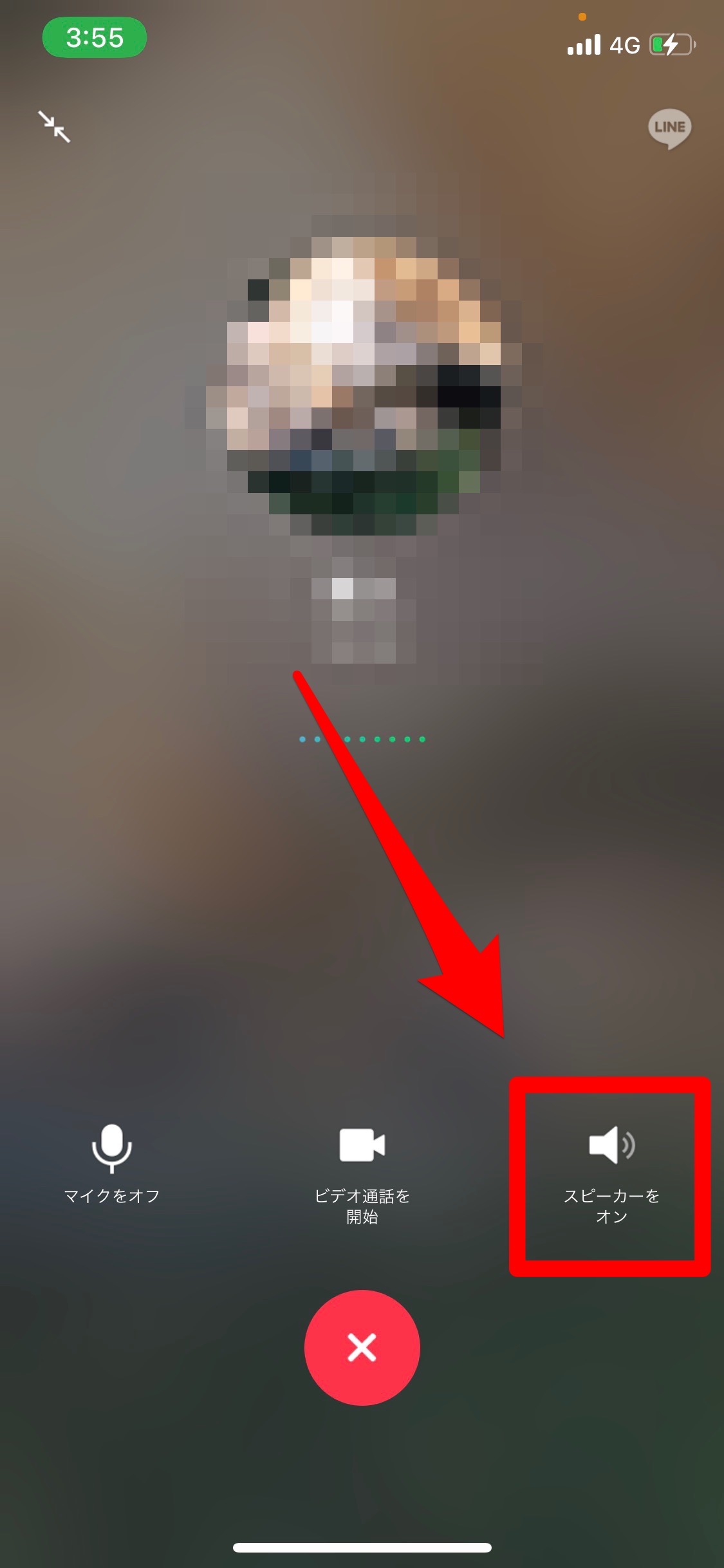
通話中に画面を1回タップすると、画面上部または下部にメニューアイコンが表示されます。「LINE通話のスピーカーマークが消えた」と焦るユーザーが多いですが、一定時間画面を触らないと操作ボタンが自動で非表示になる仕様です。画面中央をタップすれば即座に再表示されます。
【iPhoneでの操作手順】
通話画面に表示される「オーディオ」または「スピーカー」アイコンをタップします。接続中の選択肢(iPhone本体・スピーカー・AirPodsなどのBluetooth機器)がポップアップで表示されるため、出力したい先を選択します。
【Androidでの操作手順】
画面上の「スピーカー」アイコンをタップするごとに、スピーカーオン(拡声)とスピーカーオフ(受話口からの再生)がトグル形式で切り替わります。Bluetooth機器を接続している場合は、音声出力先の選択メニューから目的のデバイスを直接指定してください。
端末とアプリの「マイク・スピーカー権限設定」と音量が小さい時の対処法
OSのアップデート後や機種変更直後に「Androidで音が出ない」「iPhoneで相手の声がかすかにしか聞こえない」というトラブルが生じた場合、端末のプライバシー権限がリセットされている可能性があります。
LINEアプリがスマートフォンのマイクやオーディオ出力へアクセスすることを許可していないと、正常な音声処理が行われません。以下の手順で権限状態をチェックしてください。
【iPhone(iOS)の確認手順】
1. 本体の「設定」アプリを開く
2. 下部へスクロールして「LINE」を選択
3. 「マイク」のトグルがオン(緑色)になっているか確認する
【Androidの確認手順】
1. 本体の「設定」>「アプリ」>「LINE」を開く
2. 「権限」または「許可」を選択
3. 「マイク」および「付近のデバイス」が「許可」になっているか確認する
権限に問題がないにもかかわらず音が小さい場合は、LINEアプリ内の「通話の高度な設定」にある「オーディオモード」や「通話の自動音量調整」を見直すことで、聞き取りやすい音圧へ改善するケースがあります。
勝手にスピーカーになる・イヤホン接続時に切り替わらないトラブルの解決策
LINEのビデオ通話は、相手の顔を見ながら画面から離れて会話することを前提に設計されているため、発信・着信と同時に自動でスピーカーがオンになる仕様となっています。通常の音声通話のように耳に当てて話す設計ではないため、「勝手にスピーカーになって恥ずかしい思いをした」と感じるユーザーも多いのが実情です。
周囲に人がいる環境でビデオ通話を開始する場合は、通話が繋がる前にあらかじめ有線イヤホンやワイヤレスイヤホンを装着しておくのが鉄則です。イヤホンが正しく認識されていれば、通話開始時から自動的にイヤホン側へ音声が出力されます。
ワイヤレスイヤホンを使用しているのにスピーカーから音が出てしまう場合は、Bluetoothの接続先が車のカーナビやリビングのスマートスピーカーなど、意図しない外部機器に奪われていないか端末のBluetooth接続リストを再確認してください。
不快なハウリング・エコーが発生する原因と今すぐできる防止策
通話中に「キーン」という高い異音が発生したり、自分の声が遅れて反響したりするハウリングは、スピーカーから出た音をマイクが再び拾い、それがループすることで生じます。
特に同一の部屋や近距離にいる人同士がそれぞれの端末でLINE通話に接続した場合、ほぼ確実に強力なハウリングが発生します。その場合の防止策は以下の3点です。
・イヤホン・ヘッドセットの着用:スピーカーからの音漏れを物理的に遮断するのが最も確実な対策です。
・端末同士の距離を取る:同じ空間で通話に参加する場合は、最低でも3〜4メートル以上の距離を空けるか、片方のマイクをミュートにします。
・通話音量を適正レベルまで下げる:スピーカーの出力音量を下げるだけでも、マイクへの音の回り込みを大幅に軽減できます。
それでも直らないときのチェックリスト|OSアップデートからキャッシュ削除まで
ここまでの手順を試しても音声トラブルが解消しない場合は、システムの一時的なクラッシュやキャッシュの蓄積が疑われます。以下のメンテナンス手順を順に実行してください。
1. バックグラウンドアプリの完全終了:他の音声通話アプリや動画アプリがオーディオ機能を占有している場合があるため、一度すべてのタスクを終了させます。
2. 端末の再起動:スマートフォンのメモリをリフレッシュすることで、オーディオドライバの誤作動が解消します。
3. LINEアプリとOSのアップデート:古いバージョンのまま使用していると、最新の通信プロトコルと噛み合わず不具合の原因になります。
4. LINEのキャッシュ削除:LINEの「設定」>「データの削除」から「キャッシュ」をクリアすることで、動作の引っ掛かりが解消される場合があります(トーク履歴は消えません)。
【LINEビデオ通話のスピーカー】に関するよくある質問(FAQ)
Q1:ビデオ通話を通常の電話のように耳元(受話口)だけで聞くことはできますか?
A1:はい、可能です。通話開始後に画面をタップし、表示されたスピーカーアイコンをタップしてオフ(消灯状態)にすることで、画面上部の受話口からの再生に切り替わります。ただし、耳元に当てると画面操作が難しくなるため、プライベートな会話にはイヤホンの使用を推奨します。
Q2:通話中にBluetoothスピーカーから急にスマホ本体のスピーカーに切り替わってしまうのはなぜ?
A2:外部スピーカーのバッテリー残量低下や、電子レンジなどの電波干渉による一時的な接続切断が主な原因です。Bluetoothの接続が途切れると、端末は自動的に内蔵スピーカーへと音声をフォールバック(切り替え)します。機器の充電状態と通信環境を確認してください。
Q3:相手の声は聞こえるのに、こちらの声が相手のスピーカーから出ないと言われます。
A3:自分側のマイクがミュートになっているか、端末のマイク権限がオフになっている可能性が高いです。また、スマホケースの形状によっては下部の集音マイク穴が塞がれていることもあるため、物理的なカバーの状態もあわせて確認してみてください。
まとめ:快適なLINEビデオ通話環境を整えるためのポイント
LINEビデオ通話のスピーカーに関する不具合は、一見複雑に見えても「画面タップによる操作メニューの確認」「通話音量の独立調整」「端末のマイク・オーディオ権限の見直し」という3つの基本ステップを押さえるだけで、ほとんどのケースが解決します。
特に外出先やオフィスなど、周囲への配慮が必要な場面では、接続するイヤホンや外部スピーカーの挙動を事前テスト通話で把握しておくと安心です。最新のアプリ仕様を正しく理解し、ストレスのないクリアな通話環境を維持しましょう。 (出典: line ビデオ 通話 スピーカー(Yahoo!ニュース))
SEOライティングとマーケティング戦略の専門家。分かりやすい解説記事で定評があります。
