IPhone着信で相手の名前が勝手に読み上げられる原因と解除手順
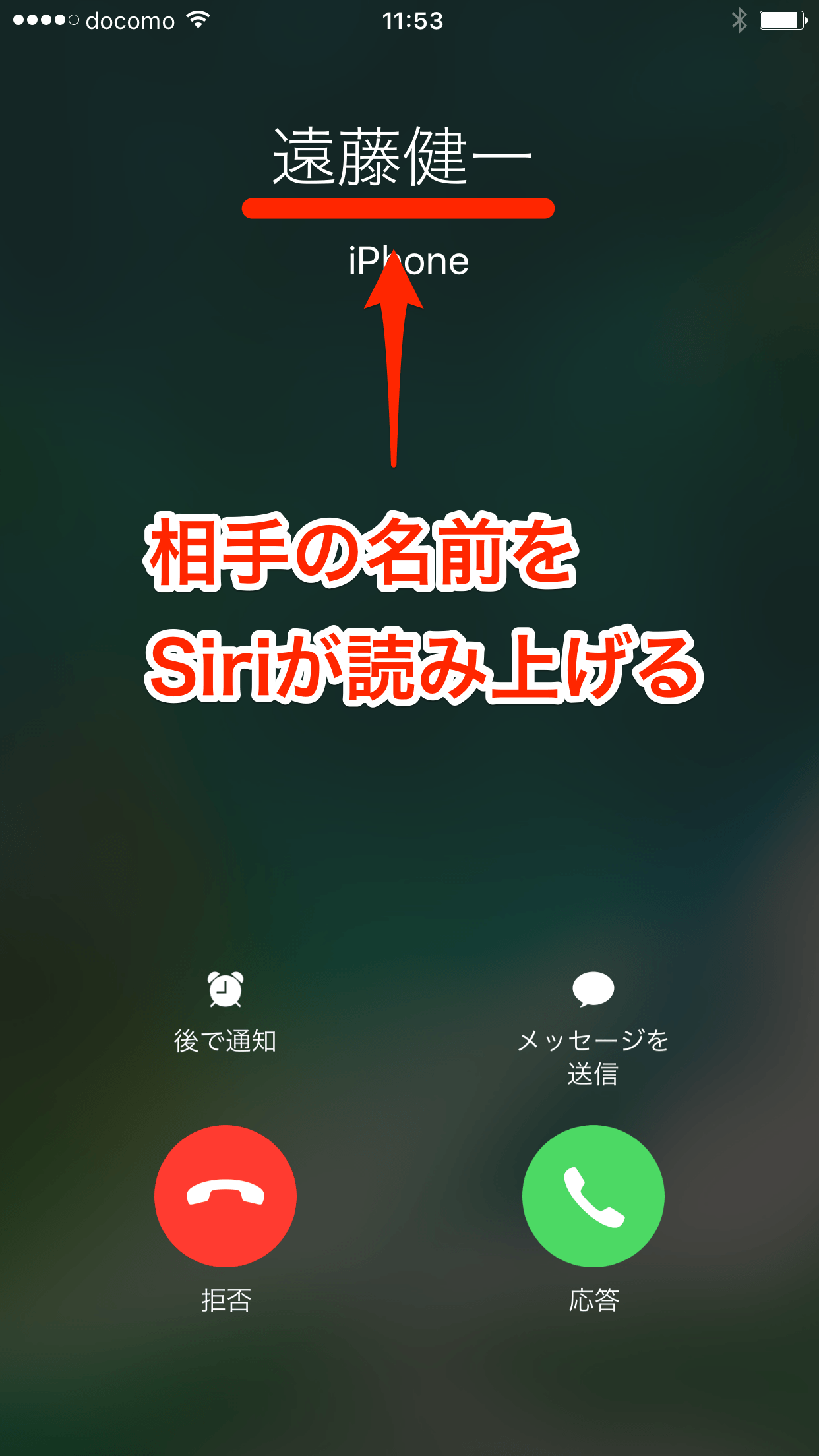
電車内やオフィスでiPhoneに着信があった際、スピーカーから突然「〇〇さんからの着信」と相手の名前が大音量で読み上げられ、肝を冷やした経験はないでしょうか。周囲に誰からの連絡か知られてしまうのは、プライバシーの観点からも避けたいトラブルです。
この現象は端末の故障やウイルスではなく、iOSに標準搭載されているSiriの機能が作動していることが原因です。利用シーンに合わせて適切にカスタマイズすれば、完全オフにする解除はもちろん、イヤホンや車内だけで読み上げさせる便利な使い分けも可能です。本記事では、意図しない読み上げを防ぐ解除手順からLINE通話への対処法まで、分かりやすく解説します。
📌 【この記事の重要ポイントまとめ】
- 要点1:着信時に相手の名前が勝手に読み上げられる原因は、Siriの「音声着信通知」機能が有効になっているため。
- 要点2:設定アプリの「電話」または「Siri」項目から「なし」を選択するだけで、わずか1分で完全に読み上げを解除可能。
- 要点3:完全オフだけでなく「ヘッドフォンのみ」「CarPlay」など、特定のハンズフリー環境だけに限定する設定も実用的。
【原因究明】iPhoneが着信時に勝手に相手の名前を読み上げる理由
静かな場所でiPhoneに着信が入った瞬間、合成音声で相手の名前が読み上げられる現象の正体は、iOSに備わっている「音声着信通知」機能です。この機能が「常に」に設定されていると、マナーモード(消音モード)にしていてもスピーカーから発信者名が読み上げられてしまいます。
「自分では設定した覚えがない」というケースの大半は、iOSのメジャーアップデート時や初期設定の移行時、あるいはAirPodsや車載Bluetooth機器を新規ペアリングしたタイミングで、自動的または誤操作によって有効化されたことが要因です。
画面を見ずに誰からの電話か把握できるアクセシビリティ由来の便利な機能ですが、普段使いのスマートフォンでスピーカーから名前が流れてしまう状態は、プライバシー保護の観点からも早急に見直す必要があります。
【1分で解決】iPhoneの着信読み上げを完全にオフ・解除する最新手順
スピーカーからの勝手な名前読み上げを完全に止めたい場合は、設定アプリからSiri音声読み上げオフの設定を行います。操作は非常にシンプルで、数タップで完了します。
具体的なiOS最新設定手順は以下の通りです。
1. ホーム画面から「設定」アプリを開きます。
2. 一覧から「電話」をタップします(または「Siriと検索」を選択)。
3. 「音声着信通知」をタップします。
4. 選択肢の中から「なし」にチェックを入れます。
この設定にしておけば、どのような状況であっても着信時に相手の名前が読み上げられることは一切なくなります。電話相手の名前読み上げに煩わしさを感じている場合は、まずこの項目が「なし」になっているか確認してください。
【シーン別活用】「ヘッドフォンのみ」「CarPlay」に限定するスマート設定
着信読み上げ機能は、完全にオフにするだけでなく、特定の状況下でのみ有効化する柔軟な運用も可能です。「音声着信通知」の設定画面には、利用環境に応じた選択肢が用意されています。
・常に:本体スピーカー、イヤホン、車載環境を問わず、すべての着信で名前を読み上げます。
・ヘッドフォンと自動車:AirPodsなどのイヤホン装着時、およびCarPlay接続時のみ読み上げます。
・ヘッドフォンのみ:イヤホンを耳に装着している時だけ名前をアナウンスします。
・なし:いかなる状況でも読み上げを行いません。
日常的にAirPodsを使って音楽を聴きながら作業している方や、移動中にポケットから端末を出さずに相手を確認したい場合は、「ヘッドフォンのみ」に指定するのが最適です。周囲に音声が漏れる心配なく、ハンズフリーの利便性だけを享受できます。また、車を運転する機会が多い方はCarPlay着信読み上げを想定した「ヘッドフォンと自動車」を選ぶと安全運転につながります。
【LINE・アプリ通話】LINE着信やメッセージの読み上げを防ぐ方法
通常の音声通話だけでなく、LINE通話やメッセージ着信時にもSiriが内容や送信者を読み上げて困っているケースが見られます。サードパーティ製アプリの挙動は、電話アプリの設定とは別の項目で管理されています。
LINEなどの通知読み上げを停止させる手順は以下の通りです。
1. 「設定」>「Siriと検索」または「通知」を開きます。
2. 「通知の読み上げ」項目をタップします。
3. 全体で読み上げを止めたい場合は「通知の読み上げ」のトグルをオフにします。
4. アプリごとに個別制御したい場合は、下部の一覧から「LINE」を選択し、「通知を読み上げる」を個別にオフへ切り替えます。
この設定を見直すことで、LINE通話の着信通知やメッセージ受信時にプライベートな内容が意図せず読み上げられるトラブルを確実に回避できます。
【AirPods連携】イヤホン装着時の意図しない音声案内を停止する
AirPodsをはじめとするワイヤレスイヤホンを使用している際、着信だけでなくメッセージ通知まで次々と読み上げられて作業や音楽鑑賞が中断されることがあります。これは「通知の読み上げ」がAirPods接続時に連動して作動しているためです。
イヤホン接続中の快適さを保つためには、以下の2点を確認しておくと安心です。
・着信のみ把握したい場合:「音声着信通知」を「ヘッドフォンのみ」にし、「通知の読み上げ」自体はオフにする。
・すべての音声案内を切りたい場合:両方の項目を完全にオフ(なし)にする。
コントロールセンターに「通知の読み上げ」アイコン(ベルと電波のマーク)を追加しておけば、集中したい時間帯だけワンタップで読み上げのオン・オフを切り替える運用も可能です。
着信読み上げが解除できない・直らない場合の対処法
設定を「なし」に変更したにもかかわらず読み上げが止まらない場合は、設定の反映漏れや一時的なシステムエラーが考えられます。以下のチェックポイントを順番に試してみてください。
1. iPhoneの再起動:システム設定の変更が正しくキャッシュに反映されていない場合、端末を再起動することで正常な状態に戻ります。
2. Bluetooth機器の再接続:使用しているイヤホンや車載機器との接続プロファイルが干渉している場合、一度ペアリングを解除して再接続を試みます。
3. 集中モードの確認:「運転」や「仕事」などの集中モードが有効になっている際、特定の設定プロファイルが優先されているケースがあります。
基本設定を正しく見直した上で端末を再起動すれば、ほとんどのケースで読み上げの誤作動は解消されます。
【iphone 着信 読み上げ】に関するよくある質問(FAQ)
Q1:マナーモード(消音スイッチ)にしていても名前は読み上げられますか?
A1:はい。「音声着信通知」が「常に」に設定されている場合、マナーモードにしていてもスピーカーから相手の名前が読み上げられます。周囲への音漏れを防ぎたい場合は、必ず設定を「ヘッドフォンのみ」または「なし」に変更してください。
Q2:特定の相手だけ読み上げをオフにする個別設定はできますか?
A2:連絡先ごとの個別読み上げ設定には対応していません。設定はiPhone全体に適用されるため、読み上げが必要ない場合は「なし」にしておくのが最も確実です。
Q3:読み上げられる名前のイントネーションがおかしいのですが修正できますか?
A3:連絡先アプリで該当の相手を開き、「編集」>「フィールドを追加」から「名前の読み(ふりがな)」を正しく登録することで、Siriの発音をある程度自然な読み方に修正できます。
Q4:iOSアップデート後に勝手に読み上げがオンになることはありますか?
A4:メジャーアップデートや端末の初期設定復元の際、アクセシビリティ関連の推奨設定として自動的に有効化されるケースがあります。アップデート後は一度「設定」>「電話」>「音声着信通知」を確認することをおすすめします。
まとめ:利用シーンに合わせた設定でプライバシーと利便性を両立
iPhoneの着信読み上げ機能は、突然スピーカーから名前が流れると驚いてしまうものですが、仕組みさえ把握していれば数ステップで簡単に制御できます。
プライバシーを最優先して静かに使いたいなら「なし」を選択して完全オフに、移動中や作業中のハンズフリー通話を快適にしたいなら「ヘッドフォンのみ」に設定するなど、自身のライフスタイルに合わせた最適な状態にカスタマイズしておきましょう。 (出典: iphone 着信 読み上げ(Yahoo!ニュース))


テクノロジーやライフスタイル領域を中心に執筆活動を行っています。趣味は写真撮影と旅行です。
