Fire TVキーボード完全攻略!日本語入力できない罠と解決策2026
Amazonのストリーミング端末「Fire TV Stick」は、映画やドラマの鑑賞だけでなく、Silkブラウザを使ったウェブ閲覧やYouTubeでの情報収集など、リビングのエンタメ環境を劇的に変えてくれるデバイスです。しかし、多くのユーザーが直面するのが「付属リモコンでの文字入力が絶望的に遅い」という問題ではないでしょうか。画面上の五十音表をカーソルキーで1文字ずつポチポチ選ぶ作業は、長文の検索やログイン情報の入力時に強烈なストレスとなります。
そこで「外付けキーボードを繋いで一気に快適化しよう」と考える方が増えていますが、実際に接続してみると「アルファベットしか打てず、日本語入力に切り替わらない」「キーボードがまったく反応しない」といった独自のハードルに突き当たります。本稿では、Fire TVにおける文字入力環境のリアルな課題と、快適なタイピング環境を構築するための実践的な解決アプローチを分かりやすく解き明かします。
📌 【この記事の重要ポイントまとめ】
- 要点1:外付けキーボードを接続しても英語入力に固定される原因は、Fire TV OSの標準IME仕様に起因する。
- 要点2:公式のスマホ用リモコンアプリを活用すれば、追加費用ゼロで日本語のフリック入力やコピペが可能になる。
- 要点3:OTGケーブル経由のUSB接続やマウス一体型ミニキーボードを選ぶことで、操作性は劇的に向上する。
【なぜ?】Fire TVで外付けキーボードの日本語入力ができない根本原因
Fire TV StickにBluetoothキーボードやUSBキーボードを繋いだ際、最も多くの人が困惑するのが「半角/全角キーや日本語切り替えキーを押してもアルファベットしか入力されない」という現象です。故障や初期不良を疑いがちですが、これは端末の内部仕様による構造的な壁が原因となっています。
Fire TVの基本ソフトであるFire OSは、Androidをベースに独自カスタマイズされています。テレビ画面でのリモコン操作に特化して設計されているため、システム標準の日本語入力システム(IME)が外付けキーボードの全角・半角切り替え信号に対応していないケースがほとんどです。物理キーボードを認識しても、OS側が「英語(US配列)の物理キーボード」として一律に処理してしまうため、直接日本語を入力するモードへ移行できません。
さらに、起動しているアプリによっても挙動が分かれます。例えば、Silkブラウザ上では一部の入力切り替えが機能する場合があっても、YouTubeアプリのように独自のオンスクリーンキーボードを強制表示するアプリでは、外付けキーボードからの入力をそもそも受け付けない、あるいは英数字のみに限定される仕様が存在します。この仕様差こそが、文字入力トラブルの最大の要因です。
【今すぐ解決】Fire TVで日本語入力を切り替える設定と回避策
物理キーボードから直接日本語を打ち込みたい場合、まずはショートカットキーによる切り替えを試すのが鉄則です。接続しているキーボードの配列やOSのバージョンによって挙動は異なりますが、以下の組み合わせで入力言語が切り替わる場合があります。
・Alt + Space(Android標準の言語切り替えショートカット)
・Shift + Space
・Ctrl + Space
・「かな」キーまたは「英数」キーの単体押し(Mac用キーボード等の場合)
これらのショートカットを試しても英語のまま変わらない場合、システム設定内の「環境設定」>「言語」を確認し、日本語が正しく優先設定されているかをチェックしてください。かつてはサードパーティ製のAmazon Fire TV向け日本語IMEアプリを裏技的に導入(サイドロード)する方法も一部で知られていましたが、OSのセキュリティアップデートに伴い動作が不安定になるリスクがあります。現在では、後述する「スマホアプリによる代用」や「音声入力との併用」を組み合わせる運用が最も安定した解決策となっています。
【基本手順】Fire TV StickにBluetoothキーボードを接続する方法
Fire TVシリーズは、標準でBluetooth機器の接続に対応しています。ケーブル不要でリビングをすっきり保てるBluetoothキーボードのペアリング手順は非常にシンプルです。
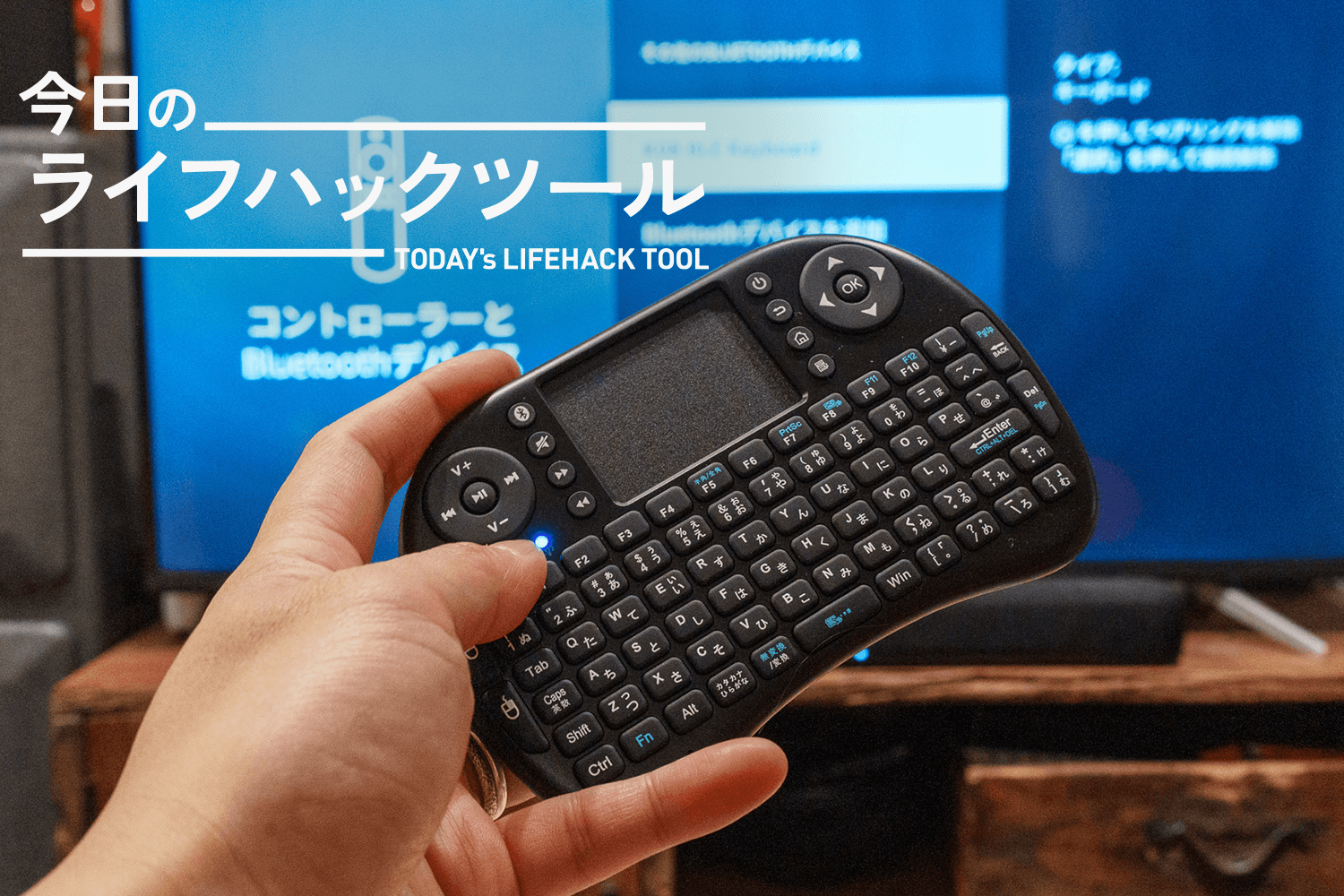
まず、手持ちのキーボードを「ペアリング待機モード」にしておきます。次に、Fire TVのホーム画面から歯車アイコンの「設定」を開き、「コントローラーとBluetooth端末」>「その他のBluetooth端末」>「Bluetooth端末を追加」を選択します。画面上に検出されたキーボードのデバイス名が表示されたら、リモコンで決定ボタンを押せばペアリング完了です。
もし「キーボードが反応しない」「検索画面に出てこない」といったトラブルが起きた場合は、以下の点を確認してください。
・他の端末(PCやタブレット)と自動再接続されていないか(一度元の端末のBluetoothをオフにする)
・キーボード側の電池残量が低下していないか
・Fire TV Stick背面の電波干渉(テレビ本体のノイズやWi-Fiルーターの近接による影響を減らすため、付属のHDMI延長ケーブルを使う)
特にFire TV Stickとロジクール製キーボード(K380など)を組み合わせるユーザーは多いですが、マルチデバイス切り替えボタンの割り当て先が正しい番号になっているかも忘れずに確認したいポイントです。
【配線派・安定重視】OTGケーブルを使った有線・USBレシーバー接続のメリット
「Bluetoothのペアリングが途切れるのが嫌だ」「手持ちのUSB有線キーボードや2.4GHzワイヤレスキーボードを使いたい」という方には、OTG(On-The-Go)給電分岐ケーブルを使った接続が有効な選択肢です。
Fire TV Stickの給電端子(microUSB端子)にOTGケーブルを挟み込むことで、標準サイズのUSBポートを増設できます。ここに有線キーボードや、USBレシーバー(ドングル)を差し込むだけで、ドライバー不要ですぐにキーボードが認識されます。
OTGケーブル接続の強みは、Bluetooth特有の接続遅延やスリープからの復帰ラグが一切ない点にあります。さらに、2.4GHzワイヤレス接続の「マウス・トラックパッド一体型キーボード」をレシーバー接続すれば、ブラウジング時のポインタ移動やスクロール操作も片手で完結し、リビングでの操作性が跳ね上がります。
【無料の裏技】スマホをFire TVのリモコン&キーボード化する公式アプリ活用術
「物理キーボードを用意するほどではないが、長い文字列やパスワードをサクッと打ち込みたい」という場合、物理キーボードを購入する前に必ず試してほしいのが、Amazon公式の「Amazon Fire TV」リモコンアプリ(iOS / Android対応)です。
スマートフォンとFire TV Stickを同じ自宅のWi-Fiネットワークに接続し、アプリを立ち上げるだけで即座に連携が完了します。このアプリ最大の強みは、スマホの使い慣れたキーボード(フリック入力)をそのまま使ってFire TVへ文字を送信できる点です。
さらに、スマートフォンのクリップボードにコピーした長いURLやパスワードをそのまま貼り付け(ペースト)できるため、ログイン作業の効率化という点では物理キーボードを凌駕する快適さを誇ります。日本語入力トラブルを根本から回避できる最も手軽で確実な手段と言えます。
【2026年最新】Fire TV Stickで使いたいおすすめキーボード4選
リビングでFire TVを徹底活用するために選ぶべき、操作性・利便性に優れた代表的なキーボードのタイプを厳選しました。
1. タッチパッド搭載ミニワイヤレスキーボード
ゲームのコントローラー感覚で両手持ちできる超小型モデル。親指でタイピングしながらタッチパッドでマウス操作が可能。ソファで寝転がりながらSilkブラウザを操作する用途に最適です。
2. ロジクール K380s(Pebble Keys 2)などのマルチデバイス対応キーボード
最大3台の機器をボタン1つで瞬時に切り替えられる薄型キーボード。普段はPCやタブレットで使いつつ、Fire TVで長文を打つ時だけ接続を切り替える運用が非常にスマートです。
3. トラックボール一体型ワイヤレスキーボード
膝の上や限られたスペースでも精密なカーソル操作ができるトラックボール内蔵タイプ。テレビの大画面で本格的なブラウジングや動画サイト巡回を行いたいパワーユーザーに根強い人気を誇ります。
4. 超軽量折りたたみ式Bluetoothキーボード
使わないときはリビングの引き出しやテレビ裏のラックにコンパクトに収納可能。必要な時だけ開けば即座に電源が入り接続されるため、リビングの美観を損ねません。
【fire tv キーボード】に関するよくある質問(FAQ)
Q1:Bluetoothキーボードを接続してもまったく文字が入力できません。どうすればいいですか?
A1:まずは「Fire TVの再起動(設定>マイFire TV>再起動)」を試してください。また、キーボードが別のスマートフォンやPCにBluetooth接続されていないか確認し、一度Fire TV側で登録を解除したうえで再ペアリングを行ってください。
Q2:YouTubeアプリの検索でキーボードの文字入力が効かないのはなぜですか?
A2:YouTubeアプリは独自のキーボードインターフェースを採用しているため、外付け物理キーボードのキー入力を正しく受け付けない仕様になっています。この場合は、Fire TV付属リモコンのマイクボタンを使った「音声検索」か、スマホのYouTubeアプリから「キャスト機能」を使ってテレビに映像を飛ばす方法が最もスムーズです。
Q3:有線キーボードを繋ぐためのOTGケーブルはどのFire TVでも使えますか?
A3:microUSB給電ポートを搭載している一般的なFire TV Stick(第3世代、4K、4K Maxなど)で幅広く利用可能です。ただし、端子形状が異なるモデルや給電容量が不足するアダプタを使用していると正常に給電・認識されない場合があるため、動作確認済みの給電分岐対応ケーブルを選びましょう。
まとめ:文字入力の効率化でFire TVの操作性を極限まで高める
Fire TV Stickにおけるキーボード利用は、OSのIME仕様による「日本語入力の壁」が存在するものの、用途に応じた適切な接続方法やツールの選択によって劇的に使い勝手を向上させることができます。
英数字の検索やブラウジング中心なら「マウス・トラックパッド一体型のミニキーボード」、手軽な日本語検索やアカウントのログイン作業なら「公式スマホリモコンアプリのフリック入力」、安定性を重視するなら「OTGケーブルによるUSB接続」といったように、目的に合わせた最適な入力環境を整え、快適な動画ライフを手に入れましょう。 (出典: fire tv キーボード(Yahoo!ニュース))


SEOライティングとマーケティング戦略の専門家。分かりやすい解説記事で定評があります。
