MacBookのAirDrop設定完全攻略!相手が出ない原因とiPhone連携
iPhoneで撮影した写真や外出先で受け取った書類を、デスクのMacBookへ一瞬で転送できる「AirDrop」。Appleエコシステム最大の強みともいえる機能ですが、「なぜか共有相手の候補にMacBookが表示されない」「送信ボタンを押しても一向に転送が始まらない」といったトラブルに頭を抱えるユーザーは後を絶ちません。
作業効率を劇的に高めるはずの機能が動かない原因は、ハードウェアの故障ではなく、受信権限やネットワークの遮断といったごく初期の設定ミスにあるケースがほとんどです。2026年現在のmacOS環境に即した正しい初期設定手順と、検出されない決定的な理由をプロの視点から整理して解説します。
📌 【この記事の重要ポイントまとめ】
- 要点1:MacBookでAirDropを受信するには、コントロールセンターまたはFinderで「すべての人(10分間)」か「連絡先のみ」を正しく選ぶ必要がある。
- 要点2:端末が表示されない最大の原因は、スリープ状態、Bluetooth/Wi-Fiの不整合、またはmacOSのファイアウォール設定によるブロックにある。
- 要点3:端末名の変更やデフォルト保存先の把握を行えば、オフィスやカフェなど混雑した環境でも誤送信を防ぎ快適にデータ共有できる。
【基本手順】MacのAirDropはどこにある?Finderとコントロールセンターからの設定方法
MacBookを使い始めたばかりの方が最初につまずきやすいのが、「AirDropの設定画面がどこにあるのか直感的に分かりにくい」という点です。macOSでは、主に2つのアクセスルートが用意されています。
最も手軽なのは、画面右上のメニューバーにある「コントロールセンター」アイコン(スイッチが2つ並んだマーク)をクリックする方法です。パネルが開いたら「AirDrop」をクリックすることで、受信範囲をその場で切り替えられます。
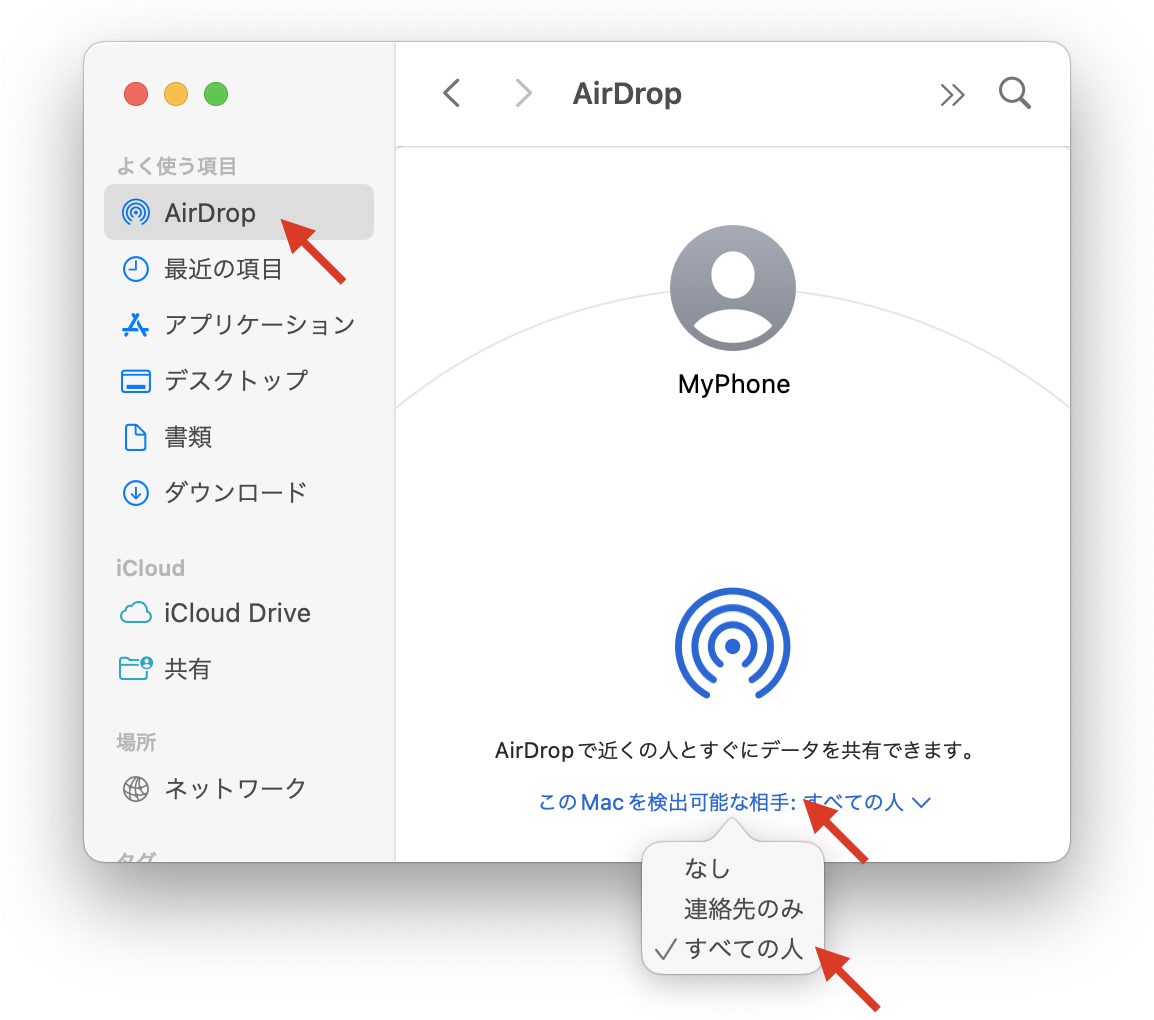
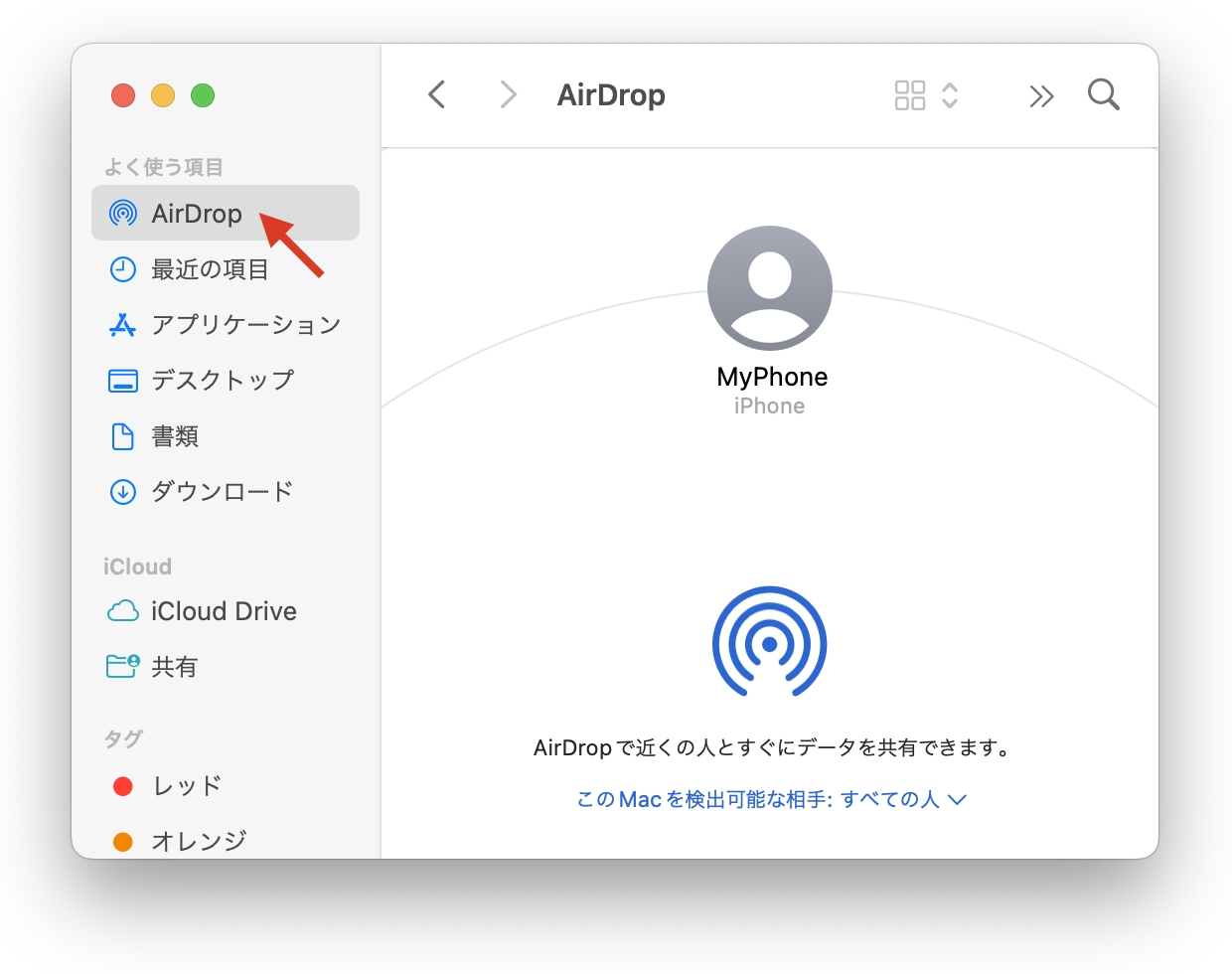
もうひとつの標準的なルートがFinder AirDrop 設定方法です。デスクトップをクリックしてFinderをアクティブにし、メニューバーの「移動」から「AirDrop」を選ぶか、Finderウインドウの左側サイドバーにある「AirDrop」をクリックします。開いた画面の最下部に「このMacを検出可能な相手:」という項目が表示され、現在の待機状態を確認できます。
ここで設定可能なMacBook AirDrop 受信設定は以下の3種類です。
- 受信しない:AirDrop機能を完全に停止し、周囲の端末から見えない状態にします。
- 連絡先のみ:お互いのApple Account(旧Apple ID)に登録されている電話番号やメールアドレスが「連絡先」アプリに存在する場合のみ検出されます。
- すべての人(10分間のみ):連絡先に未登録の相手からも一時的に検出されます。セキュリティ保護のため、10分が経過すると自動的に「連絡先のみ」へ戻ります。
不特定の相手や、連絡先を交換していない同僚・友人からデータを受け取る際は、まずこの設定を「すべての人(10分間のみ)」へ切り替えるのが鉄則です。
【なぜ?】MacBookで相手が表示されない・送受信できない決定的な理由
設定を見直してもなおiPhoneや他人のMacから自分のMacBookが見つからない場合、水面下で特定の制限が働いています。「壊れたのではないか」と焦る前に、以下の決定的な4大要因を点検してください。
第1の要因は、MacBookの画面ロックおよびスリープ状態です。MacBookはバッテリー節約のため、ディスプレイが消灯するとネットワーク待機モードへと移行します。クラムシェルモード(外部ディスプレイ接続)でない限り、画面が閉じていたりロック画面のまま放置されていたりすると、送信側の端末リストには一切現れません。画面を立ち上げ、ロックを解除した状態で待機させる必要があります。
第2の要因は、「連絡先のみ」設定時の登録情報の不一致です。「相手をアドレス帳に入れているはずなのに届かない」というトラブルの多くは、相手のApple Accountに紐づく正規のメールアドレスや電話番号が登録されていないことに起因します。姓や名だけの登録、あるいは古い携帯キャリアメールしか登録されていない場合、システムは同一人物と判定できません。
第3の要因は、テザリング(インターネット共有)の干渉です。iPhone側で「ほかの人の接続を許可」を有効にしてMacとテザリング接続している最中は、Wi-Fiチップの通信帯域が占有され、AirDropの直接通信プロトコルが正常に機能しない仕様になっています。データ送受信を行う間だけでも、パーソナルホットスポットを一度オフにする必要があります。
第4の盲点が、macOSのセキュリティ設定(ファイアウォール)です。「システム設定」>「ネットワーク」>「ファイアウォール」と進み、オプション内で「外部からの接続をすべてブロック」がオンになっていると、AirDropの通信要求すらサイレントで破棄されます。心当たりがある場合は直ちに設定を解除してください。
【実践ガイド】iPhoneからMacへ写真やデータを確実に転送する送り方
iPhoneとMacBookの間でファイルをやり取りする手順は、仕組みさえ理解してしまえばシンプルそのものです。ここでは日常的に最も利用頻度が高いMac 写真 転送 設定の手順を例に解説します。
まずiPhone側の「写真」アプリを開き、転送したい画像や動画を選択します。左下の「共有」アイコン(上矢印の四角形)をタップすると、共有シートが展開されます。
次に、共有シートの候補欄に現れる「AirDrop」アイコンをタップします。周囲の検出可能端末がレーダーのように検索され、自分のMacBookのアイコンが表示されたらタップしてください。
送信後の挙動は、利用状況によって異なります。
- 同じApple Accountでログインしている場合:認証ステップは完全にスキップされ、転送完了の通知音とともにMac側へ自動保存されます。
- 別人の端末から送信された場合:MacBookの画面右上に「〇〇が写真を共有しようとしています」というポップアップ通知が届きます。「受け入れる」をクリックすることで転送がスタートします。
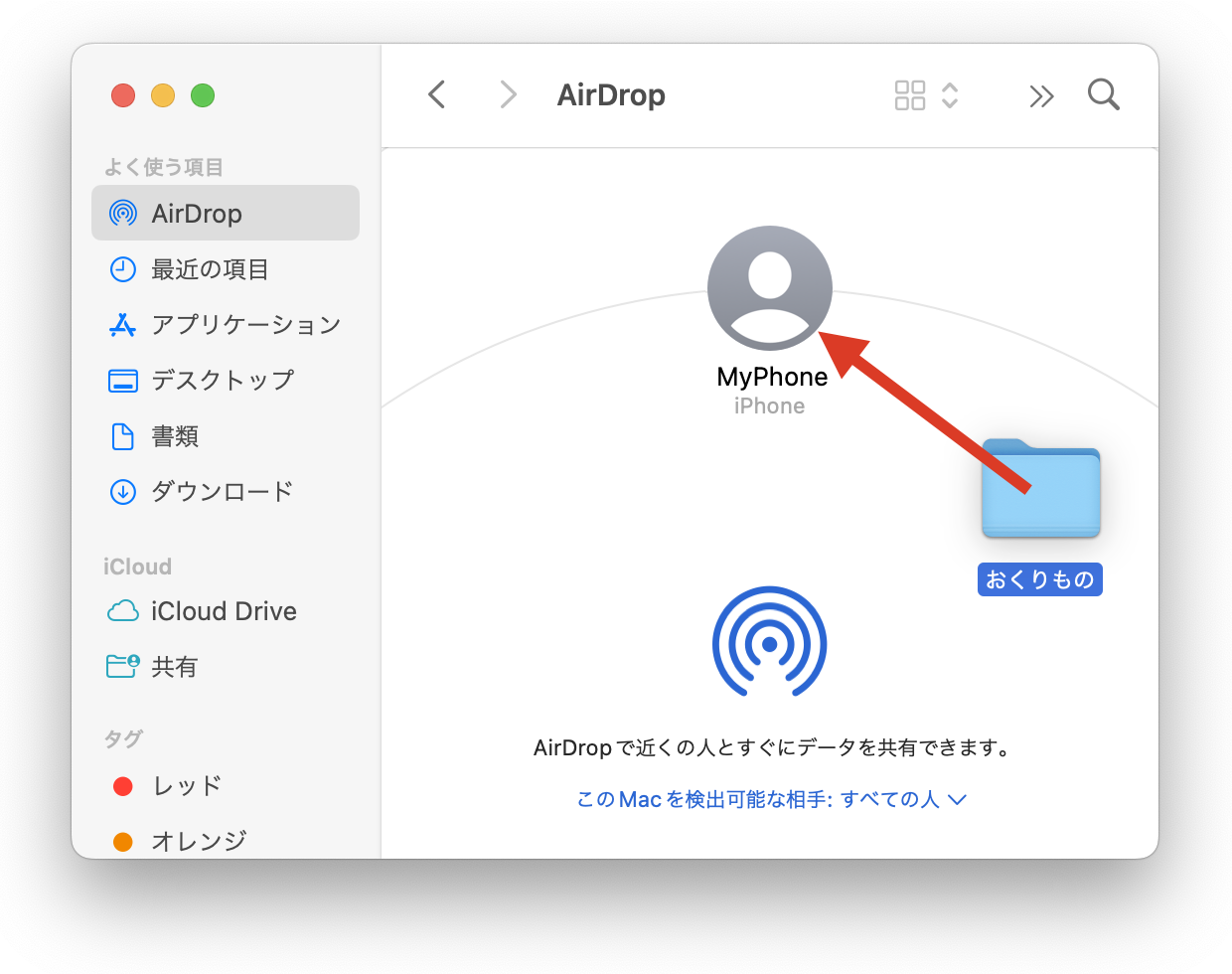
MacBookからiPhoneへ書類を逆送信したいときは、Finderでファイルを右クリックし、「共有」>「AirDrop」を選択して一覧から該当のiPhoneをクリックするだけで完了します。
【応用設定】送信相手を迷わせない「名前変更」とファイルの「保存先」カスタム
AirDropを快適に使いこなすためには、周囲から見た自端末の識別性を高め、受信したファイルの行き場を正しくコントロールする応用設定が欠かせません。
オフィスやカフェ、コワーキングスペースなどで作業していると、送信画面に無数の「MacBook Air」や「MacBook Pro」が並び、誰の端末か分からなくなる事態が頻発します。誤送信のリスクを排除するためにも、Mac AirDrop 名前変更を済ませておきましょう。
名前を変更するには、画面左上のアップルメニューから「システム設定」>「一般」>「情報」を開きます。最上段にある「名前」のテキストボックスをクリックし、「Taro's MacBook Pro 14」のように自分専用の名前へ書き換えるだけです。変更内容は即座にAirDropの送信先名として反映されます。
また、AirDropで受信したファイルの初期保存場所は、macOSの仕様上「ダウンロード」フォルダに固定されています。残念ながら現行のmacOSシステム設定内に直接的なMac AirDrop 保存先 変更の専用メニューは用意されていません。
しかし、受信した書類を特定のプロジェクトフォルダやデスクトップへ自動で移したい場合は、macOS標準の「ショートカット」アプリや「フォルダアクション」機能を活用することで、ダウンロードフォルダに入ったAirDrop受信ファイルを特定フォルダへ即座に自動転送する自動化フローを構築できます。
【トラブルシューティング】検出されない時に試すべきBluetooth・Wi-Fiの再点検
各種設定を正しく施したにもかかわらず端末が検出されないときは、内部通信プロセスのフリーズを疑う必要があります。AirDropは「Bluetoothで近接端末を検知し、Wi-FiのDirect通信で実データを送る」というハイブリッド構造を採用しているため、どちらか一方に不具合が生じるだけで完全に沈黙します。
現場で最も効果的な解決ステップは以下の通りです。
まずはBluetooth Wi-Fi 設定確認から着手します。MacBookとiPhoneの両方で、コントロールセンターからWi-FiとBluetoothを一度完全にオフにし、約5秒待ってから再投入してください。単なるコントロールセンターでの接続解除ではなく、「システム設定」から完全にトグルを切り替えるのが確実です。
次に、機内モードのトグル切り替えです。iPhone側で機内モードを一度オンにし、数秒後にオフへと戻すことで、内蔵無線モジュールの通信キャッシュがリフレッシュされます。
それでも解決しない場合は、通信プロセス「sharingd」がクラッシュしている可能性があります。MacBookを再起動するのが最も安全かつ確実な対処法ですが、作業中のウインドウを保持したい場合は「アクティビティモニタ」を開き、プロセス名「sharingd」を検索して強制終了をかけると、バックグラウンドで自動再起動されAirDropの機能が即座に復旧します。
【macbook airdrop 設定】に関するよくある質問(FAQ)
Q1:カフェなどの外出先でAirDropを「すべての人」にしておくと、ウイルスや危険なファイルを勝手に送りつけられませんか?
A1:勝手に保存される心配はありません。自分と同じApple Account以外の端末から送信された場合、MacBookの画面上に必ず「受け入れる」か「辞退」かの確認ダイアログが表示されます。身に覚えのない送信者からのファイル共有は「辞退」をクリックすれば即座に遮断されます。また、10分経過すると自動で「連絡先のみ」に戻るため、意図せず放置されるリスクも最小限です。
Q2:MacBookからiPhoneへ動画を送ろうとすると、転送途中で失敗してしまいます。
A2:データ容量が極端に大きい場合、途中でiPhoneが自動スリープに入って接続が切断されているケースが目立ちます。転送中はiPhoneの画面をタップして点灯状態を維持してください。また、iPhone側のストレージ残量が不足していると受信処理が途中でキャンセルされるため、空き容量の確保も確認が必要です。
Q3:学校や会社のWi-Fiに接続していると、AirDropがまったく機能しません。
A3:企業や教育機関が運用する高セキュリティなWi-Fi環境では、端末同士の直接通信を遮断する「プライバシーセパレーター(APアイソレーション)」がルーター側で強制的に有効化されている場合があります。この場合、両方の端末でWi-Fiを一度ルーターから切断(Wi-Fi機能自体はオンにしたまま未接続の状態にする)することで、端末間ダイレクト通信が成立して送受信可能になるケースがあります。
まとめ:環境を正しく整えてストレスフリーな共有環境を手に入れよう
MacBookとiPhoneをシームレスに繋ぐAirDropは、一度ツボを押さえてしまえば作業効率を何倍にも引き上げてくれる強力な武器です。相手が表示されないトラブルに直面した際は、まず「画面が起きているか」「すべての人(10分間)に切り替えたか」「Wi-FiとBluetoothは双方向で稼働しているか」という基本項目を冷静にチェックしてください。
端末名のわかりやすいリネームや、スリープ設定の見直しを行うだけで、これまでの転送ストレスは嘘のように解消されます。正しい接続環境を整え、Appleデバイスならではのスピーディーなデータ連携を存分に体感してください。 (出典: macbook airdrop 設定(Yahoo!ニュース))
テクノロジーやライフスタイル領域を中心に執筆活動を行っています。趣味は写真撮影と旅行です。
