Androidロック画面アプリおすすめ8選!おしゃれ設定&広告解除技
毎日何十回、何百回と目にするスマートフォンのロック画面。単に時刻を確認したり通知をチェックしたりするだけの場所から、今や自分好みのデザインや機能を集約する「パーソナルダッシュボード」へと進化を遂げています。OSのアップデートに伴い、端末標準のカスタマイズ機能も大幅に強化されましたが、専用アプリを組み合わせることでその自由度は何倍にも跳ね上がります。
一方で、手軽に導入できるアプリの中には、画面いっぱいに勝手な広告を表示させたり、過剰な権限を要求してバッテリーを激しく消費させたりする悪質なものも存在します。デザイン性の向上と快適な操作性を両立するために知っておくべき、2026年最新の安全なカスタマイズ術とトラブル対処法を余すところなくお届けします。
📌 【この記事の重要ポイントまとめ】
- 要点1:2026年最新のロック画面アプリは、美麗な時計表示やメモ機能、ウィジェット配置による圧倒的な時短効果が魅力。
- 要点2:勝手に全画面広告が出るトラブルは、オーバーレイ権限を持つアプリの特定と削除で即座に解決可能。
- 要点3:GalaxyやXperiaの高性能な標準機能をベースにしつつ、信頼性の高いサードパーティ製アプリを用途別に追加するのがベスト。
【2026年最新】Androidロック画面を激変させるおすすめアプリ厳選
Google Playストアには無数のツールが存在しますが、実用性とデザイン性を兼ね備えた選択肢は一握りです。まずは、毎日のスマホ操作を劇的に快適にする2026年最新Androidロック画面おすすめアプリを用途別に紹介します。
まず押さえておきたいのが、洗練されたフォントとレイアウトが揃うAndroidロック画面時計表示アプリの代表格「KWGT Kustom Widget Maker」です。自由度が極めて高く、タイポグラフィを中心としたミニマルな時計から、天気やバッテリー残量を統合したグラフィカルなデザインまで自在に構築できます。また、毎日の予定や買い出しリストを忘れないためのAndroidロック画面メモ表示アプリとして根強い人気を誇るのが「Lockscreen Memo」や「WeNote」です。画面をアンロックする手前で重要タスクが視界に入るため、リマインダーとしての実効性が抜群です。
ビジュアルを重視するなら、高精細な画像が毎日更新されるAndroidロック画面壁紙無料アプリ「Walli」や「Backdrops」が見逃せません。クリエイターによる高品質なグラフィックを自動で日替わり設定できるため、いつでも新鮮な気分で端末を手に取ることができます。総合的なAndroidロック画面カスタマイズおすすめアプリとしては、iOS風の直感的なUIと操作感を取り入れられる「Lock Screen iOS Style」なども根強い支持を集めています。
ウィジェットと時計を自在に配置!一歩差がつくカスタマイズの裏ワザ
ロック画面のカスタマイズで最も差がつく要素が、情報へのアクセス速度を最大化するレイアウト設計です。単に美しい壁紙を敷くだけでなく、必要な情報を一目で把握できる配置ルールを取り入れることで、日々のスマホ体験は格段にスムーズになります。
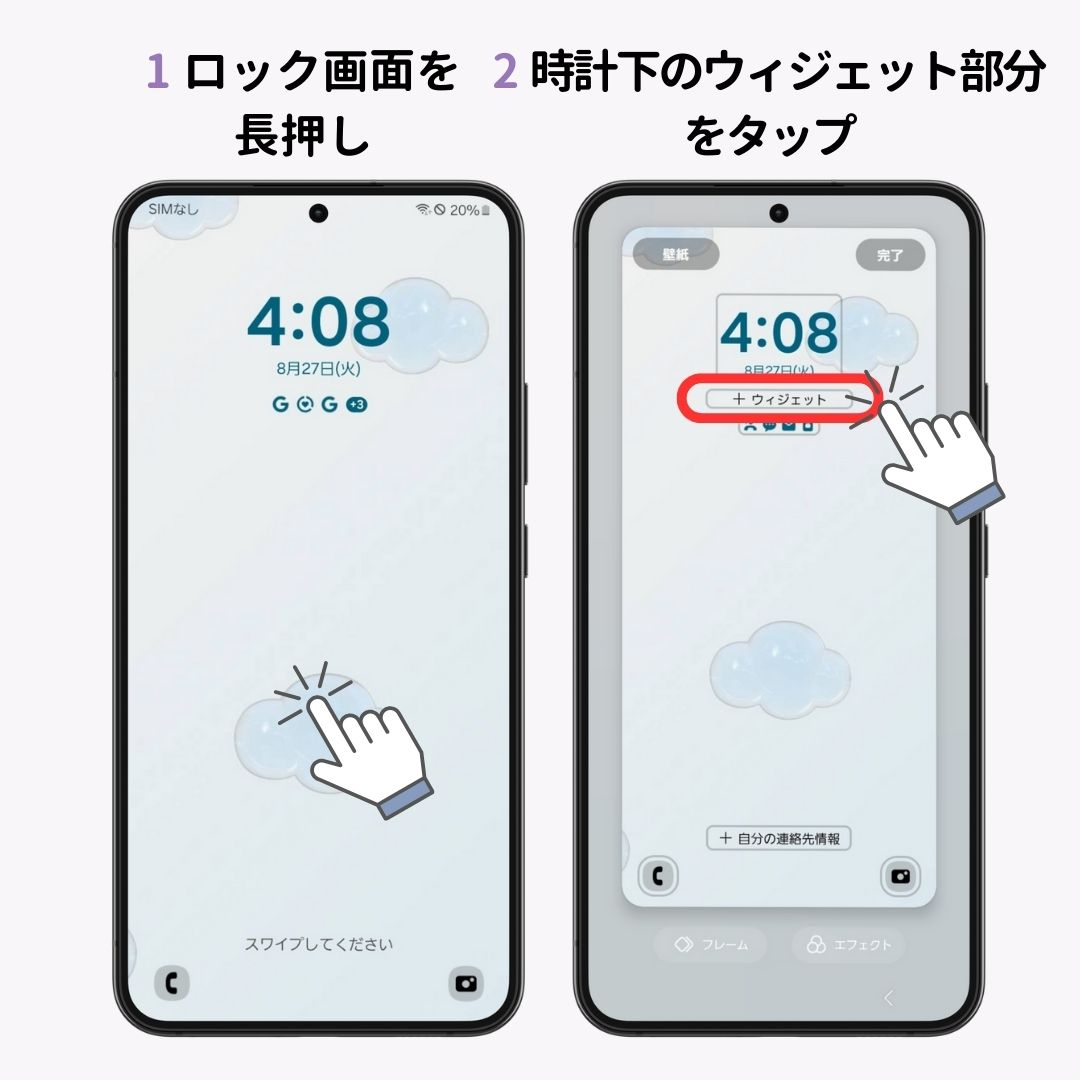
利便性を引き上げる鍵となるのが、Androidロック画面ウィジェット配置の最適化です。Android 14以降、ロック画面下部のショートカット(カメラやライト)の入れ替えがOS標準で容易になりましたが、サードパーティ製ランチャーやウィジェットツールを併用することで、カレンダーの直近予定、歩数計、スマートホームの照明スイッチなどを画面上に整然と並べることが可能になります。
情報量を増やしても画面が散らかって見えないようにするコツは、「視線誘導」と「余白の確保」です。画面上部には視認性の高いデジタル時計を配置し、中央部はお気に入りの壁紙が引き立つよう余白をキープ、そして親指が届きやすい画面下部3分の1のエリアに頻繁にタップするウィジェットを集約します。この黄金比率を意識するだけで、プロがデザインしたかのような洗練されたロック画面が完成します。
Galaxy・Xperiaユーザー必見!標準機能でできる高度な画面変更テクニック
専用アプリを追加インストールする前に確認しておきたいのが、端末メーカー独自の高機能なカスタマイズ環境です。特に国内シェアの高いGalaxyとXperiaには、外部アプリに頼らずともハイレベルな設定が可能なシステムが組み込まれています。
Galaxyシリーズを使用しているなら、Galaxyロック画面アプリ変更の切り札となる公式カスタマイズスイート「Good Lock(特にLockStarモジュール)」の活用が外せません。時計のサイズや位置を1ピクセル単位で動かせるだけでなく、通知アイコンの並び順やアイテムの完全非表示まで、OSの深層レベルで自由自在に変更できます。標準の「設定」>「ロック画面」メニューからでも、複数の壁紙をパックにしてロック解除ごとに切り替えるダイナミックロック画面が手軽に楽しめます。
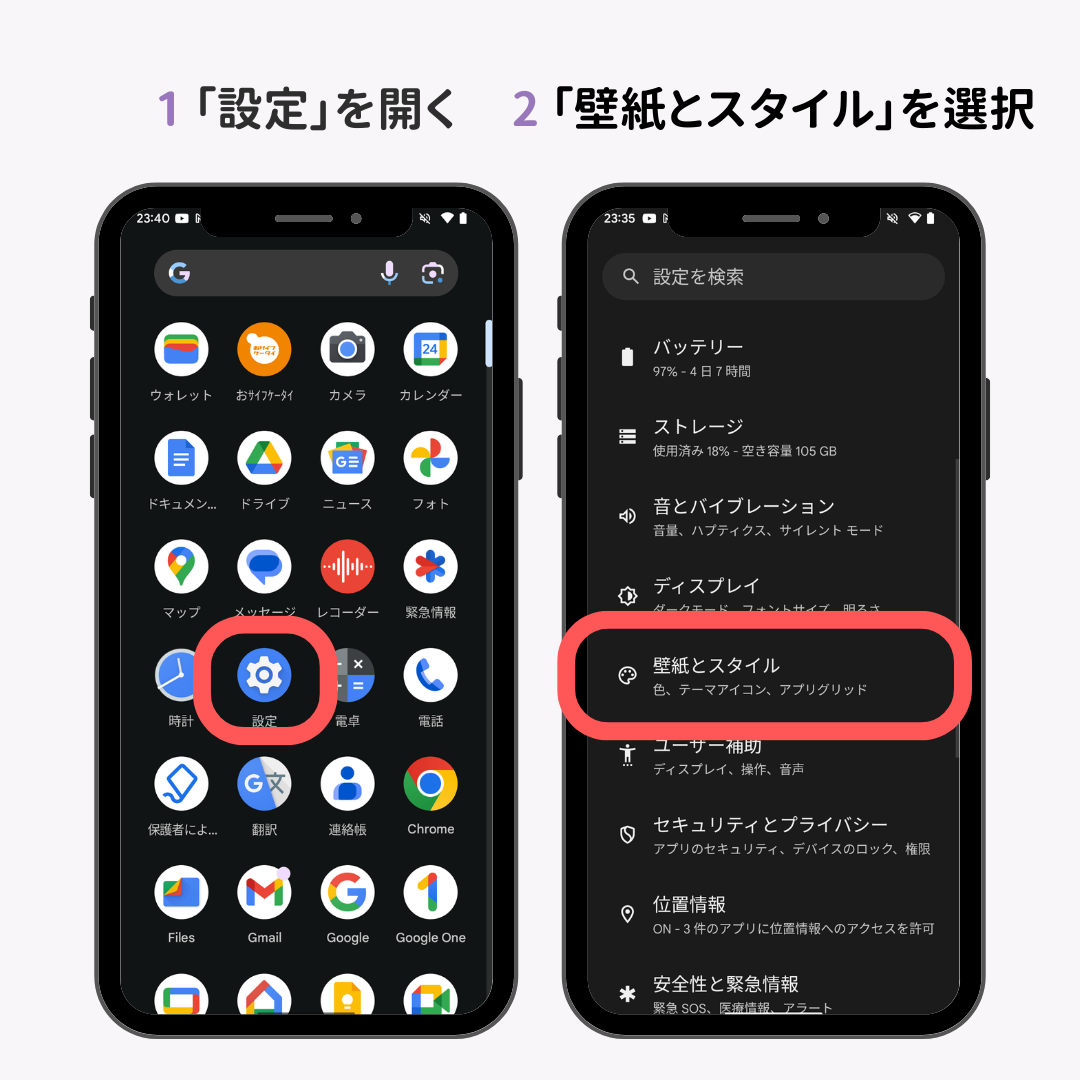
一方のXperiaでは、ソニーらしいミニマルな美学を反映したXperiaロック画面時計カスタマイズが魅力です。「設定」>「壁紙とスタイル」からアンビエント表示(Always On Display)と連動した時計フォントを選択でき、有機ELディスプレイの黒を活かした省電力かつシックな外観に仕上がります。カメラやGoogleアシスタントへのクイックアクセス設定も洗練されており、ハードウェアの質感に調和するスマートな使い心地が得られます。
【要注意】勝手に出る広告の消し方と危険なサードパーティ製アプリの見分け方
無料アプリを導入した直後から、「画面をつけるたびに全画面広告が割り込む」「スワイプしても解除画面になかなか進まない」といったトラブルに見舞われるケースが後を絶ちません。こうした現象は、アプリが持つ「他のアプリの上に重ねて表示する権限」を悪用した広告配信が原因です。
煩わしいAndroidロック画面広告消し方の最短手順は、以下の通りです。
- 端末の「設定」>「アプリ」>「特別なアプリへのアクセス」を開く。
- 「他のアプリの上に重ねて表示」の項目を選択する。
- 最近インストールした怪しいロック画面アプリ、クリーナーアプリ、バッテリー節電アプリの権限を「オフ」にする。
- それでも改善しない場合は、該当アプリを完全にアンインストールする。
アプリ選定時にはAndroidロック画面アプリ危険性評判のチェックが欠かせません。過剰に高評価レビューが並んでいても、直近のレビューに「広告が酷い」「動作が重くなった」という書き込みがないか必ず確認してください。ロック画面はパスコードや通知情報など機密データが行き交う最前線であるため、開発元が不明瞭な海外製野良アプリや、不自然に連絡先や位置情報の権限を求めてくるツールは絶対にインストールしてはいけません。
プライバシーを守る「通知非表示」と「画面解除できない」時の緊急対処法
どれほどロック画面がおしゃれであっても、プライベートなメッセージや認証コードが誰にでも見えてしまう状態はセキュリティ上好ましくありません。安全に運用するための設定と、万が一のシステムトラブルへの備えも万全にしておきましょう。
覗き見を防ぐ基本は、Androidロック画面通知非表示設定の徹底です。「設定」>「通知」>「ロック画面上の通知」から、「プライベートなコンテンツを非表示」または「通知を一切表示しない」に切り替えます。これにより、新着メッセージが届いたこと自体は分かっても、送信者名やメッセージ本文は指紋認証や顔認証でロックを解除するまで画面上に表示されなくなります。
また、カスタムアプリがクラッシュしたり誤作動を起こしたりして、Androidロック画面解除できない対処法が必要になる緊急事態もあります。画面が完全にフリーズしてロックが解除できない場合は、以下の手順で復旧を試みてください。
- 強制再起動:電源ボタンと音量下ボタンを10秒以上長押しし、端末を再起動する。
- セーフモード起動:電源ボタン長押しメニューの「再起動」アイコンを長押しし、サードパーティ製アプリが一切動かない「セーフモード」で立ち上げ、問題のアプリを削除する。
- Google「デバイスを探す」の活用:PCなどの別端末からGoogleアカウント経由でリモート操作し、画面の初期化や再ロックを試みる。
【Androidのロック画面アプリ】に関するよくある質問(FAQ)
Q1:ロック画面アプリを入れるとバッテリーの減りが早くなりますか?
A1:アプリの仕様によって異なります。壁紙を静止画で表示する軽量なアプリであれば影響は軽微ですが、常時アニメーションを動かすライブ壁紙機能や、バックグラウンドで頻繁に通信を行う広告入りアプリは、バッテリー消費を大幅に加速させる要因になります。
Q2:ロック画面の時計フォントだけをピンポイントで変えることはできますか?
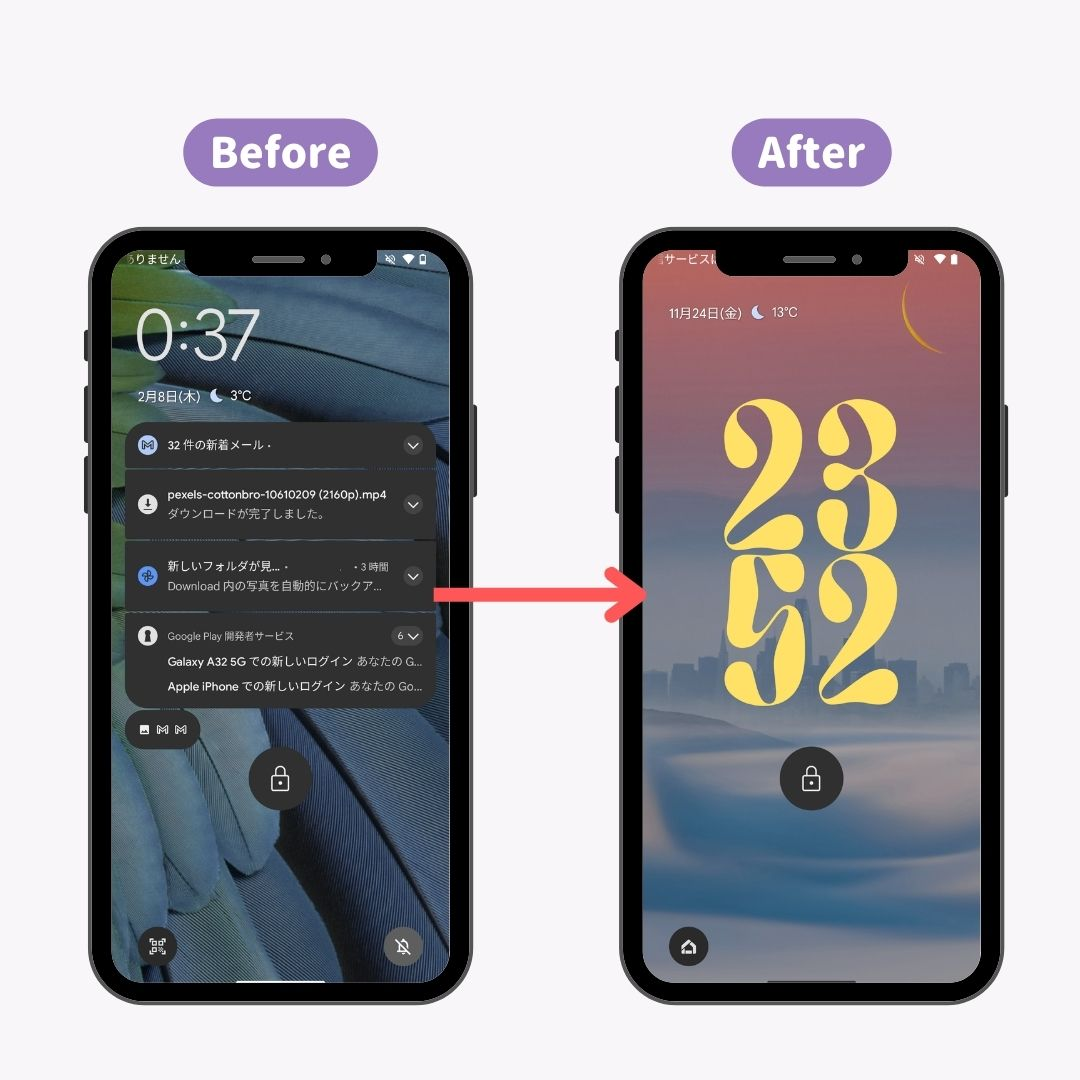
A2:Android 14以降を搭載した端末であれば、OS標準の「壁紙とスタイル」メニューから複数の時計スタイルやフォント、カラーを自由に変更可能です。より特殊なフォントを適用したい場合は、「KWGT」などのウィジェット作成アプリを活用するのが最も安全で確実です。
Q3:指紋認証や顔認証とサードパーティ製ロック画面アプリは併用できますか?
A3:多くのアプリで併用可能ですが、アプリの作りによっては「指紋認証でOSのロックを解除した後に、アプリ独自のロック画面がもう一度表示される」という二重ロック状態になることがあります。快適に使うためには、アプリ側のセキュリティ機能をオフにし、OS標準の生体認証に処理を任せる設定をおすすめします。
まとめ:自分好みのロック画面で毎日のスマホ体験をアップグレード
スマートフォンのロック画面は、日常の中で最も頻繁に視界に入るインターフェースです。お気に入りのビジュアルで気分を高めるだけでなく、ウィジェットやメモ機能をスマートに配置することで、情報確認にかかる無駄なアクションを大幅にカットできます。
大切なのは、GalaxyやXperiaなどの優れた標準機能を軸にしつつ、信頼性の高い安全なアプリを厳選して組み合わせることです。過剰な広告やセキュリティリスクを賢く回避しながら、あなたのライフスタイルに完璧にフィットする理想のロック画面を作り上げてみてください。 (出典: ロック 画面 アプリ android(Yahoo!ニュース))
テクノロジーやライフスタイル領域を中心に執筆活動を行っています。趣味は写真撮影と旅行です。
