LINEの非表示トークを再表示する方法!履歴復活と通知バレの真相
LINEを使っていて「トークルームの一覧を整理するために非表示にしたけれど、どこから元に戻せばいいのか分からない」「誤操作でトークを非表示にしてしまい、大切な過去のやり取りが消えたのではないか」と焦った経験を持つ人は少なくありません。連絡先の増加やオープンチャットの利用などでトーク画面が煩雑になりやすい2026年現在も、非表示機能の仕様に関する疑問は多く寄せられています。
結論から言えば、非表示にしたトークルームは端末からデータが消えたわけではなく、簡単なステップでいつでも元のトーク一覧へ戻すことが可能です。本記事では、iPhone・Androidそれぞれの最新環境におけるトーク再表示手順をはじめ、「相手に通知でバレるのでは?」という不安の真相、非表示リストに見当たらない場合の対処法まで、分かりやすく整理して解説します。
📌 【この記事の重要ポイントまとめ】
- 要点1:トークの非表示は「画面上の目隠し」に過ぎず、過去のトーク履歴や送受信した写真は完全に保持されている。
- 要点2:非表示の解除や再表示の操作を行っても相手側に通知が届く仕組みはなく、完全にバレずに復元できる。
- 要点3:設定画面の非表示リストから戻すだけでなく、友だちリストから新規トークを開くか、相手から新着メッセージを受信することでも自動復活する。
【即解決】LINEで非表示にしたトークを再表示する3つの方法
非表示にしたトークルームをトーク一覧画面に戻すアプローチは、主に3つのルートが存在します。利用シーンや好みに応じて使い分けるとスムーズです。
最も確実なのは、LINEの「設定」内にある管理画面から戻す方法です。設定内の非表示リスト確認方法を把握しておけば、過去に非表示にしたトークルームを一覧で確認しながら、特定の会話だけを選んでトーク一覧へ復帰させられます。
2つ目は、ホーム画面の「友だちリスト」や検索窓から相手を探し、プロフィール画面から「トーク」をタップする方法です。この操作を行うだけで、過去のやり取りがそのまま残った状態でトークルームが開き、自動的にトーク一覧の一番上に再表示されます。
3つ目は、新着メッセージ受信時の挙動を利用するパターンです。非表示に設定しているトークルームであっても、相手から新しいメッセージやスタンプが届くと、非表示設定が自動的に解除され、最新のトークとして一覧画面の最上位に再浮上します。
iPhone・Android別|トーク再表示の最新ステップ解説
スマートフォンのOSによって、設定メニューの階層や一部の表記がわずかに異なります。お使いの端末に合わせて以下の手順を実行してください。
【iPhoneでのトーク再表示手順】
1. LINEの「ホーム」タブ右上にある歯車アイコン(設定)をタップ
2. 一覧から「トーク」を選択
3. 「非表示リスト」をタップ
4. 再表示させたい相手の横にある「編集」をタップ
5. ポップアップで表示される「トークルームを再表示」を選択
【Androidでのトーク再表示手順】
1. LINEの「ホーム」タブ右上にある歯車アイコン(設定)をタップ
2. 「トーク」を選択し、画面下部の「非表示リスト」をタップ
3. リストから対象の相手の右側にある「編集」をタップ
4. メニューから「トークルームを再表示」を選択
どちらのOSでも、再表示を選択した瞬間にトーク一覧画面へ即座に戻ります。過去の送受信メッセージやアルバム、ノートなどの共有コンテンツもそのままの状態で利用可能です。
「相手に通知でバレる?」噂の真相とプライバシー検証
非表示を解除する際、多くのユーザーが懸念するのが「相手に非表示にしていたことや、再表示した事実が通知されてしまうのではないか」という点です。SNS上では稀に誤った情報が拡散されることがありますが、技術的な観点から検証した結論をお伝えします。
相手に通知でバレる可能性は一切ありません。LINEの非表示機能は、あくまで利用している個人の端末画面における表示・非表示を切り替えるローカルな設定です。非表示に設定した瞬間も、LINEトーク非表示解除を行った瞬間も、相手の端末にシステムメッセージやプッシュ通知が飛ぶことはありません。
また、相手側のトーク画面でもあなたのステータスが変化することはなく、通常通りメッセージの送信が可能です。「一度非表示にしたことが相手に気まずい形で伝わるのでは」と心配する必要はありません。
【決定的な違い】「トーク非表示」と「トーク削除」の境界線
LINEのトーク整理において最も注意が必要なのが、非表示と削除の違いを正しく理解しておくことです。この2つは操作場所が近いため混同されがちですが、内部的なデータ処理は根本的に異なります。
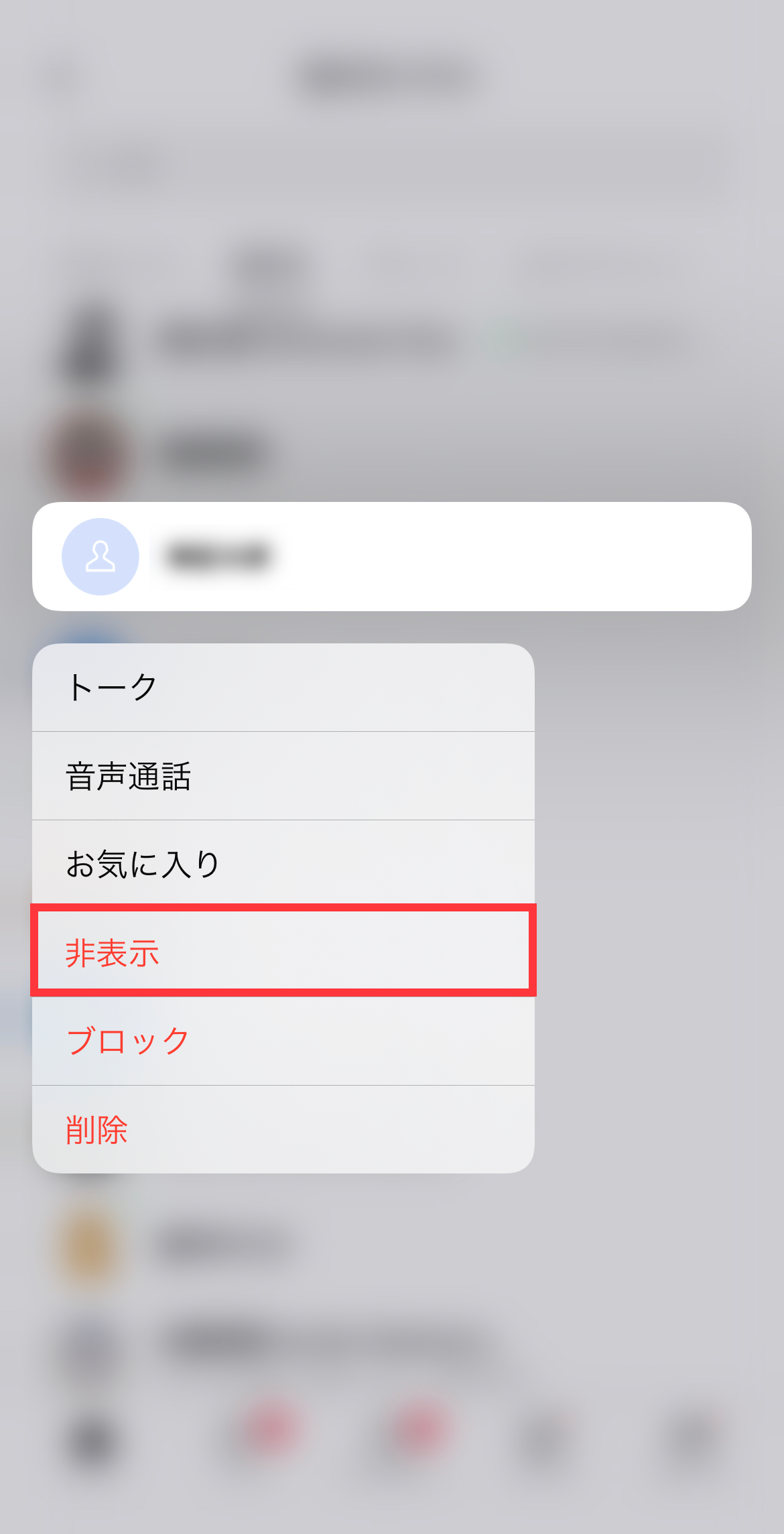
「非表示」は、トーク一覧画面をすっきり整理するための一時的な非表示化(目隠し)です。サーバーおよび端末内のトークデータは保持されるため、いつでも元の状態へ戻せます。
一方の「削除」は、端末内に保存されているトーク履歴の完全消去を意味します。一度削除を実行してしまうと、事前にiCloudやGoogleドライブへバックアップを取っていない限り、トーク履歴の復元は極めて困難になります。過去のメッセージや写真を見返したい可能性がある場合は、安易に「削除」を選ばず、必ず「非表示」を活用するのが鉄則です。
非表示リストにいない原因とは?見つからないときのチェック項目
「非表示リストを開いたのに、探している相手の名前が見当たらない」というトラブルも散見されます。この場合、主に3つの原因が考えられます。
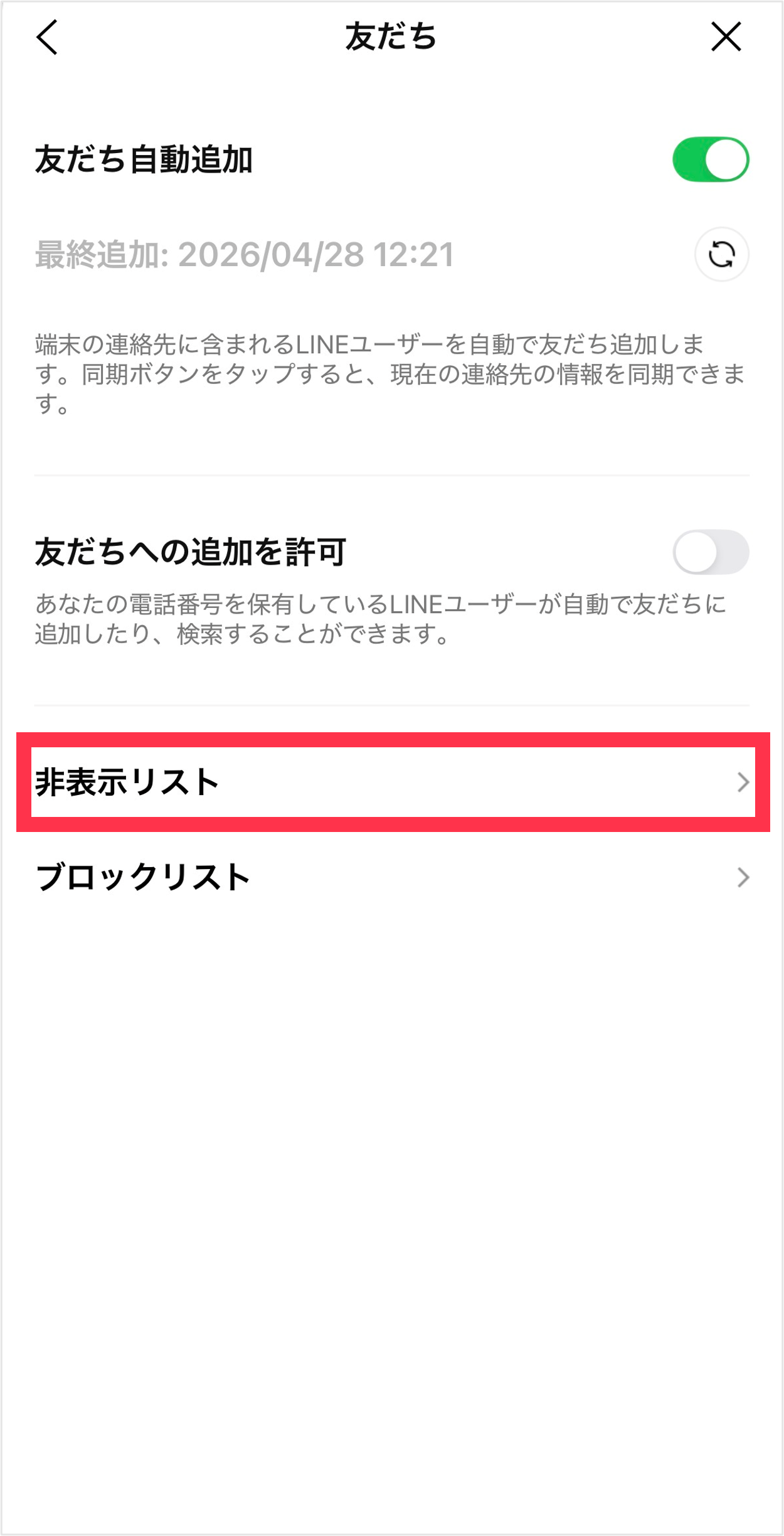
1つ目は、トークではなく「友だち」そのものを非表示にしているケースです。LINEにはトークの非表示とは別に、友だちリストから隠す機能が存在します。この場合は、設定内の「友だち」>「非表示リスト」を確認し、LINE友達非表示からの再表示を行うことで解決します。
2つ目は、過去の操作で誤って「非表示」ではなく「削除」を選択してしまっていたケースです。非表示リストの編集画面で誤って「トークを削除」を押してしまった場合もリストから消滅します。
3つ目は、相手がアカウントを削除して退会した場合や、グループトークから退出した場合です。「メンバーがいません」や「Unknown」といった表記に変わっていることがあるため、リストの下部までスクロールして確認してみましょう。
2026年最新LINE設定まとめ|快適にトークを整理するテクニック
メッセージのやり取りが増えると、重要な連絡が埋もれてしまいがちです。トークルームの復活方法を押さえた上で、日常的に役立つトーク整理テクニックを取り入れると、LINEの利便性が大幅に向上します。
頻繁に連絡を取る相手や重要なグループは、一覧の上部に固定できる「ピン留め機能」を活用するのが効果的です。一方で、メルマガ感覚で受信している公式アカウントや、一時的に連絡が途絶えている相手は「非表示」にしておくことで、重要なメッセージの見落としを防げます。
通知の多さに悩んでいる場合は、非表示にするのではなく「通知オフ」に設定するのが賢明です。メッセージ自体は受信しつつ、バッジやポップアップだけを抑えることができるため、ライフスタイルに合わせた快適なコミュニケーション環境が整います。
【LINEトークの非表示・再表示】に関するよくある質問(FAQ)
Q1:トークを再表示した際、非表示中に相手から届いていたメッセージは読めますか?
A1:はい、すべて読めます。相手からメッセージが送信された時点で非表示は自動解除され、通常通り新着メッセージとしてトーク一覧に表示されます。未読のまま埋もれてしまう心配はありません。
Q2:非表示リストから「削除」を選択するとどうなりますか?
A2:トークルーム内のすべてのメッセージ履歴が端末から消去されます。再度トークを開始することは可能ですが、過去のやり取りはバックアップから復元しない限り閲覧できなくなります。
Q3:友だちをブロックしている場合、非表示にしたトークはどうなりますか?
A3:ブロック中の相手とのトークも非表示リストに入ります。ただし、相手からの新着メッセージは届かないため、自動で再表示されることはありません。再表示したい場合は、設定の非表示リストから手動で操作する必要があります。
まとめ:正しい再表示手順を知ればトーク整理も安心
LINEのトーク非表示は、トーク画面の視認性を高めつつ、大切な思い出や重要なテキストデータを安全に残しておける便利な機能です。「相手にバレるのでは」「履歴が消えてしまうのでは」という不安は、仕様を正しく理解していれば恐れる必要はありません。
万が一トーク一覧から相手が消えてしまっても、設定の非表示リストや友だち検索からいつでも元の状態へ戻せます。日頃からバックアップの設定を確認しつつ、非表示機能やピン留め機能を上手に使い分けて、ストレスのないLINE環境を整えてみてください。 (出典: line トーク 非 表示 再 表示(Yahoo!ニュース))
毎日更新されるトレンド情報を分析・発信中。役立つ裏技やおすすめ情報を分かりやすく紹介します。
