IPhoneプライベートモードが解除できない?戻らない原因と解決策
iPhoneの標準ブラウザであるSafariを使っていて、「突然プライベートブラウズから通常モードに戻れなくなった」「切り替えボタンそのものが画面から消えてしまった」というトラブルに直面するユーザーが後を絶ちません。検索履歴やCookieを残さない便利なプライベートブラウズですが、元の通常タブに復帰できないと、お気に入りのブックマークにアクセスできなくなったり、ログイン状態が保持されず不便を強いられたりします。
このトラブルは単なる操作ミスだけでなく、iOSのセキュリティ仕様や端末の設定が深く関係しています。本記事では、プライベートモードが解除できなくなる決定的な要因を徹底解明し、元の快適なブラウジング環境へ即座に復旧させるための具体的な手順をわかりやすく解説します。
📌 【この記事の重要ポイントまとめ】
- 要点1:プライベートモードの切り替えボタンが消える最大の原因は、「スクリーンタイム」による成人向けWebサイト制限が有効化されていることにある。
- 要点2:iOSのUI仕様変更により、タブグループ機能の中に通常タブが隠れているだけのケースも多発している。
- 要点3:設定アプリからの制限解除やSafariのリセットを行うことで、データを失うことなく数分で通常モードへの復旧が可能である。
【即解決】Safariのプライベートブラウズを解除して通常モードへ切り替える基本手順
まずは、システム制限などがかかっていない標準状態における正しい切り替え手順を確認しておきましょう。iOSのアップデートに伴い、タブ管理の画面構成が従来と異なっているため、操作方法を見失っている可能性があります。
基本の復帰手順は以下の通りです。
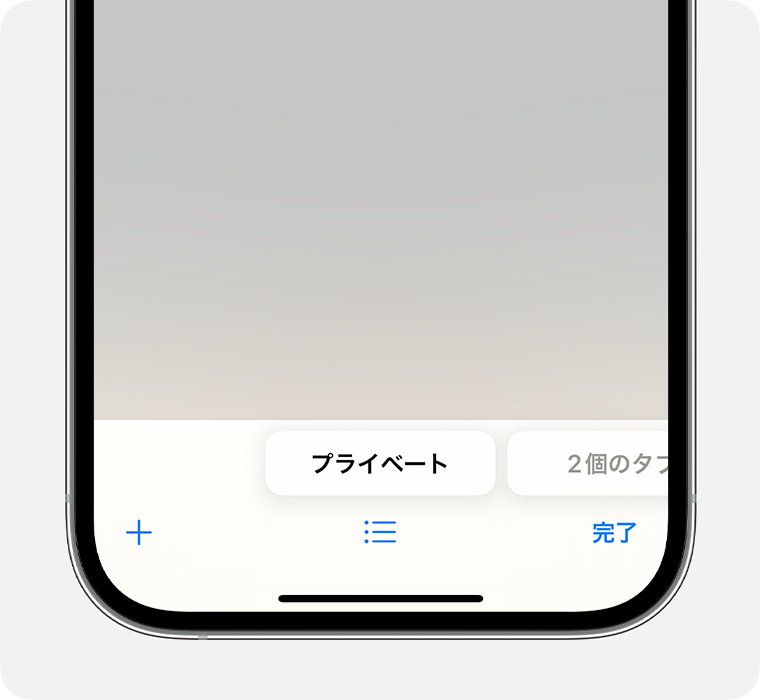
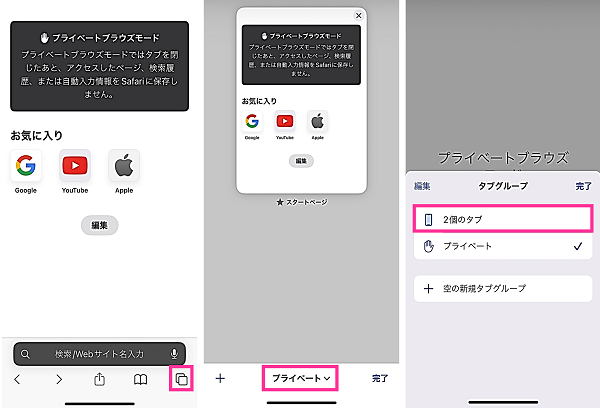
1. Safari画面右下にある「タブアイコン(四角が2つ重なったマーク)」をタップします。
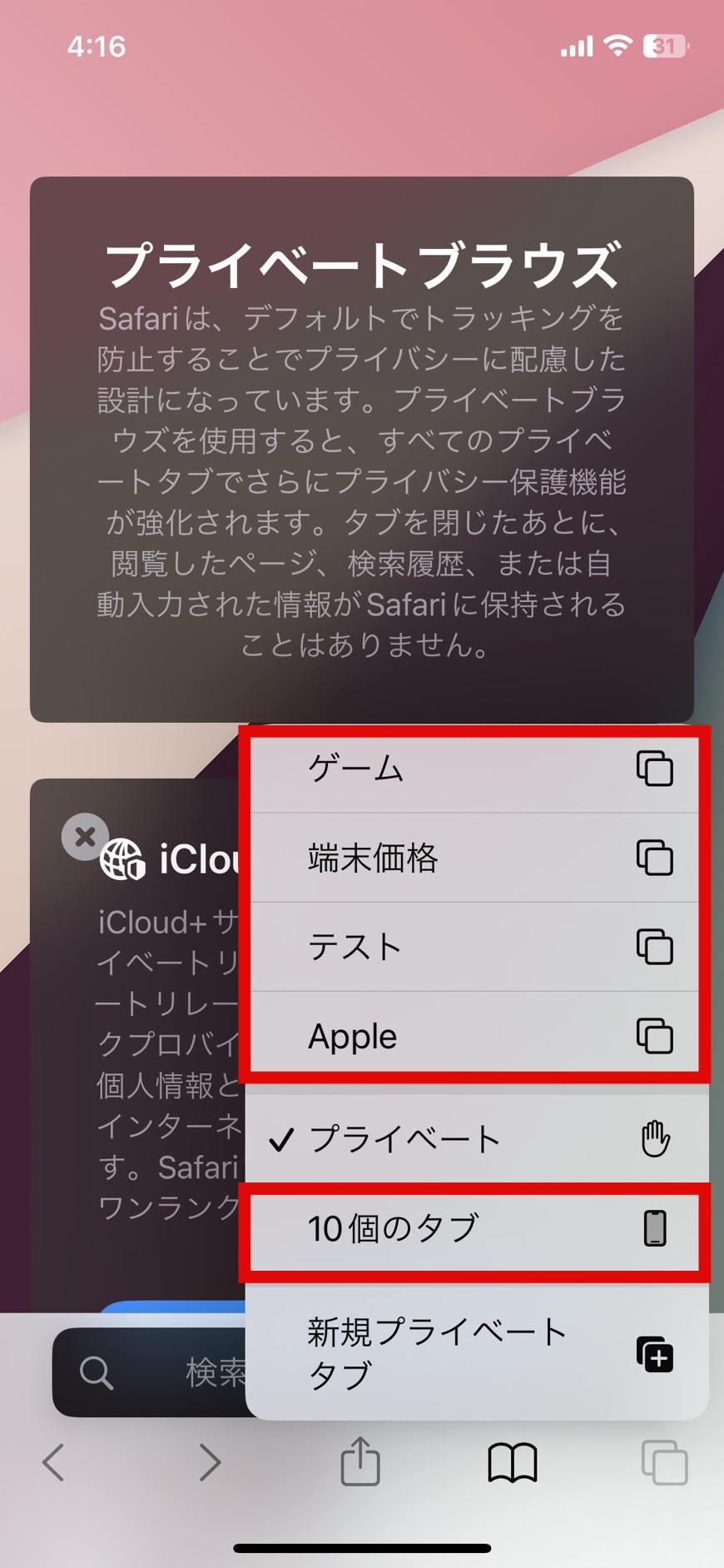
2. 画面下部中央に表示されている「プライベート」または「〇個のタブ」というバーをタップします。
3. メニューから「〇個のタブ(プライベートではない通常のタブグループ)」を選択します。
画面の左右スワイプでも切り替えが可能です。タブ一覧画面を表示した状態で、画面下部を左右にスワイプするだけで、プライベートブラウズと通常ブラウズを瞬時に行き来できます。不要になったSafariのプライベートタブの閉じ方については、タブ一覧で各プレビューの右上にある「×」ボタンをタップするか、左へスワイプすることで完全に終了できます。
【原因特定】プライベートモードのボタンが消えた・グレーアウトする決定的理由
上記の手順を試そうとしても、「そもそも画面下に『プライベート』の文字がない」「切り替えボタンがグレーアウトして押せない」という現象が発生することがあります。このiPhoneでプライベートモードが戻らない理由の9割以上は、iOSに標準搭載されている「スクリーンタイム」のWebコンテンツ制限にあります。
Appleのセキュリティ仕様上、Webフィルタリング機能で「成人向けWebサイトを制限」または「許可されたWebサイトのみ」が有効になっている場合、Safariのプライベートブラウズ機能そのものが自動的に無効化され、画面上の選択肢から完全に消去される仕組みになっています。履歴を残さないプライベートブラウズを許可してしまうと、閲覧制限の監視を回避できてしまうため、システムが強制的にボタンを隠してしまうのです。
また、保護者が設定したiPhoneのペアレンタルコントロールや、学校・会社から支給された端末に導入されている管理プロファイル(MDM)によって、同様の制限が遠隔でかけられているケースも珍しくありません。
スクリーンタイム設定の解除ステップ|通常モードの選択肢を復元する方法
消えてしまったボタンを再表示させ、通常モードへ復帰させるには、設定アプリからWebコンテンツの制限を一時的または恒久的に解除する必要があります。
具体的な復旧ステップは以下の通りです。
1. iPhoneの「設定」アプリを開き、「スクリーンタイム」をタップします。
2. 項目一覧から「コンテンツとプライバシーの制限」を選択します。
3. 「ストア、Web、Siri、およびGame Centerのコンテンツ」または「コンテンツ制限」をタップします。
4. 「Webコンテンツ」の項目を開きます。
5. 設定が「成人向けWebサイトを制限」になっている場合、「無制限アクセス」にチェックを入れます。
設定を変更後、Safariを一度完全に終了(タスクキル)して再起動してください。タブ一覧画面を開くと、下部に「プライベート」と「通常タブ」の切り替え表示が正常に復活していることが確認できます。
なお、スクリーンタイム専用のパスコードが設定されている場合は、4桁のパスコード入力が求められます。ファミリー共有で親権者が管理している端末の場合は、保護者のデバイス側で設定変更を行う必要があります。
タブグループ機能による表示の迷子?iOS Safariの画面仕様と正しい戻し方
スクリーンタイムの制限がかかっていないにもかかわらず通常モードが見当たらない場合、Safariのタブグループ機能内で迷子になっている可能性が考えられます。
近年のiOSでは、複数のタブをカテゴリごとに整理できるタブグループ機能が強化されています。誤って新しいタブグループを作成したり、別のグループを開いたままにしていると、今まで使っていた通常タブが一時的に隠れてしまい、「タブが消えた」「元の画面に戻れない」と錯覚してしまいがちです。
タブグループから通常表示へ戻すには、Safariのタブ一覧画面を開き、画面下部中央のリストから最も上に表示される「〇個のタブ(デフォルトのタブグループ)」をタップして選択してください。これだけで、以前開いていた通常のタブ一覧へと瞬時に画面が戻ります。
それでも解決しない場合の対処法|Safari設定リセットと端末再起動
設定を見直しても画面の挙動がおかしい場合、iOSの一時的なシステムエラーやSafariの内部キャッシュ破損が疑われます。以下のメンテナンス手順を順に試してください。
① Safariアプリの強制終了と本体の再起動
画面下部から上へスワイプしてAppスイッチャーを呼び出し、Safariを上方向へスワイプして強制終了します。その後、iPhone本体の電源を一度オフにし、再起動を行ってください。軽微なUIの描画バグであれば、この操作だけで解消されます。
② Safariの履歴とWebサイトデータのリセット
蓄積されたキャッシュが不具合を引き起こしている可能性があります。「設定」>「アプリ」>「Safari」(または「設定」>「Safari」)を開き、「履歴とWebサイトデータを消去」を実行します。※これにより閲覧履歴やCookieが削除されるため、必要なログイン情報等は事前に確認しておきましょう。
③ iOSの最新バージョンへのアップデート
OS側のバグによってプライベートブラウズの切り替えが正常に動作しないケースも過去に報告されています。「設定」>「一般」>「ソフトウェアアップデート」を確認し、最新のiOSが配信されている場合はアップデートを適用してください。
【iphone プライベートモード 解除できない】に関するよくある質問(FAQ)
Q1:スクリーンタイムのパスコードを忘れてしまい、設定を変更できません。どうすればいいですか?
A1:パスコード入力画面に表示される「パスコードをお忘れですか?」をタップし、設定時に紐づけたApple Account(Apple ID)とパスワードを入力することで、スクリーンタイムのパスコードを安全に再設定・初期化できます。
Q2:プライベートモードを解除すると、開いていたタブやデータは消えてしまいますか?
A2:通常モードに戻るだけであれば、プライベートブラウズ内で開いていたタブはそのまま保持されます。ただし、手動でタブの「×」ボタンを押して閉じた場合や、スクリーンタイム設定で「無制限」から「制限」へ変更した瞬間に、開いていたプライベートタブは完全に消去され復元できなくなりますので注意してください。
Q3:会社や学校のiPhoneで「コンテンツとプライバシーの制限」がグレーアウトしていて変更できません。
A3:端末に組織の管理プロファイル(MDM)がインストールされている場合、個人の操作で制限を解除することはできません。セキュリティポリシー上、プライベートブラウズの使用が禁止されているため、組織のシステム管理者に問い合わせる必要があります。
まとめ:設定の仕組みを理解して快適なブラウジングを
iPhoneでSafariのプライベートモードが解除できなくなる問題は、故障ではなくスクリーンタイムの仕様やタブグループの表示位置によるものがほとんどです。特にWebコンテンツ制限が有効になっていると、ユーザーの意図に関わらずボタン自体が非表示になるため、戸惑う方も少なくありません。
まずはタブ一覧画面の表示状態を確認し、ボタンが見当たらない場合は設定アプリの「スクリーンタイム」内にある「コンテンツとプライバシーの制限」をチェックしてみましょう。正しい設定手順を把握しておくことで、プライベートブラウズと通常モードを用途に合わせてスムーズに使い分けられるようになります。 (出典: iphone プライベートモード 解除できない(Yahoo!ニュース))
SEOライティングとマーケティング戦略の専門家。分かりやすい解説記事で定評があります。
