LINEログアウトのやり方完全解説!スマホにボタンがない理由と裏ワザ
日常のコミュニケーションインフラとして定着しているLINE。「サブアカウントに切り替えたい」「友人に一時的にスマホを貸すため通知やトークを見られたくない」といった理由から、一度ログアウトしたいと考えた経験を持つ人は多いはずです。しかし、設定画面をいくら探しても「ログアウト」の項目は見つかりません。
実はスマートフォン版LINEには意図的にログアウトボタンが設置されていません。本稿では、スマホ版でログアウトができない根本的な理由を紐解くとともに、大切なトーク履歴を守りながら実質的にログアウト・切り替えを行う確実な裏ワザ、さらにPC版やiPad版における正規のログアウト手順まで余すところなく解説します。
📌 【この記事の重要ポイントまとめ】
- 要点1:スマホ版LINE(iPhone/Android)には仕様上ログアウト機能がなく、実質的にサインアウトするには「バックアップ後のアンインストールまたはデータ削除」が必要。
- 要点2:PC版やiPad版は公式にログアウト機能が用意されており、スマホ本体から遠隔で強制ログアウトさせることも可能。
- 要点3:「ログアウト」と「アカウント削除」は完全に別物であり、安易にアカウント削除を実行すると友だちリストや購入スタンプが全消去されるため厳重な注意が求められる。
【真相】なぜスマホ版LINEには「ログアウトボタン」が存在しないのか?
LINEアプリの設定画面を開いても、一般的なSNSやWebサービスにあるような「ログアウト」ボタンはどこにもありません。これにはLINEログアウト できない理由として、アプリの基本設計思想が深く関係しています。
LINEは本来、「1台のスマートフォンにつき1つの電話番号・1つのアカウント」を強固に紐付ける仕様で作られています。常時ログイン状態を前提とすることで、リアルタイムでのプッシュ通知配信や、なりすまし・不正アクセスを防止する高いセキュリティ性を担保しているためです。
仮にスマホ上で安易にログアウトを可能にすると、通知の遅延やデータ同期の不整合が発生しやすくなります。開発元のLINEヤフー社は利便性と堅牢な認証体制を両立させるため、スマホ版にはログアウト機能をあえて実装していません。
【最重要】「ログアウト」と「アカウント削除(退会)」の決定的な違い
ログアウトの手段を探す中で、絶対に誤って選択してはならないのが「アカウント削除」です。この2つは意味合いが根本から異なります。
LINEアカウント削除 違いを理解しておかないと、取り返しのつかないデータ消失につながります。アカウント削除を実行した場合、保有しているLINEコイン、購入したスタンプや着せ替え、友だちリスト、グループの参加情報、過去のトーク履歴のすべてがサーバー上から永久に抹消されます。
あくまで「一時的にサインアウトしたい」「別のアカウントでログインし直したい」という場合は、アカウントを削除するのではなく、後述する安全な初期化・再ログイン手順を踏む必要があります。
【iPhone・Android】トーク履歴を残したまま安全にログアウトする裏ワザ
スマートフォン上で別のアカウントに切り替えるなど、どうしてもログアウト状態を作りたい場合の実質的な手法は、LINEアンインストール 再ログイン、またはアプリデータの消去です。手順を誤るとメッセージ履歴が消滅するため、必ず以下のフローを厳守してください。
ステップ1:トーク履歴のバックアップを完了させる
作業前に最も重要なのが、LINEトーク履歴 バックアップの取得です。LINEの「設定(歯車アイコン)」>「トークのバックアップ」を開き、手動で最新の状態をクラウド上に保存します。
- iPhoneの場合:iCloudへバックアップを実行(「今すぐバックアップ」をタップ)。「バックアップ用のPINコード」を設定しておくと、異なるOS間でも直近14日間のトークが復元可能です。
- Androidの場合:Google ドライブへバックアップを実行(「Google ドライブにバックアップする」をタップ)。
ステップ2:アカウント登録情報の確認
再ログイン時に認証が通らなくなるトラブルを防ぐため、「設定」>「アカウント」から登録済みの電話番号、メールアドレス、パスワードが最新かつ有効であるかを必ず確認してください。Apple IDやGoogleアカウントとの連携を済ませておくと、さらに復旧がスムーズになります。
ステップ3:端末ごとのログアウト(初期化)実行
OSによって操作が異なります。
- LINEログアウト iPhoneの手順:ホーム画面でLINEアイコンを長押しし、「Appを削除」を選択してアンインストールします。
- LINEログアウト Androidの手順:端末の「設定」>「アプリ」>「LINE」>「ストレージとキャッシュ」から「ストレージを消去(データを消去)」を実行します。アプリ本体をアンインストールする必要はなく、これだけで初期化(ログアウト状態)が完了します。
ステップ4:アプリ再インストールと再ログイン
App StoreまたはGoogle Playからアプリを再取得(または再起動)し、画面の案内に従ってLINEデータ引き継ぎ 手順を進めます。「ログイン」を選択し、登録した電話番号や連携アカウントで認証後、「トーク履歴を復元」を選択すれば、元の環境を完全に維持したまま復元できます。
【PC版・iPad版】公式機能を使った正しいログアウト手順
スマートフォン版とは異なり、PC(Windows/Mac)やタブレット端末向けアプリには公式のログアウト機能が標準搭載されています。複数人で共有するパソコンなどで利用している場合は、利用終了時に確実にログアウトしておきましょう。
PC版(Windows/Mac)での操作
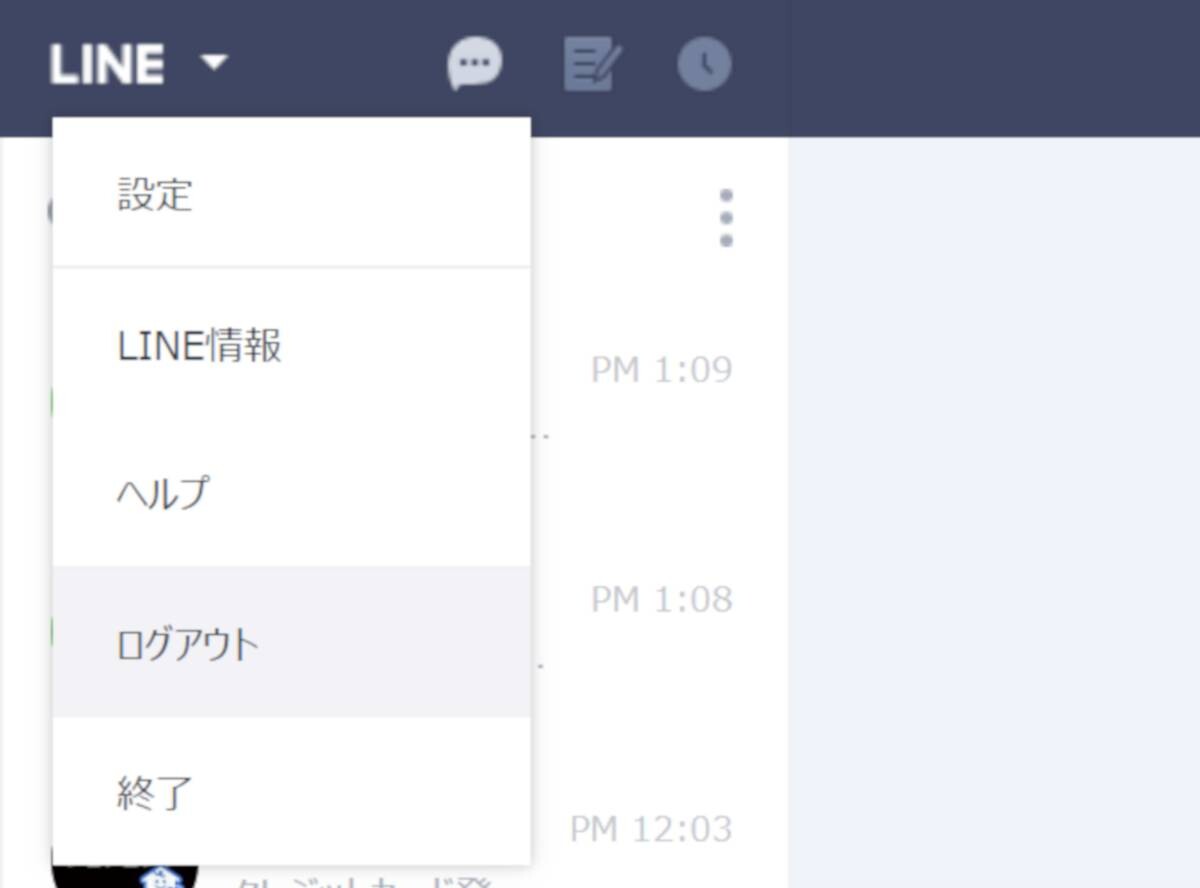
LINEログアウト PC版の操作はわずか2ステップで完了します。画面左下の「…(メニュー)」アイコンをクリックし、表示されたリストから「ログアウト」を選択するだけです。また、タスクバーやメニューバーのLINEアイコンを右クリックして「ログアウト」を選ぶことでも即座にサインアウトできます。
iPad版での操作
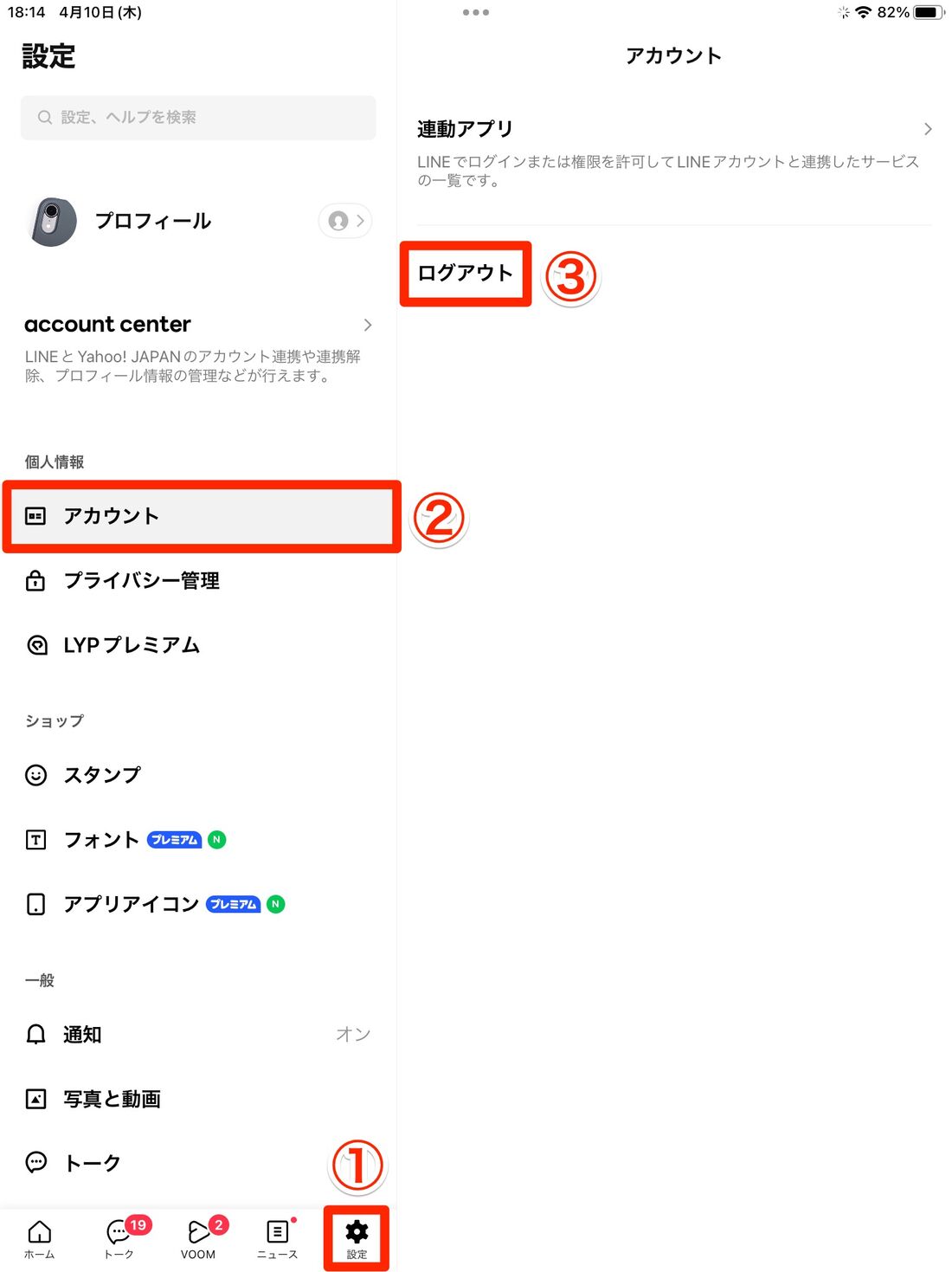
LINEログアウト iPadの手順も極めてシンプルです。画面左下の歯車アイコン(設定)をタップし、メニュー最下部にある「ログアウト」を選択して確認ダイアログで「OK」をタップします。iPad版はスマホ版のサブ端末として機能するため、ログアウトしてもスマホ本体のトーク履歴やデータに影響は一切及びません。
【遠隔操作】スマホからPCやiPadを強制ログアウトさせる防犯テクニック
「会社のPCや学校のiPadでLINEにログインしたまま帰宅してしまった」「他人に勝手に見られていないか不安」という緊急時でも、手元のスマートフォンからリモートで接続を切断できます。
スマホのLINEアプリを開き、「設定」>「アカウント」>「ログイン中の端末」の順にタップします。現在あなたのアカウントにアクセスしているPCやタブレットの一覧が表示されるため、該当する端末の横にある「ログアウト」ボタンを押すだけで、遠隔から瞬時にセッションを遮断できます。
また、PCやiPadでの利用予定が普段ない場合は、「設定」>「アカウント」内のLINE他端末 ログイン許可のトグルをオフにしておくのが賢明です。不正ログインの危険性を根本から排除できます。
【LINEログアウトのやり方】に関するよくある質問(FAQ)
Q1:スマホでアンインストールして実質ログアウトした場合、友だち側には通知されますか?
A1:LINEログアウト 通知が相手に届くことはありません。友だちリストの一覧やトークルーム上でも「ログアウト中」といったステータス表示は出ず、相手側からは通常の利用状態と全く見分けがつきません。
Q2:実質ログアウトしている間に送られてきたメッセージはどうなりますか?
A2:メッセージはLINEのサーバー上に一時保存されます。再ログインとトーク履歴の引き継ぎが正常に完了した段階で、未読メッセージとして一括受信されます。ただし、再ログイン時にアカウントを新規作成(上書き)してしまうと受信できなくなるため注意してください。
Q3:ログアウトした状態から再ログインする際、購入したスタンプは消えてしまいますか?
A3:同じアカウント(同一の電話番号・メールアドレス・パスワード)で再ログインする限り、購入したスタンプ、着せ替え、絵文字、LINEコインなどの保有権利はすべて保持されます。「設定」>「スタンプ」>「マイスタンプ」から再ダウンロードが可能です。
まとめ:端末ごとの仕様を理解し、安全なアカウント運用を
スマートフォン版LINEにログアウトボタンが存在しないのは、不正アクセスを防ぎ、リアルタイムの連絡基盤を維持するためのセキュリティ設計によるものです。スマホでアカウントを切り替えたい場合は、必ず事前のトーク履歴バックアップと登録情報の確認を済ませた上で、アプリの再インストールやデータ消去を行うことが鉄則となります。
一方で、PC版やiPad版、スマートウォッチなどのサブ端末は手動ログアウトやスマホからの遠隔切断が自在に行えます。それぞれの端末特性とリスク管理の手法を正しく把握し、快適で安全なコミュニケーション環境を維持しましょう。 (出典: line ログアウト やり方(Yahoo!ニュース))

テクノロジーやライフスタイル領域を中心に執筆活動を行っています。趣味は写真撮影と旅行です。
