IPhone15 Proアクションボタン神設定!複数機能を操る裏技解説
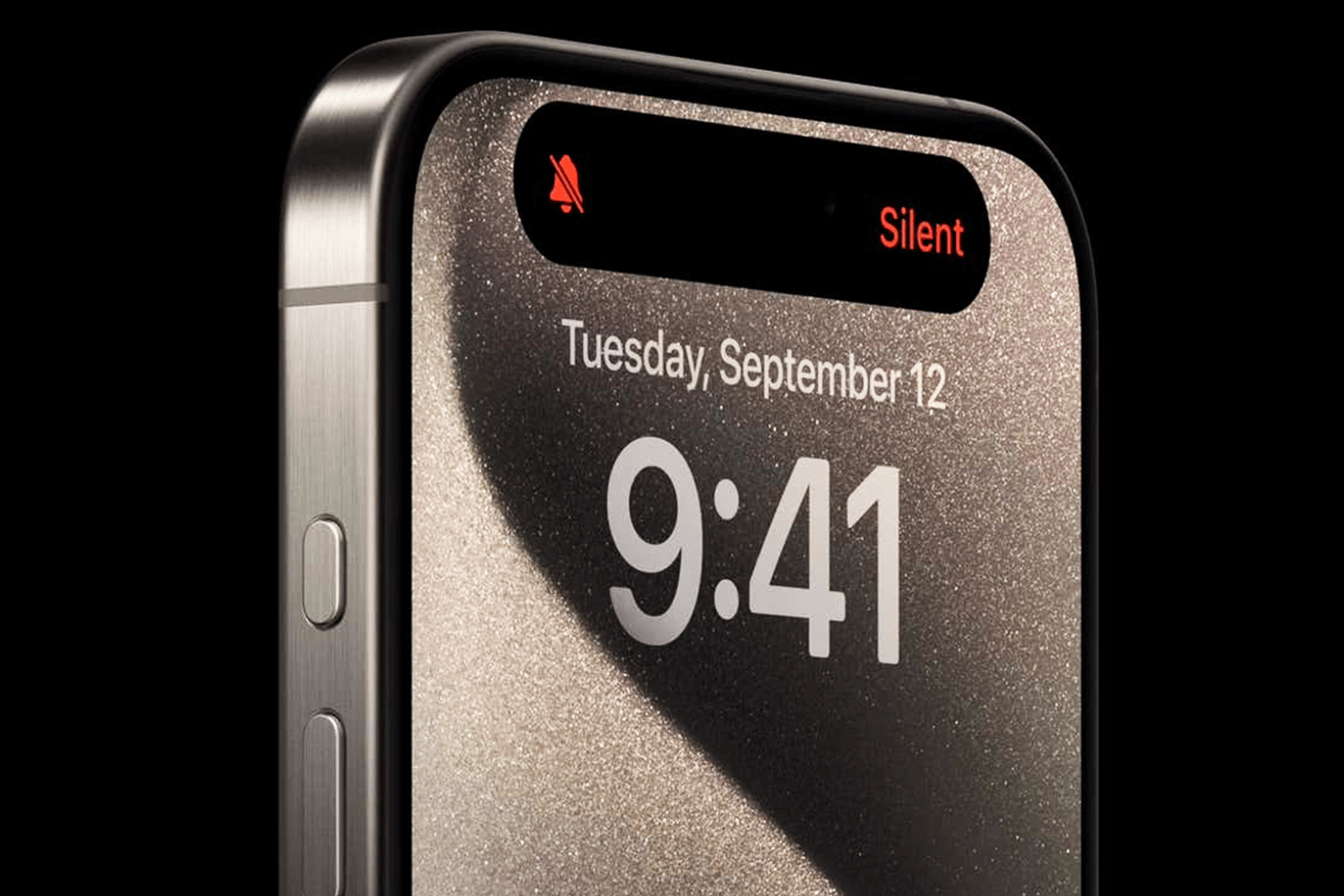
従来の着信/消音スイッチを刷新し、iPhone 15 Proシリーズで初めて導入された「アクションボタン」。従来のミュート機能だけでなく、カメラの即時起動やフラッシュライト、翻訳、各種ショートカットまでを指先ひとつで呼び出せる革新的なインターフェースとして話題を集めました。
しかし、購入時のまま消音モードの切り替え専用ボタンとして放置しているユーザーも少なくありません。実は、iOSのショートカット機能を組み合わせることで、1つのボタンに複数のタスクを割り当てたり、状況に応じて動作を自動分岐させたりと、操作性を次元の違うレベルへ引き上げることが可能です。本記事では、日常のタイパを劇的に向上させる決定的な設定術を余すところなく解説します。
📌 【この記事の重要ポイントまとめ】
- 要点1:アクションボタンは単一機能の割り当てにとどまらず、ショートカット連携で「複数機能の呼び出し」が可能になる。
- 要点2:フォルダ表示や本体の傾き検知などを組み合わせることで、画面を見ずに目的のアプリや決済を即座に起動できる。
- 要点3:誤作動対策や長押しの感覚を掴むことで、「いらない」と感じていた人でも手放せない必須機能へと進化する。
【基本の確認】iPhone 15 Proアクションボタンの設定方法と標準機能
まずは、アクションボタンの基本的な設定手順をおさらいしておきましょう。設定の変更は直感的なビジュアルで行える設計になっています。
「設定」アプリを開き、メニュー内の「アクションボタン」をタップすると、専用の3Dグラフィック画面が表示されます。左右にスワイプするだけで、以下のプリセット機能を直感的に割り当て可能です。
- 消音モード:従来の着信スイッチと同様、マナーモードのオン/オフを切り替えます。
- 集中モード:「仕事」「パーソナル」「おやすみ」など、あらかじめ設定した集中モードを即座に適用します。
- カメラ:写真、セルフィー、ビデオ、ポートレートなど、指定したモードでカメラを瞬時に起動します。
- フラッシュライト:背面のLEDライトをワンアクションで点灯・消灯できます。
- ボイスメモ:思いついたアイデアや会議の音声を即座に録音開始できます。
- 拡大鏡:iPhoneのカメラをルーペ代わりに使い、細かい文字などを拡大表示します。
- 翻訳機能:設定後、ボタンを押すだけでリアルタイムの音声翻訳インターフェースが画面上部に展開します。
- ショートカット:作成したショートカットレシピやアプリの起動を割り当てます。
- アクセシビリティ:各種サポート機能を呼び出します。
- アクションなし:誤操作を防ぐために無効化します。
ボタンを短く1回押すだけでは作動せず、長押しすることで触覚フィードバック(振動)とともに機能が実行されます。この仕様により、ポケットの中やバッグからの取り出し時に意図せずボタンが押されてしまうトラブルを防ぐ構造になっています。
「ただの消音スイッチ」は損!劇的に操作性が変わる決定的な神設定
アクションボタンを初期状態の「消音スイッチ」のまま使っているなら、そのポテンシャルの数パーセントしか引き出せていません。コントロールセンターからも消音モードの切り替えが可能な現在、物理ボタンを一等地に配置している価値を最大限に活かすべきです。
日常の利便性を大きく底上げする代表的な活用法が、カメラの即時起動と翻訳機能の常時スタンバイです。
日常のスナップや決定的瞬間を逃したくない場合、アクションボタンにカメラ起動を割り当てておけば、スリープ状態の端末をポケットから引き出しながら長押しするだけで、画面に触れることなく撮影態勢に入れます。起動するモードを標準の写真だけでなく「ビデオ」や「セルフィー」に固定できる点も実用的です。
また、海外旅行やビジネスで重宝するのが翻訳機能です。ボタンを押すだけでダイナミックアイランドからスピーディーに対話モードが立ち上がり、言語の壁を感じさせないスムーズなコミュニケーションをアシストしてくれます。
【裏ワザ】1つのボタンに複数機能を割り当てる!ショートカット・フォルダ呼び出し術
アクションボタン最大の真価は、iOSの「ショートカット」アプリと連携させた瞬間に発揮されます。通常は1つの機能しか登録できませんが、ショートカットを噛ませることで「複数機能の選択メニュー」をポップアップさせる裏ワザが定番化しています。
最も導入が簡単で汎用性が高いのが、「メニューから選択」アクションを用いたランチャー化です。
- 「ショートカット」アプリを開き、新規ショートカットを作成する。
- アクション検索で「メニューから選択」を追加する。
- メニュー項目に「PayPay」「カメラ」「自宅への経路」「計算機」など、頻繁に使う項目を入力する。
- 各項目の下に「アプリを開く」などの対応アクションを配置する。
- 「設定」>「アクションボタン」で作成したショートカットを指定する。
この設定を施すと、アクションボタンを長押しした瞬間に画面上部にカスタムメニューが一覧表示され、ワンタップで目的のツールへアクセスできるようになります。
さらに高度なアプローチとして、「端末の向き」や「時間帯」によって動作を自動で分岐させるレシピも存在します。朝の通勤時間帯はニュースアプリ、夜はスマートホームの照明消灯、本体を横向きに構えているときはカメラ起動といった具合に、同一の物理ボタンでありながらシーンに応じた最適な役割を自動で割り当てることが可能です。
【厳選】今すぐ試したい!アクションボタンのおすすめショートカット神レシピ
ユーザーから特に支持を集めている、実用性の高いショートカット構成を厳選して紹介します。
① キャッシュレス決済の高速起動
レジ前でのもたつきを完全に解消する設定です。ボタンを押すだけでメインで利用しているQRコード決済アプリが一発で開き、バーコード提示までを最短時間で完了させます。
② ChatGPT音声対話の即時呼び出し
生成AIを活用しているユーザーに人気なのが、ChatGPTの「音声会話モード」を直結させるレシピです。ボタンを長押しして話しかけるだけで、スマートスピーカー以上の精度でブレインストーミングや調べ物が完結します。
③ メモ&タスクのクイック入力
ひらめいたアイデアを忘れないうちに書き留めるための構成です。ボタンを押すとテキスト入力ウィンドウが開き、入力した内容がそのまま純正メモやNotion、リマインダーへ自動保存されます。
④ 自宅ワンタッチ帰宅ナビ
外出先から現在地を取得し、マップアプリで自宅までの最適ルート(電車や車)を一発で検索してナビを開始します。日々の退勤時や旅先で大きな威力を発揮します。
「いらない」「押しづらい」と感じる人へ|誤作動対策と後悔しない活用術
一部のユーザーから「本体上部にあり指が届きにくい」「誤作動が心配」「結局使わなくなった」という声が聞かれるのも事実です。しかし、適切なアプローチをとることで、これらの不満は解消できます。
押しづらさへの対策:
片手操作時に左手の人差し指、または右手の親指・中指が自然にかかるポジションを意識するのがコツです。端末の持ち方を少し見直すだけで、無理のないブラインドタッチが可能になります。また、ボタン部分が独立して押しやすくなっているサードパーティ製ケースを選ぶことも快適性に直結します。
誤作動・誤タップへの対策:
アクションボタンは長押しでのみ反応するため、ポケット内での誤動作は極めて起きにくい設計です。それでも意図しない起動が気になる場合は、ショートカットの実行条件に「画面ロックが解除されているときのみ動作する」という条件分岐を追加するか、アクションボタンの割り当てを「なし」に設定しておく選択肢もあります。
「いらない」と感じている人は、利用頻度の高すぎる機能ではなく、「1日に数回使うが、探すのが地味に面倒な機能」(例:ポイントカードアプリの表示、自宅スマートロックの解錠など)を割り当ててみてください。定位置にある物理スイッチの利便性を再発見できるはずです。
長期レビューから見えた真価|iPhone 15 Proアクションボタンの評価
日々の実生活でアクションボタンを使い込んできたユーザーのフィードバックを見ると、評価が分かれるポイントは「自分仕様にカスタマイズしたかどうか」に集約されます。
従来のトグルスイッチは「ミュート状態か否か」を目視や指先の感触で確認できるメリットがありました。物理的な状態表示がなくなったことに当初は戸惑う声もありましたが、Dynamic Island上でのステータス表示や、触覚フィードバックによる確実な動作確認が定着したことで、操作感への違和感は払拭されています。
単なるスイッチから「プログラマブルな物理ボタン」へと進化した恩恵は計り知れません。アプリを探してホーム画面をスワイプする手間が省け、日常の細かな操作ステップが確実に削減されます。自分自身のライフスタイルに合った役割を与えることで、日々のiPhone体験を底上げする頼もしい相棒となります。
【iPhone 15 Pro アクションボタン】に関するよくある質問(FAQ)
Q1:ボタンを1回短く押すだけで機能させることはできますか?
A1:現状のiOSでは、誤操作を防止する観点から「長押し」のみがトリガーとして設定されています。短押しによる単独機能の実行には対応していません。
Q2:消音モードのオン/オフはどこで確認できますか?
A2:画面左上のステータスバー(コントロールセンター展開時)やDynamic Islandの表示で確認できます。また、ボタンを長押しした際にも画面上に現在のミュート状態がアニメーションで通知されます。
Q3:ショートカットを設定すると動作がワンテンポ遅くなりませんか?
A3:複雑な条件分岐や通信を伴うスクリプトを含んでいる場合はわずかなラグが発生することがありますが、アプリの単一起動やシンプルなメニュー表示であれば、ほぼ瞬時に立ち上がります。
Q4:手袋をした状態やケースの上からでも反応しますか?
A4:静電容量式ではなく物理的に押し込むメカニカルボタンであるため、手袋をしていても問題なく動作します。ただし、ボタン部分が硬すぎる安価なケースを使用すると押し心地が損なわれる場合があります。
まとめ:自分だけの専用スイッチにカスタマイズしてiPhoneを極める
iPhone 15 Proのアクションボタンは、ユーザーの使い方次第でただの消音スイッチにも、最強の時短ランチャーにも化けるフレキシブルな機能です。
標準機能でシンプルに使うのも手ですが、ショートカットアプリと組み合わせることで、その実力は飛躍的に拡張されます。日常で最も繰り返しているルーティンや、とっさに呼び出したいツールをボタンに託し、ワンランク上の快適な操作環境を手に入れてみてください。 (出典: iphone15 pro アクションボタン(Yahoo!ニュース))


テクノロジーやライフスタイル領域を中心に執筆活動を行っています。趣味は写真撮影と旅行です。
