絶対にバレない画像隠すアプリ決定版!電卓偽装や無料の鍵付きを徹底比較
友人に「旅行の写真見せて」とスマートフォンを手渡した瞬間、見られたくないプライベートな画像が一覧にチラついて心臓が跳ね上がった経験はないだろうか。画面の大型化や高画質化が進んだ現在、端末を誰かに貸すシチュエーションは日常茶飯事だからこそ、写真のプライバシー管理は避けて通れない課題となっている。
端末標準の非表示機能だけでは「隠している項目」の存在自体が目立ってしまい、かえって怪しまれるケースも珍しくない。誰にも気づかれずに大切な思い出や機密書類のスクリーンショットを守るには、カモフラージュ機能や強力な暗号化を備えた専門ツールの活用が必須だ。安全かつ確実に写真を隔離する最新のテクニックとおすすめツールを整理した。
📌 【この記事の重要ポイントまとめ】
- 要点1:アイコンや起動画面を「電卓」などに偽装できるアプリを使えば、スマートフォンの画面を覗き見られても写真管理アプリの存在自体を完全に隠滅できる。
- 要点2:iPhone・Androidともに標準機能のロックは進化しているものの、「隠しフォルダの存在を悟らせない」ためには専門アプリの導入がベスト。
- 要点3:無料アプリを選ぶ際は、バックアップ時の秘密アルバムクラウド同期機能の有無や、機種変更時のデータ移行手順を事前に確認しておかなければ消失リスクが伴う。
【なぜバレる?】標準の非表示フォルダと画像隠すアプリの決定的な違い
スマートフォンのアルバムに標準搭載されている隠し機能を使っているにもかかわらず、家族や友人に秘密の写真の存在を勘づかれてしまうケースが後を絶たない。その最大の原因は、「隠しフォルダそのものの存在が見えてしまう」という構造的弱点にある。
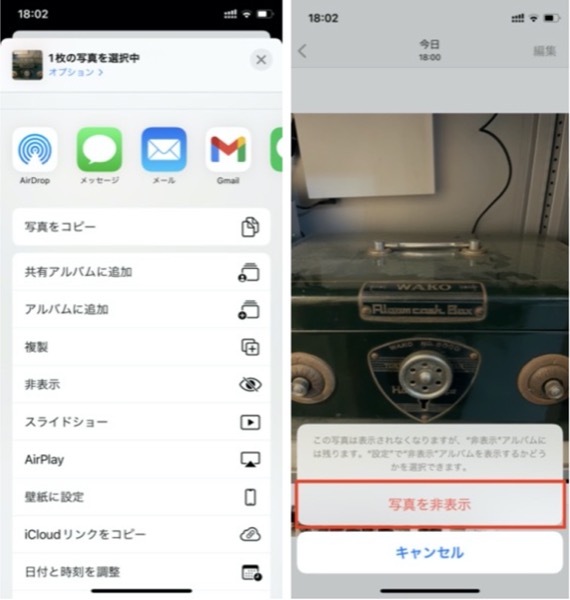
たとえばiPhoneの写真アプリには「非表示」フォルダが用意されており、Face IDやパスコードでロックをかける仕組みが存在する。しかし、写真アプリのアルバムタブを少しスクロールすれば、鍵マークのついた「非表示」という項目が誰の目にも留まる。これでは「パスコードで厳重に何かを隠している」と周囲にアピールしているようなものであり、パートナーなどから「これ何が入っているの? 開けてみて」と詰め寄られれば逃げ場を失ってしまう。
一方で、専門の隠蔽ツールが支持される理由は、保管庫の存在そのものをカモフラージュできる点にある。アプリ一覧を見られても誰も怪しまない外観に仕立て上げ、特定の解錠アクションを行わない限りデータ領域へアクセスできない設計が施されているため、心理的なプレッシャーから完全に解放されるのだ。
絶対にバレない!電卓へのアイコン偽装アプリが最強と言われる仕組み
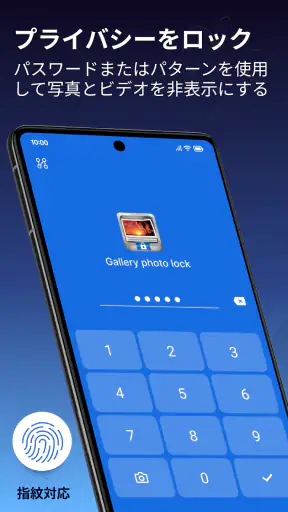
スマホ画像隠すバレない方法として、長年圧倒的な支持を集め続けているのが画像隠すアプリ電卓に代表される偽装系ツールだ。このジャンルのアプリは、ホーム画面上では一般的な電卓アイコンとして表示され、アプリ名も「計算機」など極めて自然な表記に溶け込んでいる。
実際にタップして起動しても、現れるのはごく普通の計算画面だ。四則演算を問題なく行えるため、仮に第三者が勝手に起動したとしても単なるユーティリティアプリとしか認識されない。だが、あらかじめ設定した「秘密の暗号コード」を入力して特定のキー(イコール記号やパーセント記号など)を押した瞬間に画面が切り替わり、厳重に保護された裏のアルバムストレージが姿を現す。
ネット上のアルバム偽装アプリ評判を見ても、「スマホを預けて画面を見られても全く疑われなかった」「偽装の完成度が高く、心理的安心感が段違い」といった声が目立つ。中には、ダミーのパスコードを入力すると“見られても問題ないダミー写真”だけが表示される二重トラップ機能を備えた製品もあり、万が一パスコードの入力を強要された場合のリスクヘッジまで完備されている。
【2026年最新】無料で鍵がかけられる画像隠しアプリおすすめ徹底比較
セキュリティ性能と使い勝手を両立した、最新のおすすめツールを用途別に比較する。完全無料から利用できるツールを中心に、広告の有無や偽装機能の精度に注目して厳選した。
| アプリ名 | 対応OS | 偽装機能 | 主な特徴・セキュリティ |
|---|---|---|---|
| Calculator#(秘密の電卓) | iOS / Android | 電卓偽装 | 定番中の定番。計算機としての動作が自然で、ブレイクイン(不正侵入者)のアラート撮影機能も搭載。 |
| SPV(写真・動画隠し) | iOS | アイコン変更 | シンプルなUIで軽快に動作。偽装アイコンのバリエーションが豊富で、アルバムごとの個別パスロックに対応。 |
| LockMyPix | Android / iOS | 完全ステルス | 軍用レベルのAES暗号化を採用。アプリアイコン自体を完全に消去し、ダイヤル画面から起動させるギミックを搭載。 |
| 鍵付きアルバム - iSafePlay | iOS / Android | 偽装画面 | 写真だけでなく動画やドキュメントも一元管理可能。ダミーパスワード機能が極めて精巧。 |
手軽さを最優先するなら、まずは画像隠すアプリ無料の代表格である電卓偽装型から試すのがスムーズだ。一方、仕事上の重要書類や身分証のスキャンデータなど、極めて秘匿性の高いファイルを保管する場合は、暗号化規格が明記されているLockMyPixのようなセキュリティ特化型を選ぶのが賢明な判断と言える。
OS別安全対策|iPhoneとAndroidで写真を完璧にロックする手順
外部アプリを導入するだけでなく、端末本体の設定を最適化しておくことで防御力は何倍にも跳ね上がる。iPhoneとAndroid、それぞれのプラットフォームに合わせた最適な設定手順を確認しておこう。
iPhone環境における鉄壁の守り方
iOSでは、標準機能と外部アプリを連携させた二重の防御壁を構築するのが効果的だ。まず基本となるアイフォン写真非表示パスワードの設定は、端末の「設定」>「写真」から「Face IDを使用」を確実にオンにしておく。これにより標準の「非表示」フォルダは生体認証なしでは開けなくなる。
さらに見落としがちなのが、ホーム画面や検索からの露出だ。「設定」>「Siriと検索」から導入した画像隠しアプリを選択し、「アプリを検索で表示」や「ホーム画面に表示」をオフに設定する。この一手間を加えるだけで、Spotlight検索でアプリ名を入力されて中身が露呈するトラブルを未然に防ぐことができる。
Android環境におけるセーフティ構築
Androidユーザーであれば、Google純正の「Files by Google」に搭載されている「安全なフォルダ」や、Galaxy端末の「セキュリティフォルダ」といったOS統合型の機能をまず把握しておきたい。これらはOSのハードウェアレベルで暗号化されるため強度は極めて高い。
よりプライベートな写真に対しては、アンドロイド写真ロックアプリを重ねて導入する。設定画面の「最近使用したアプリ」一覧でアプリプレビューのサムネイルを非表示にする設定(プライバシー保護画面)を有効化し、タスク切り替え画面からの覗き見をシャットアウトするのが鉄則だ。
【失敗回避】クラウド同期とバックアップで写真を失わないための必須チェック
プライバシー保護を徹底するあまり、最大の落とし穴となるのが「端末の故障や機種変更時のデータ全ロスト」だ。隠蔽アプリに写真を移動させた後、元のカメラロールから写真を削除するのが一般的な運用だが、このときアプリ側のバックアップ仕様を正しく理解していないと取り返しのつかない事態に陥る。
秘密アルバムクラウド同期に対応しているアプリの場合、専用の暗号化サーバーにデータが保管されるため、新しい端末にアプリを再インストールしてログインすれば簡単に復元できる。しかし、完全ローカル保存を売りにしているアプリは、端末の内部ストレージに独自の写真保存秘密鍵を用いて暗号化保存していることが多い。この場合、スマホが水没・全損したり、アプリをうっかりアンインストールした瞬間、復旧手段は完全に絶たれてしまう。
大切なデータを守り抜くためには、以下の3原則を徹底してほしい。
- 機種変更前の事前エクスポート:新しい端末へ引き継ぐ前に、一時的にすべての写真をカメラロールやPCへ戻す。
- 暗号化バックアップの確認:クラウド同期機能を使う場合は、同期通信自体がSSL/TLSで保護され、サーバー側でも暗号化されているツールを選ぶ。
- マスターパスワードの厳重保管:アプリのパスコードは、端末本体のロック番号とは異なるものを設定し、パスワード管理ツールなどに確実に記録しておく。
【画像 隠す アプリ】に関するよくある質問(FAQ)
Q1:電卓偽装アプリをインストールしていることは、アプリ一覧や設定画面からバレませんか?
A1:完全なノーマーク状態を作るには少し注意が必要です。ホーム画面上のアイコンは電卓に偽装できますが、端末の「設定」内のストレージ使用状況やバッテリー消費画面を見ると、本来のアプリ名や大容量のデータサイズが表示されることがあります。より徹底して隠したい場合は、アプリアイコン自体を非表示にできるステルスモード搭載アプリを選ぶか、フォルダの奥深くに配置するなどの工夫を併用するのが有効です。
Q2:元のカメラロール(写真アプリ)から削除しても、隠しアプリ内には残りますか?
A2:多くの隠蔽アプリでは、アプリ内にインポート(取り込み)を完了した時点でアプリ独自の保存領域にデータがコピーされます。そのため、取り込み完了後に標準の写真アプリ側で削除しても、隠しアプリ内には残ります。ただし、標準の写真アプリの「最近削除した項目」フォルダに30日間残ってしまうケースが多いため、インポート後は「最近削除した項目」からも手動で完全削除することを忘れないでください。
Q3:パスコードを完全に忘れてしまった場合、秘密の写真はもう取り出せませんか?
A3:アプリの仕様によって明暗が分かれます。セキュリティ強度を極限まで高めているアプリは、開発者側でも暗号化を解除できないゼロ知識証明型の設計を採用しているため、パスワードの再設定手段を用意していない場合があります。復旧用の予備メールアドレス設定や、秘密の質問を登録できるアプリであれば再設定が可能です。万が一に備え、初期設定時に復旧用オプションを必ず登録しておきましょう。
まとめ:プライバシーを守る最適な隠しアプリの選び方
見られたくない写真を守るアプローチは、単にパスワードをかければ完了という単純なものではない。「隠蔽の事実そのものを周囲に察知させないカモフラージュ性」と、「万が一のハードウェア破損に備えるバックアップ耐性」のバランスをどう取るかが極めて重要だ。
日常的な覗き見や「スマホ貸して」という突発的なシチュエーションを防ぐだけなら、完成度の高い電卓偽装アプリを1つ導入するだけで十分な効果を発揮する。一方で、絶対に失いたくない重要なプライベート記録であれば、クラウド同期の暗号化仕様が明確な信頼できるツールを選ばなければならない。自身の隠したい度合いとリスク許容度を照らし合わせ、ライフスタイルに合致した最適なプライバシー環境を整えてほしい。 (出典: 画像 隠す アプリ(Yahoo!ニュース))
Webメディアの編集およびコンテンツ作成に従事。正確で質の高い情報発信を心掛けています。
