LINEサジェスト表示が邪魔?勝手に出るスタンプの消し方と設定術
LINEでメッセージを入力している際、キーボードの上に突如として大量のスタンプや絵文字がポップアップし、入力画面が隠れてストレスを感じた経験はないでしょうか。「了解」「ありがとう」といった日常会話の単語を打ち込むたびにスタンプが割り込んでくる現象は、LINEに標準搭載されている「サジェスト表示機能」によるものです。
テンポよく文字を打ちたい場面や、意図しないスタンプの誤送信を防ぎたいユーザーにとって、この自動表示は時に不便な存在となります。本記事では、LINEのスタンプ・絵文字サジェストをわずか数タップで完全に非表示にする設定方法から、逆に「出なくなって困っている」場合の復活手順、さらには検索履歴サジェストの削除法まで分かりやすく解説します。
📌 【この記事の重要ポイントまとめ】
- 要点1:文字入力時にスタンプが勝手に出る原因は、単語に連動する「サジェスト表示」機能が有効になっているため。
- 要点2:LINE内の「スタンプ」設定から「サジェスト表示」をオフに切り替えるだけで、一瞬で非表示化が可能。
- 要点3:サジェストが出ないトラブルは、設定のオフ状態やサジェスト用言語データの未ダウンロード、アプリのバージョンが主な原因。
【なぜ勝手に出る?】LINEのサジェスト表示機能の仕組みと邪魔に感じる理由
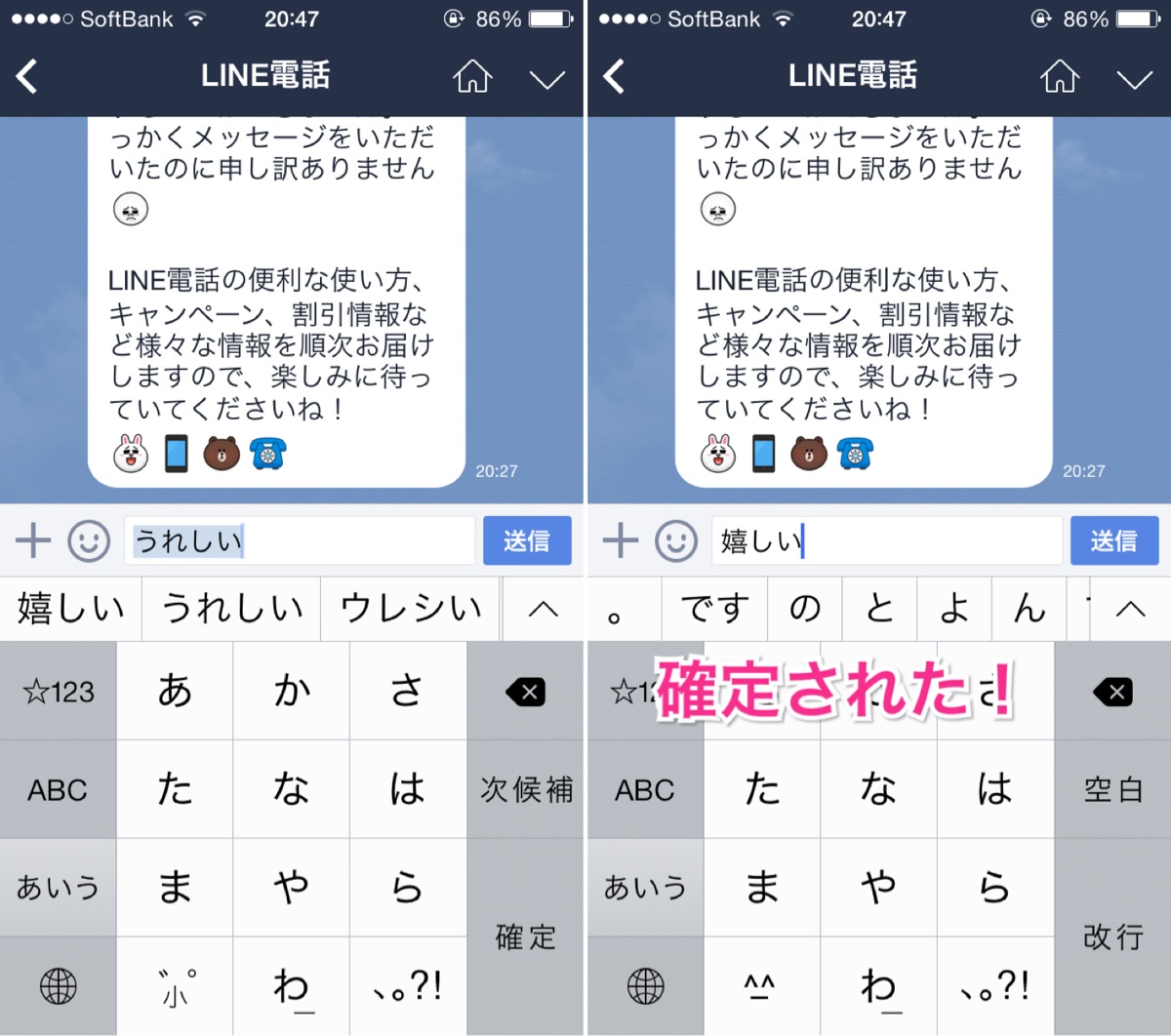
LINEで文字を入力すると、変換候補エリアの上部に候補となるスタンプや絵文字がずらりと並びます。これは「サジェスト機能」と呼ばれ、入力されたテキストの意味をLINEが自動判別し、文脈に合ったスタンプを素早く提案してくれるシステムです。
便利な反面、スマートフォンを片手で素早くフリック入力している最中に画面下部がスタンププレビューで埋め尽くされ、予測変換リストが見づらくなるというデメリットがあります。特に画面サイズの小さな端末を使っている場合や、長文を推敲しながら打ち込みたいビジネス連絡においては、視界の妨げになりやすく「予測変換スタンプ邪魔」と感じる大きな原因となっています。
【10秒で解決】LINEスタンプ・絵文字のサジェスト表示をオフにする最新設定手順
自動表示されるスタンプや絵文字を完全に止めたい場合、LINEアプリ内の設定から一括でオフに切り替えることができます。iOS・Androidともに共通の操作で完了します。
具体的なLINE設定方法は以下の通りです。
1. 「ホーム」タブ右上の歯車アイコン(設定)をタップする
まずはLINEのホーム画面を開き、右上に配置されている設定アイコンを選択します。
2. 「トーク」または「スタンプ」の項目を選択する
設定メニュー内にある「スタンプ」項目をタップします。(一部バージョンでは「トーク」内のスタンプ設定からも遷移可能です)
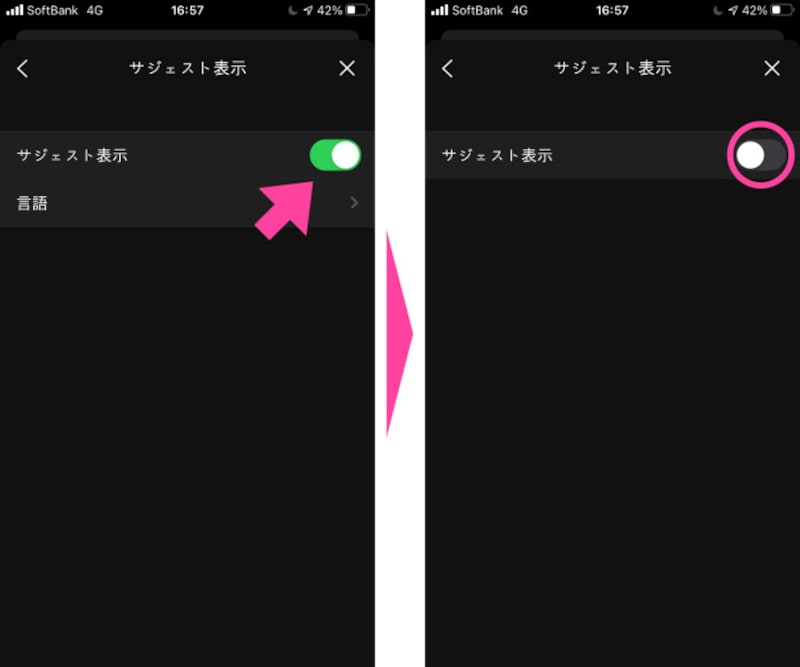
3. 「サジェスト表示」をタップし、スイッチをオフにする
スタンプ設定の一覧にある「サジェスト表示」を開き、緑色になっているトグルスイッチをタップしてグレー(オフ)に変更します。
この変更を行うだけで、文字入力中にスタンプや絵文字が勝手に飛び出してくる挙動を完全に防ぐことができます。もちろん、キーボード横のスタンプアイコンを押せばいつでも通常通りスタンプを送信可能です。
【こだわり派向け】スタンプキーボードとサジェスト言語のカスタマイズ
「日本語のサジェストは不要だが、英語入力時のサジェストだけ使いたい」「スタンプの並び順を整理したい」という場合は、より詳細なカスタマイズが効果的です。
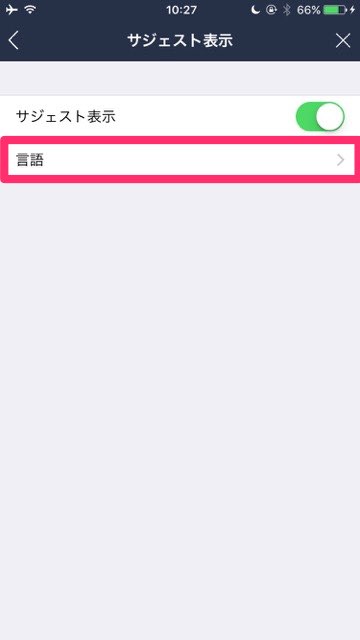
サジェスト設定の画面内には「サジェスト表示言語」の項目が用意されており、「日本語」と「English」それぞれのオン・オフを個別に管理できます。普段からアルファベット入力を多用するものの、日本語入力時はシンプルに保ちたいといった細かなニーズにも柔軟に対応できます。
また、スタンプキーボード内の並び順を「スタンプの並び替え」から整理しておくことで、サジェストを頼らなくても目的のスタンプを素早く呼び出せる快適な環境が整います。
「急に出なくなった?」LINEのサジェスト表示が消えた時の原因と復活手順
これまで便利に使っていたスタンプサジェストが突然表示されなくなった場合、いくつかの不具合や設定のズレが考えられます。主な原因と対処法は以下の通りです。
・サジェスト用言語データが未ダウンロード状態になっている
機種変更やアプリアップデート直後は、サジェスト用の辞書データが一時的にクリアされる場合があります。「設定」>「スタンプ」>「サジェスト表示」>「言語」へ進み、日本語データの横にダウンロードアイコン(矢印)が出ている場合は、タップして最新データを取得してください。
・LINEアプリの一時的なメモリ・キャッシュの蓄積
アプリを長時間起動し続けていると、バックグラウンドの処理落ちによりサジェストが反応しなくなるケースがあります。LINEアプリを一度完全にタスクキルして再起動するか、端末自体の再起動を試してください。
・対象スタンプがサジェスト非対応である
クリエイターズスタンプの一部など、制作側でキーワードタグが割り当てられていないスタンプは、どんなに入力してもサジェスト候補に現れません。特定のスタンプだけが出ない場合は仕様となります。
【トーク・友だち検索】LINE検索バーのサジェスト・履歴を削除する方法
トーク入力時のスタンプだけでなく、「LINEの検索バーをタップした時に過去の検索履歴やおすすめ友だちが出るのが気になる」というプライバシー面の相談も多く寄せられます。
検索画面のサジェストや履歴をリセットしたい場合は、画面上部の検索バーをタップした際に表示される「最近の検索」履歴の横にある「すべて削除」を選択します。個別に消したい履歴がある場合は、各項目の「×」ボタンを押すことで痕跡を残さずに整理が可能です。
【LINEのサジェスト表示】に関するよくある質問(FAQ)
Q1:サジェスト表示をオフにすると、購入したスタンプが消えたり使えなくなったりしますか?
A1:いいえ、スタンプ自体が消えることは一切ありません。文字入力中に自動でスタンプ候補が飛び出してこなくなるだけで、トーク画面のスタンプキーボードから通常通り自由に選んで送信できます。
Q2:スタンプは非表示にして、LINE絵文字だけをサジェスト表示させることは可能ですか?
A2:現在のLINEの仕様では、スタンプと絵文字のサジェスト設定は連動しているため、片方のみを完全にオフにすることはできません。サジェストをオフにすると両方が非表示になります。
Q3:サジェスト設定を変更したことは、トーク相手やグループの友だちに知られますか?
A3:通知されることはありません。サジェスト設定は自身の端末内のみに適用されるローカル設定のため、相手側に伝わる心配は不要です。
まとめ:自分好みの入力環境に整えてLINEを快適に
LINEのサジェスト機能は、手軽にスタンプを選べる便利なアシスト機能である一方、文字入力のスムーズさを重視するユーザーにとっては煩わしさを感じる要因にもなり得ます。
自身のタイピングスタイルや好みに合わせて、設定メニューから「表示・非表示」を正しくコントロールすることが、日々のコミュニケーションをストレスフリーに保つ鍵となります。文字入力の引っ掛かりが気になっていた方は、ぜひこの機会に設定を見直してみてください。 (出典: ライン サジェスト 表示(Yahoo!ニュース))
テクノロジーやライフスタイル領域を中心に執筆活動を行っています。趣味は写真撮影と旅行です。
