Netflix言語変更の完全ガイド!英語から戻らない原因と設定手順
ある日突然、Netflix(ネットフリックス)のメニュー画面がすべて英語に変わってしまったり、再生した海外ドラマの音声や字幕が意図しない言語に固定されて困惑した経験はないでしょうか。特にアップデート後や海外旅行先からのアクセス、家族でのプロファイル共有時にこうしたトラブルが頻発しています。
Netflixにおける言語設定は「メニューやボタンなどの表示言語」と「作品ごとの音声・字幕」で管理体系が分かれており、仕組みを正しく把握していないと元の設定に戻すのが難しくなります。本記事では、2026年現在の最新インターフェースに基づき、スマホ・テレビ・PCそれぞれの端末で日本語に戻す具体的な手順から、設定が反映されない意外な原因まで分かりやすく解説します。
📌 【この記事の重要ポイントまとめ】
- 要点1:Netflixの言語は「メニューの表示言語」と「再生中の音声・字幕」が独立しており、プロフィールの管理画面から一括変更が可能。
- 要点2:英語に固定されて戻らない主な原因は、VPN接続、キャッシュの不整合、あるいは作品自体が日本語ローカライズ非対応であること。
- 要点3:テレビやスマホアプリなど端末別の操作手順を押さえれば、数タップで元の快適な視聴環境へ復旧できる。
【即解決】Netflixの表示言語を英語から日本語に戻す手順
トップページの文字が「Home」「Series」「Films」などと英語表記になってしまった場合、プロフィールに紐づく「表示言語」が切り替わっています。まずは最も確実なブラウザ版およびアプリからの修正手順を実施してください。
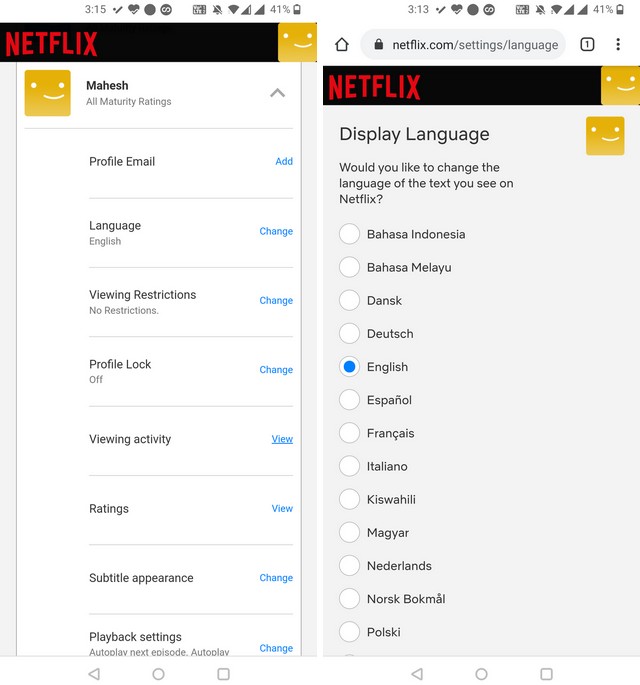
手順の流れは非常にシンプルです。画面右上のプロフィールアイコンを選択し、メニューから「プロフィールの管理(Manage Profiles)」を開きます。言語を変更したいプロフィールの鉛筆マークをクリックし、「言語(Display Language)」の項目から「日本語」を選択して「保存(Save)」を押せば完了です。
この操作を行うことで、アカウント内の指定プロフィールにおけるメニュー表示、作品のあらすじ、ジャンル名などが一括で日本語へと復旧します。なお、同居家族のアカウントと共有している場合でも、言語設定はプロフィールごとに個別保持されるため、他のユーザーの画面に影響を与える心配はありません。
スマホ・テレビ・PC別|デバイス別の言語変更・切り替えガイド
Netflixは利用するデバイスによって設定メニューの配置が若干異なります。日常的によく使われる3大デバイスごとの操作手順を整理しました。
【スマートフォン・タブレット(iOS / Android)の場合】
アプリ右下の「マイNetflix」をタップし、右上のメニュー(三本線またはプロフィールアイコン)から「プロフィールの管理」へ進みます。該当のプロフィールを選び、「表示言語」をタップして「日本語」にチェックを入れます。アプリを再起動すると、即座に日本語UIが適用されます。
【スマートテレビ・Fire TV・Apple TVの場合】
テレビの大画面で操作する場合は、画面左側のサイドメニューを開き、歯車アイコンの「設定」またはプロフィールアイコンを選択します。「プロフィールの切り替え」画面にある編集アイコンから言語設定へアクセスし、日本語を指定します。テレビ端末によっては、一度アプリからログアウトして再ログインすることでキャッシュがクリアされ、言語が正常に反映されるケースもあります。
【パソコン(Webブラウザ版)の場合】
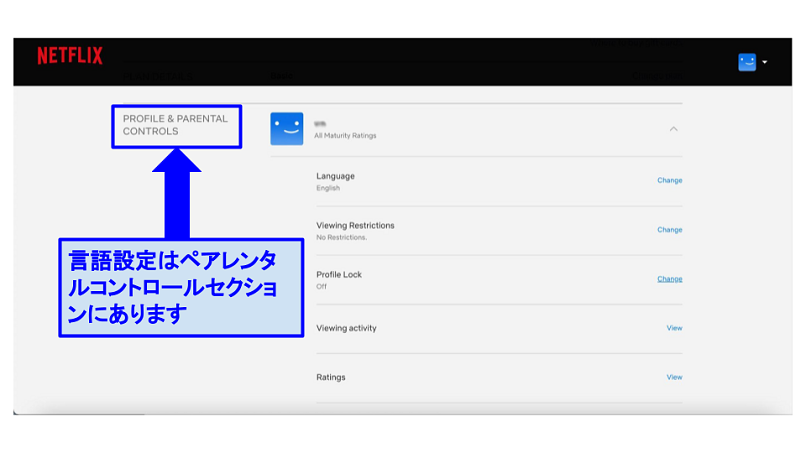
Google ChromeやSafariなどのブラウザでNetflix公式サイトにアクセスし、ログイン後に右上のアカウントアイコンから「アカウント」をクリックします。「プロフィールとペアレンタルコントロール」内の対象プロフィールの横にある「言語」を開き、表示言語および視聴したい言語の両方を日本語に指定して保存してください。
再生中に字幕・音声(日本語吹替)を瞬時に切り替える方法
メニュー表示は日本語なのに「再生を始めたら音声が英語のまま」「字幕が出ない」という場合は、動画プレイヤー内の「音声および字幕」メニューから変更します。
動画の再生中に画面を一度タップ(またはマウスを動かす、テレビのリモコンの決定ボタンを押す)すると、画面下部や右上に吹き出し型のアイコンが表示されます。ここを選択すると、利用可能な音声トラックと字幕のリストが一覧で展開されます。
ここで「音声:日本語」および「字幕:オフ(または日本語)」を選択すれば、リアルタイムで吹き替え音声に切り替わります。Netflixでは一度選択した音声・字幕の組み合わせが次回以降の再生時にも優先的に保持される仕様となっています。
言語設定が反映されない・戻らない?考えられる5つの原因と対処法
「日本語を選んだはずなのに英語のまま変わらない」「字幕の選択肢に日本語が出てこない」といったトラブルには、いくつかの明確な技術的要因が存在します。
1. VPN接続や海外IPアドレスの影響
セキュリティ目的のVPNアプリを起動したままにしていると、Netflix側が海外からのアクセスと誤認し、地域制限によって日本語字幕や吹き替えの配信データが非表示になることがあります。VPNを一時的にオフにしてアプリを立ち上げ直してください。
2. アプリ内の一時キャッシュの蓄積
特にスマートテレビやストリーミング端末において、古い言語設定のキャッシュデータが残り続ける事例が報告されています。端末の電源を完全に切り、コンセントを抜いて1分ほど放置する「完全放電」や、アプリの再インストールが極めて有効です。
3. 作品自体が日本語吹替・字幕に未対応
Netflixで配信されている一部の海外インディーズ作品やクラシック映画、地域限定コンテンツでは、そもそも日本語の吹き替え音源や字幕データが用意されていない場合があります。作品詳細ページの対応言語一覧を事前に確認してみましょう。
4. プロフィールの「優先言語」設定の競合
アカウント設定内にある「映画やドラマの視聴に使用する言語(Preferred Languages)」で日本語のチェックが外れていると、検索結果やおすすめ作品の音声デフォルトが外国語に偏る現象が起きます。設定から日本語にチェックが入っているか再確認が必要です。
5. キッズプロフィールの制限
子ども向けの「キッズプロフィール」では、利用可能な作品や設定項目が通常のアカウントと一部異なります。設定を変更する際は、管理者(親)の通常プロフィールからログインして設定変更を試みてください。
英語学習に最適!Netflixの字幕・音声をフル活用する活用術
Netflixの柔軟な言語切り替え機能は、日常のエンターテインメントとしてだけでなく、リスニングや語学学習のツールとしても高い人気を誇ります。
代表的な活用法が、海外ドラマを「英語音声+英語字幕」で視聴するトレーニングです。日本語吹き替えでは拾いきれないスラングや自然な発音のリズムを、テキストと音声を同時に追うことで効率的にインプットできます。また、ブラウザ版で学習専用の拡張機能を利用すれば、日英の字幕を上下に同時表示させたり、気になった単語をワンクリックで辞書検索しながら視聴する高度な学習環境も構築可能です。
アカウント全体のデフォルト言語・環境設定を見直すポイント【2026年版】
長期的に安定した視聴環境を維持するためには、プロフィール単体だけでなくアカウント基盤の環境設定を整えておくことが大切です。
2026年現在のNetflixでは、同一アカウント内の各プロファイルに対して、視聴傾向に合わせた個別言語の最適化アルゴリズムが強化されています。家族間で同じプロフィールを使い回すと、誰かが海外ドラマを英語音声で観た履歴によって全体の推奨言語がブレてしまう原因になります。1人1つの専用プロフィールを作成し、それぞれ独立して言語を管理する運用を徹底することが、予期せぬ言語トラブルを防ぐ最善策となります。
【netflix 言語 変更】に関するよくある質問(FAQ)
Q1:テレビのNetflixだけが英語表記になってしまい、スマホから直せません。どうすればいいですか?
A1:テレビアプリ内のプロファイル設定が同期されていない可能性があります。テレビ画面上で直接左メニューの「ヘルプ」または「設定」から「アプリを再読み込み」を実行するか、一度サインアウトしてテレビ側で再ログインを行ってください。
Q2:海外旅行中にNetflixを開いたらメニューが現地語になりました。帰国すれば自然に戻りますか?
A2:基本的には日本国内のネットワークに再接続すれば自動で日本のカタログと言語設定に復帰します。もし戻らない場合は、プロフィールの管理から「表示言語」を再度日本語に指定し直してください。
Q3:日本語吹き替え作品だけを効率よく探す検索方法はありますか?
A3:ブラウザ版またはアプリの検索窓に「日本語吹き替え」や「音声: 日本語」と入力して検索すると、吹き替え音源が収録されている対象作品を一覧でフィルタリングできます。
まとめ:快適な視聴環境を取り戻すために
Netflixの言語トラブルは、仕組みさえ分かればわずか数分で解決できる問題がほとんどです。画面が英語になってしまった際は焦らず、「プロフィールの管理画面」から表示言語を確認し、動画再生中の「吹き出しアイコン」で音声・字幕を再指定してみてください。
設定を正しく整えておくことで、国内外の豊富なコンテンツをストレスなく、思い通りの言語環境で楽しみ尽くすことができます。 (出典: netflix 言語 変更(Yahoo!ニュース))
を英語表記から日本語表記に戻す方法3.png)
SEOライティングとマーケティング戦略の専門家。分かりやすい解説記事で定評があります。
