【2026年最新】Googleアカウントの調べ方!メアド&パスワード特定術
日常の連絡から仕事のツール、写真のバックアップまで、あらゆる生活基盤と直結しているGoogleアカウント。「機種変更時にログイン情報を忘れてしまった」「サブで使っていたGmailアドレスがどうしても思い出せない」というトラブルは、パスキー認証やセキュリティ強化が進む現在でも頻発しています。
画面の前で立ち往生してしまうと焦りがちですが、実は手元のスマートフォンや普段使っているPCブラウザの中に、ログイン情報の手がかりがしっかり残されているケースがほとんどです。今回は、端末別の具体的な確認手順から、メールアドレスやパスワードを割り出す救済テクニック、万が一の復元フローまでをわかりやすく解説します。
📌 【この記事の重要ポイントまとめ】
- 要点1:手持ちのiPhoneやAndroid、PCブラウザの「自動保存機能」や「設定画面」をチェックすれば、大半のアカウント情報は数分で特定できる。
- 要点2:アドレスを完全に失念した場合でも、登録済みの「電話番号」や「再設定用メールアドレス」、姓名情報を組み合わせることでGoogle公式救済ツールから割り出しが可能。
- 要点3:ログイン不可に陥った際は、日頃から使っているWi-Fi環境や端末から公式の「アカウント復元手順」を実行することが成功率を跳ね上げる鍵となる。
【端末別】ログイン中のGoogleアカウントを即座に確認する手順
自分のアカウント情報を確かめたいとき、最初に行うべきは「すでにどこかのアプリや端末でサインイン状態が維持されていないか」のチェックです。主要なデバイスごとの確認ルートを押さえておきましょう。
まず、iPhone Googleアカウント 確認を行う場合、最も手軽なのは「Gmail」や「Google」公式アプリ、あるいは「YouTube」アプリを開く方法です。画面右上に表示されている丸いプロフィールアイコンをタップするだけで、現在ログインしているGmailアドレスが一覧で表示されます。また、iOS標準の「設定」アプリから「メール」または「パスワード」項目を開くことでも、連携中のアカウント情報を確認可能です。
続いて、Android Googleアカウント 調べ方としては、OSの標準機能を利用するのが最も確実です。「設定」アプリを開き、「Google」または「パスワードとアカウント」をタップしてください。端末と同期しているメインのメールアドレスが最上部に明記されているほか、メールアドレス 確認 スマホの操作として、利用可能なすべてのアカウントがリスト化されて表示されます。
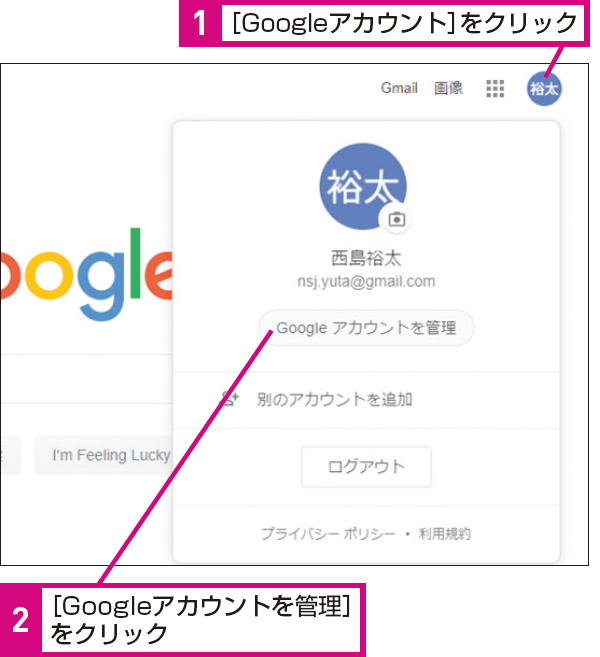
PC環境であれば、普段利用しているWebブラウザ(Google ChromeやMicrosoft Edgeなど)を起動し、Googleのトップページ(google.com)右上のアイコンを確認するのが最短です。アイコンをクリックするだけで、ログイン中のGoogleアカウント 確認が完了し、紐づいているGmailアドレスが表示されます。
Googleアカウントのメールアドレスを忘れた場合の特定裏ワザ
手元の端末からログアウトしてしまい、そもそもどの文字列で登録したか分からない時は、Googleが用意している専用の検索ツールを活用します。
ブラウザで「Google アカウントの検索」ページにアクセスすると、ユーザー名 忘れた Googleの専用フォームが開きます。ここで求められるのは、以下の2つの情報のいずれかです。
・アカウントに登録したアカウント復旧 電話番号
・事前に設定していた再設定用メールアドレス 確認用のアドレス(他社のフリーメールやキャリアメールなど)
連絡先を入力して次へ進むと、アカウントに登録した「氏名(姓・名)」の入力を求められます。ここで登録時の名前を正しく打ち込むと、指定した電話番号や予備アドレス宛てに確認コードが送信されます。そのコードを入力することで、該当するGmailアドレス 確認方法として合致するアカウント名が画面上に候補として一覧表示される仕組みです。
過去に家族や友人、仕事相手にメールを送った記憶があるなら、相手の受信トレイから自分の過去メールを検索してもらい、送信元アドレスを教えてもらうのも極めて有効な泥臭い裏ワザと言えます。
パスワードがわからない?保存されたパスワードの確認と再設定手順
メールアドレスは判明したものの、パスワードが分からずログインできない場合の対処法です。実は、パスワードそのものを再発行する前に、端末内の安全な保管庫に平文で記録されていないか確認する価値があります。
Googleアカウント パスワード確認を行う場合、以下の保管先をチェックしてみましょう。
・iPhoneの場合:「設定」>「パスワード」を開き、Face IDまたはTouch IDでロックを解除。「google.com」の項目を検索すると、過去にブラウザ等で自動保存されたパスワードを可視化できます。
・Android / PC(Chrome)の場合:Chromeの「設定」>「自動入力とパスワード」>「Googleパスワードマネージャー」にアクセス。端末の画面ロックを解除すれば、伏字になっているパスワードを表示させることが可能です。
端末内に保存記録が一切残っていない場合は、ログイン画面で「パスワードをお忘れの場合」を選択してパスワードの再設定を行います。現在主流となっているパスキー(Passkey)が有効化されていれば、指紋認証や顔認証だけでパスワード入力をスキップして即座にサインインし、新しいパスワードへ更新できます。
複数アカウント持ち必見!利用中の全Googleアカウントを洗い出す方法
プライベート用、仕事用、動画視聴用など、用途ごとに複数のアカウントを使い分けていると、「どのアカウントにどのサービスを紐づけたか」が混乱しがちです。
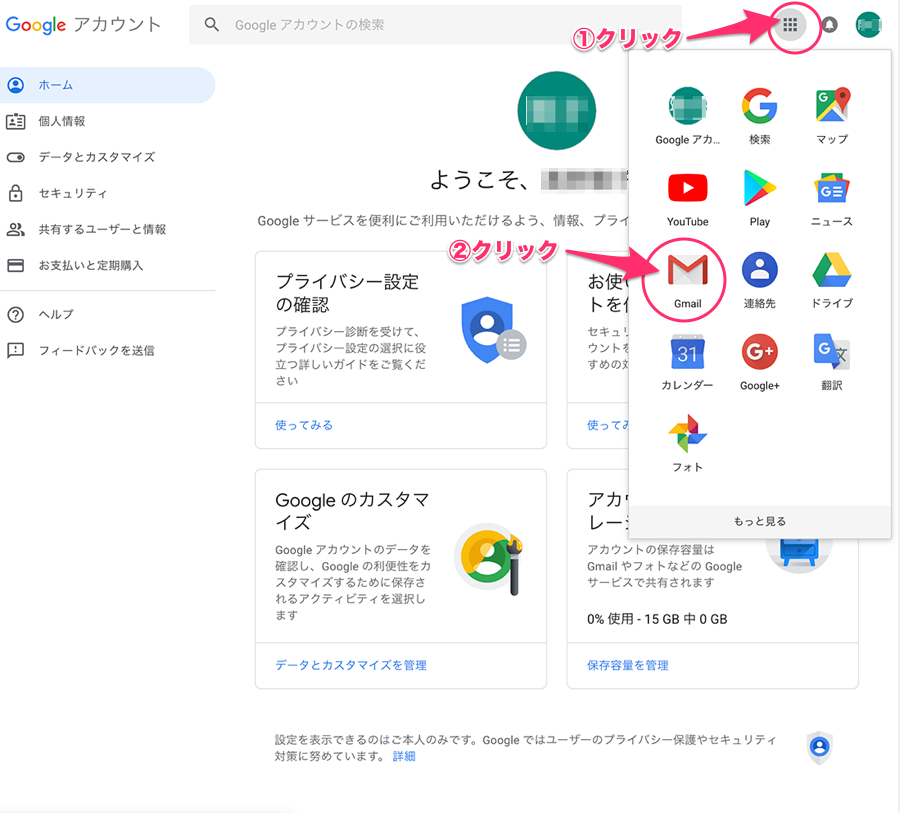
自身が所持するGoogleアカウント 複数 所有 確認を行いたい時は、Google Chromeの「プロファイル機能」を確認するのが最も効率的です。ブラウザ右上のプロファイルアイコンをクリックすると、そのPC上で切り替え可能なアカウント一覧が一目で把握できます。
また、スマートフォンでGoogle系アプリを開き、アカウントアイコンをタップして「別のアカウントを追加」または「このデバイスのアカウントを管理」を開くと、端末内に登録されているすべてのアカウントが可視化されます。不要になった古いアカウントや、長期間使っておらずセキュリティリスクになっているアカウントは、この管理画面から定期的に整理・ログアウトしておくのが賢明です。
完全にログインできない状態からの「Googleアカウント復元手順」
「登録電話番号を解約してしまった」「再設定用メアドも使えない」といった八方塞がりの状態に陥った場合でも、最終手段として公式のGoogleアカウント 復元手順(Account Recovery)が用意されています。
アカウント復元を成功させるには、Googleの自動判定システムに対して「自分が正当な所有者である」と認識させる必要があります。復旧プロセスを進める際は、以下のポイントを徹底してください。
・過去にログイン実績のある「端末」を使う:いつも使っていたスマートフォンや自宅のPCからアクセスする。
・普段と同じ「ネットワーク環境(Wi-Fi)」から接続する:自宅やオフィスの固定回線など、過去に接続ログがあるIPアドレスから試行する。
・使い慣れた「ブラウザ」を利用する:SafariやChromeなど、普段の閲覧履歴が残っている環境を選ぶ。
画面に表示される質問(最後に覚えているパスワード、本人確認通知のタップなど)に対して、可能な限り正確に回答を入力します。推測で何度も間違った情報を送信し続けると、一時的に復元アクセスがロックされる恐れがあるため、落ち着いて心当たりのある情報を入力していく姿勢が求められます。
【Googleアカウントの調べ方】に関するよくある質問(FAQ)
Q1:Gmailアドレスの「@gmail.com」より前の文字列だけを忘れてしまいました。調べる方法はありますか?
A1:Googleの「ユーザー名を探す」機能(アカウント復元ページ)を使い、登録している電話番号または再設定用メールアドレスと氏名を入力すれば、該当するアカウント名(@より前の部分)を画面上で確認できます。
Q2:長期間ログインしていない古いアカウントは自動的に削除されますか?
A2:Googleのポリシーにより、最低2年間利用実績(ログイン、メール送受信、YouTube視聴、Drive利用など)がない放置アカウントは、セキュリティ保護の観点から段階的に削除対象となります。残したいアカウントは定期的なログインが必要です。
Q3:2段階認証の確認コードが受け取れず、復元できません。
A3:ログイン画面で「別の方法を試す」を選択してください。バックアップ用の電話番号、再設定用メアドへの通知、認証システムアプリ、あるいは過去に発行したバックアップコードなど、代替手段による認証を試行できます。
Q4:家族や他人のスマホを使って自分のアカウント情報を調べることはできますか?
A4:他人の端末からブラウザの「シークレットモード(プライベートブラウズ)」を開き、Googleのアカウント復元ページへアクセスして自分の電話番号や予備アドレスを入力すれば調査可能です。確認後は必ずシークレットウィンドウを閉じてください。
まとめ:定期的な情報アップデートで万が一の締め出しを防ぐ
Googleアカウントの紛失トラブルは、端末の設定画面やパスワードマネージャー、公式の検索ツールを正しく使うことで、高い確率で自力解決が可能です。Googleアカウント 忘れたという事態に直面しても、焦らず手元のデバイスに残された手がかりを順に辿ってみてください。
無事にログインや特定が完了した後は、二度と同じトラブルで困らないよう対策を打っておくことが欠かせません。「最新の電話番号を登録しておく」「日常的に使える再設定用メールアドレスを設定する」「パスキーを有効化しておく」という3点を更新しておくだけで、将来のアカウント復旧難易度は劇的に下がります。デジタルライフの大切な資産を守るためにも、今すぐセキュリティ設定の再点検を行っておきましょう。 (出典: google アカウント の 調べ 方(Yahoo!ニュース))

テクノロジーやライフスタイル領域を中心に執筆活動を行っています。趣味は写真撮影と旅行です。
