スマホ画面録画の完全ガイド!音が出ない原因やバレる噂を徹底解明
推しのライブ配信やゲームのスーパープレイ、あるいは家族にスマートフォンの操作手順を教える際など、画面の動きをそのまま動画として残せる画面録画は日常に欠かせない機能となりました。OSのアップデートが進んだ現在、特別な機材を用意することなく、手元の端末ひとつで高品質な録画が手軽に行えます。
その一方で、「録画したのに内部の音が入っていない」「再生すると画面が真っ黒になっている」「通話や配信を録画したら相手に通知されてバレるのでは?」といった不安やトラブルの声も絶えません。端末ごとの正しい初期設定から、音が出ない根本的な原因、各種SNSにおける通知の仕組みまで、失敗しないための最新知識を詳しく解説します。
📌 【この記事の重要ポイントまとめ】
- 要点1:iPhone・AndroidともにOS標準機能で録画可能であり、設定からコントロールセンターやクイック設定パネルに追加しておくだけですぐに起動できる。
- 要点2:録画時に「音が入らない」主な要因はマイク設定の不備や著作権保護(DRM)の制約であり、内部音声のみかマイク音声同時録音かを目的別に切り替える必要がある。
- 要点3:LINEのビデオ通話やインスタライブの録画は相手に通知されない仕様だが、一部の消えるメッセージ機能など例外的なケースには警戒が必要。
【iPhone編】コントロールセンターから即起動!画面収録の基本手順
iOS端末では、標準搭載されている「画面収録」機能を使うことで、追加アプリをインストールせずに手軽に画面を記録できます。利用頻度が高い機能だからこそ、まずは指先ひとつで呼び出せるよう準備を整えておきましょう。
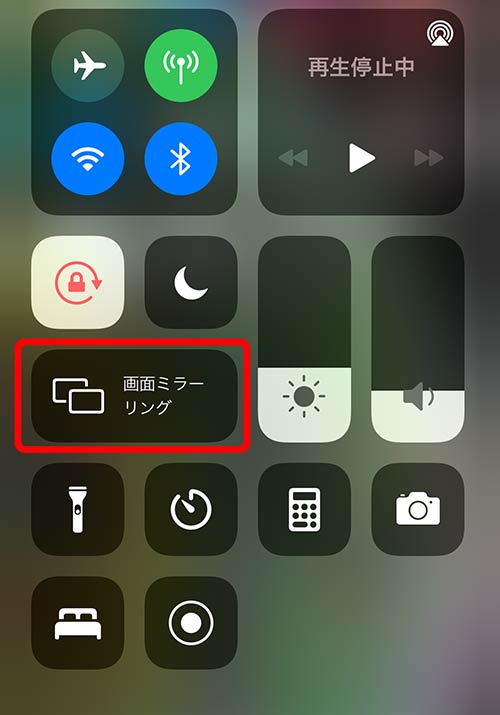
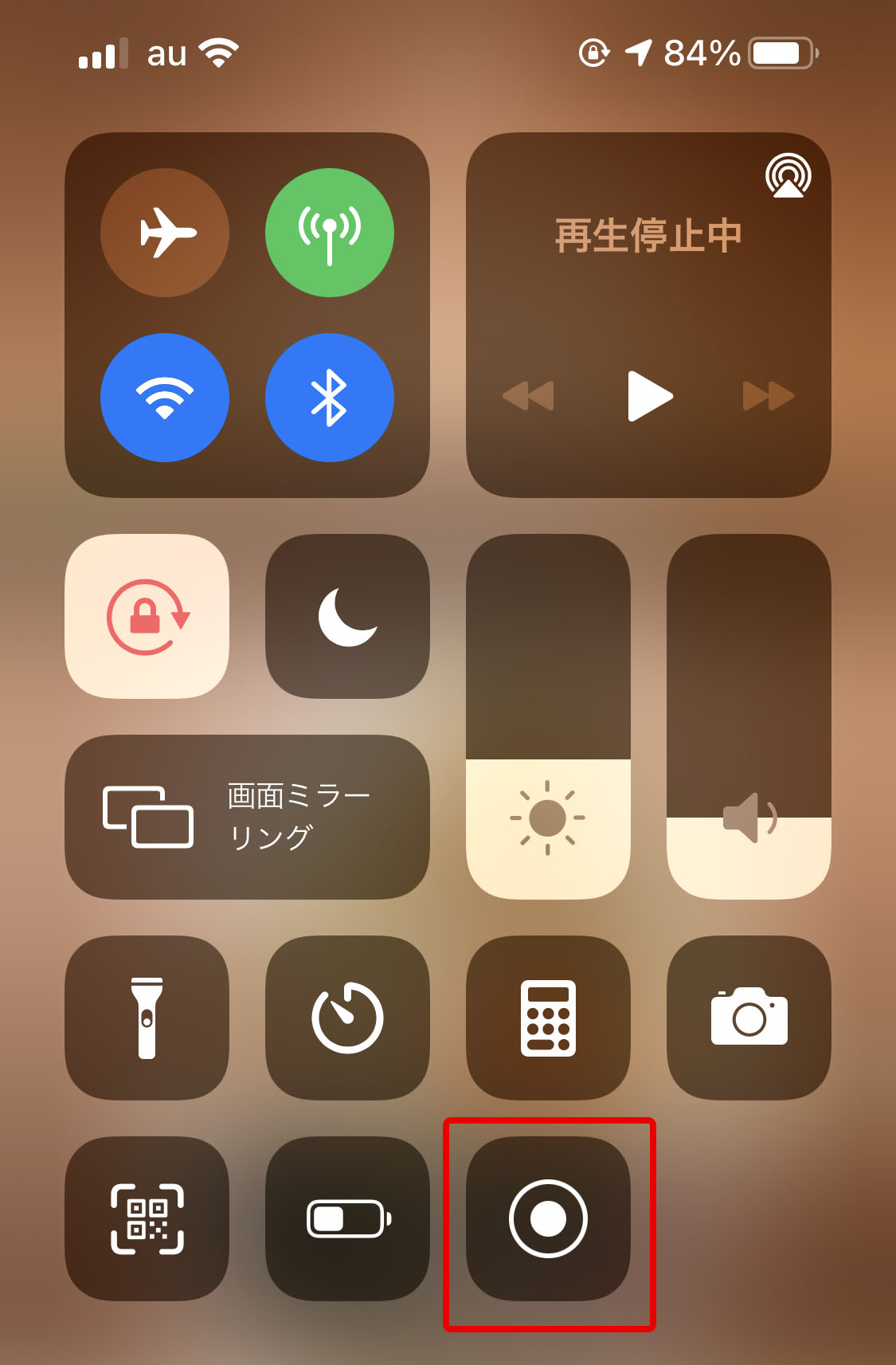
初期状態ではコントロールセンターにアイコンが配置されていないケースがあるため、まずはコントロールセンター画面収録追加のステップを行います。「設定」アプリを開き、「コントロールセンター」を選択後、「含まれているコントロール」の中に「画面収録」があるか確認してください。見当たらない場合は、画面下部の「コントロールを追加」一覧から「画面収録」の左側にある「+」アイコンをタップして追加します。
追加が完了すれば、実際のiPhone画面収録やり方は極めてシンプルです。画面右上から下方向へスワイプ(ホームボタン搭載機種は画面下部から上へスワイプ)してコントロールセンターを表示させ、二重丸の「画面収録アイコン」をタップするだけです。「3、2、1」のカウントダウンの後に録画がスタートし、画面上部のダイナミックアイランドやステータスバーが赤く点灯します。終了する際は、上部の赤い表示をタップして「停止」を押すか、再度コントロールセンターを開いてアイコンをタップすれば、録画データが「写真」アプリへ自動保存されます。
【Android編】クイック設定パネルを活用したスクリーンレコード設定
Android端末でも、標準機能である「スクリーンレコード」を使えば数ステップで録画を開始できます。直感的なインターフェースが整っており、用途に応じたオーディオ設定がスムーズに行える点が魅力です。
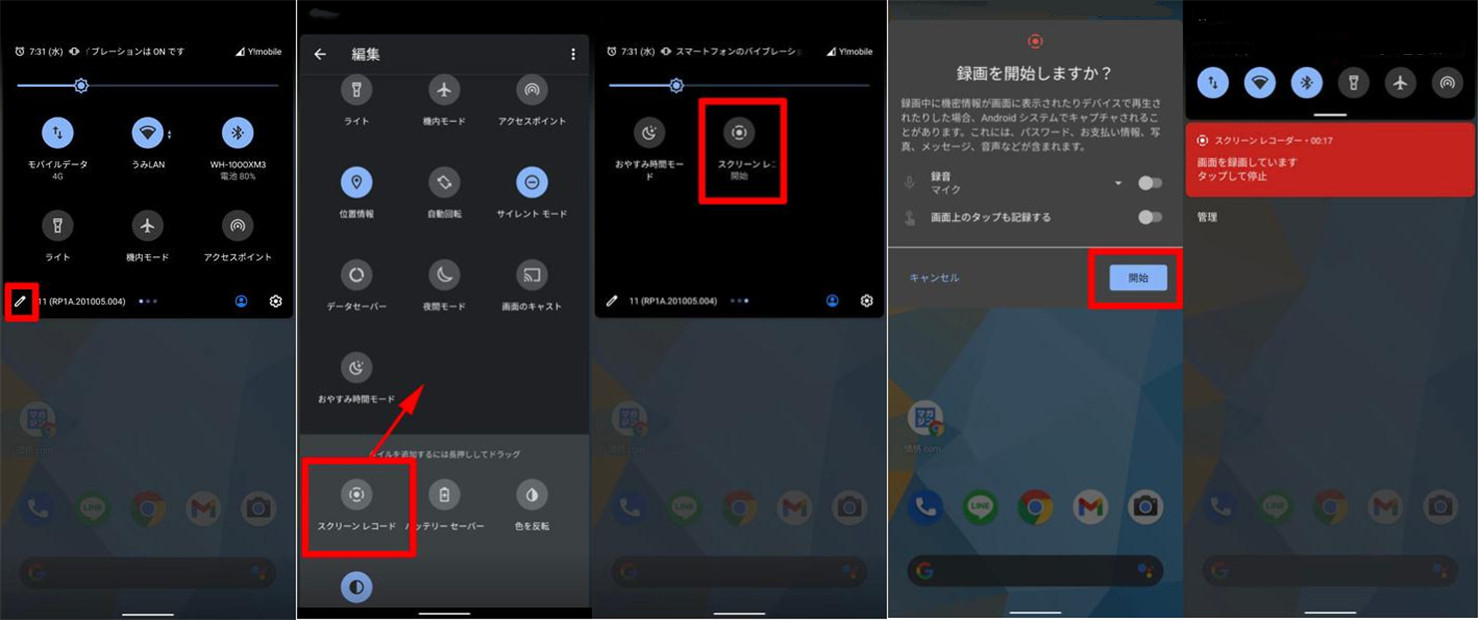
基本的なAndroidスクリーンレコード設定は、画面上部から下方向へ2回スワイプして「クイック設定パネル」を開くところから始まります。パネル内に「スクリーンレコード」または「画面録画」のタイルが表示されていれば、それをタップします。見当たらない場合は、パネル内の編集アイコン(鉛筆マーク)をタップし、非表示エリアから録画タイルをドラッグ&ドロップで追加してください。
録画開始前のポップアップ画面では、音声の入力ソースを細かく指定できます。ゲーム実況などで自身の声を入れず、純粋なアプリのBGMや効果音だけをクリアに残したい場合は、スマホ画面録画内部音声のみ(デバイスの音声)を選択します。画面上のタップ操作を視聴者に分かりやすく示したいときは、「画面上のタップも記録する」のトグルをオンにしておくと親切な解説動画に仕上がります。
なぜ?画面録画で「音が入らない」「真っ黒になる」決定的理由と対処法
画面録画を実行したものの「映像はあるのに音が出ない」「保存された動画が真っ黒で何も映っていない」というトラブルは非常に多く報告されています。これらの現象には明確な技術的・法的な理由が存在します。
まず、画面録画音が入らない原因として最も多いのが、マイク入力と内部音声の設定ミスです。iPhoneの場合、コントロールセンターの画面収録アイコンを「長押し」すると、マイクのオン/オフを切り替えるボタンが現れます。周囲の雑音を入れずに端末内の音だけを録音したい場合は「マイクオフ」、自身の解説音声も一緒に吹き込みたい場合は画面録画マイク音声同時録音を有効にするため「マイクオン」を選択する必要があります。また、端末自体のマナーモードや音量ゼロ設定が影響している場合もあるため、物理スイッチや音量バランスの再確認も有効です。
一方で、動画配信サービスなどを録画した際に画面録画真っ黒になる理由は、コンテンツに施されたDRM(デジタル著作権管理)という複製防止技術によるものです。Netflix、Amazonプライム・ビデオ、Hulu、有料ファンクラブ配信などの著作権保護された映像は、OSレベルでキャプチャ機能が無効化される仕組みになっています。これは端末の不具合やバグではなく正規のセキュリティ仕様であり、いかなるアプリや設定変更を用いても回避することはできません。
【相手にバレる真相】LINEビデオ通話やインスタライブは通知されるのか?
「通話中の画面やライブ配信を録画すると、相手の画面に『録画中』と表示されたり通知が届いたりするのでは?」と心配する声は根強く存在します。SNSや通話アプリにおける画面録画相手にバレる真相を、プラットフォーム別の挙動から明らかにします。
まず、多くの人が気にするLINEビデオ通話画面録画バレるかという点について、結論から言えば相手に通知が届くことは一切ありません。自分の端末側で録画を開始しても相手の画面に変化は生じないため、システム上で発覚する心配はない仕様です。同様に、インスタライブ画面録画通知に関しても、配信者や他の視聴者に録画の事実が通知される機能は存在しません。
ただし、利用する機能やアプリによっては注意が必要です。たとえばInstagramのダイレクトメッセージ(DM)内で送受信される「消える写真・動画(1回表示)」を画面録画またはスクリーンショット撮影した場合、相手のスレッド上に撮影されたことを示すインジケーターが表示されます。また、Snapchatのように画面保存を厳格に検知・通知するアプリも存在します。通常投稿や一般的なライブ配信は安全ですが、秘匿性を前提とした機能を利用する際は仕様の違いを正しく把握しておく必要があります。
時間制限や容量オーバーを回避!長時間録画を成功させるテクニック
長時間のオンラインセミナーや長編のゲーム配信を録画する際、途中で録画が強制終了してしまう事態は避けたいところです。安定した長時間キャプチャを行うためには、事前の環境整備が欠かせません。
基本的にOSの標準機能に厳格なスマホ画面録画時間制限は設けられていません。理論上はバッテリーとストレージが続く限り録画を継続できますが、現実的には「空き容量不足」と「端末の発熱」が強制停止の2大要因となります。高解像度・高フレームレートの動画は10分で1GB以上の容量を消費することもあるため、録画前には不要な写真やキャッシュを整理し、最低でも数GB以上の空き容量を確保しておくのが鉄則です。
また、充電器を接続したまま高負荷なゲームや録画を同時に行うと、端末内部が急激に高温となり、保護機能によって録画が強制停止したりフレーム落ちが発生したりします。長時間録画を行う際は、端末のケースを外して放熱性を高め、不要なバックグラウンドアプリを終了させてメモリ負荷を軽減させておくことが成功の秘訣です。
標準機能で物足りない人へ!スマホ画面録画の無料おすすめアプリ
標準のキャプチャ機能は手軽である反面、「解像度やビットレートを細かく調整したい」「録画中に手書きの矢印や注釈を描き込みたい」といった高度なニーズには対応しきれない場面もあります。そうしたステップアップを図りたいユーザーには、高機能なサードパーティ製アプリの導入が適しています。
信頼性の高いスマホ画面録画無料おすすめアプリの代表格として、「AZ スクリーンレコーダー」や「XRecorder(録画アプリ)」が挙げられます。これらは解像度(1080pや2K/4K相当)、ビットレート、フレームレート(60fps〜120fps)を自由にカスタマイズできるだけでなく、インカメラの映像をワイプとして画面隅に同時表示する機能(Facecam)を搭載しています。
さらに、簡易的な動画トリミングやGIF変換機能が一体化しているアプリを選べば、録画から編集・SNS共有までを別の編集ソフトを介さず完結させることが可能です。用途に応じて標準機能と専用アプリを用途別に使い分けると、作業効率が飛躍的に向上します。
【スマホの画面録画】に関するよくある質問(FAQ)
Q1:通話相手の声が入らないのですが、LINE通話の相手の音声をクリアに録音する方法はありますか?
A1:通話アプリ側がプライバシー保護や通信の排他制御を行っているため、標準の画面録画では相手の音声信号を直接キャプチャできない仕様になっています。相手の声をどうしても残したい場合は、スピーカー通話に切り替えた上で「マイク録音」をオンにし、スピーカーから出る音を端末のマイクで拾う形をとるのが現実的な解決策です。
Q2:画面録画を始めると、画面上の通知バナーまで一緒に映り込んでしまいます。防ぐ方法はありますか?
A2:録画前に端末の「集中モード(おやすみモード)」をオンにしておくことで、個人的なメッセージやアプリアイコンの通知バナーの映り込みを完全に遮断できます。他人へ手順動画を共有する際などはプライバシー保護のために必ず有効化しておくことを推奨します。
Q3:画面録画した動画がカクついたり、音ズレを起こしたりする原因は何ですか?
A3:主な原因は端末のCPU負荷の過多とメモリ不足です。高画質な3Dゲームのプレイ中などは処理性能が限界に達しやすくなります。録画画質を「720p/30fps」程度に落とすか、起動中の他のアプリをすべて終了させて再起動してから録画を試みてください。
まとめ:2026年最新スマホ画面録画を使いこなして快適なデジタルライフを
今回取り上げた2026年最新スマホ画面録画まとめの通り、現代のスマートフォンはiPhone・Androidともに非常に洗練された録画環境を備えています。音が出ないトラブルの多くはマイクの切り替え設定で解消でき、映像が真っ黒になる現象も著作権保護の仕様を理解していれば無駄に悩む必要はありません。
各種SNSや通話での録画も、仕様の違いさえ押さえておけば周囲に通知される心配なく安全に活用できます。目的に合わせた最適な録画設定をマスターし、日々の情報収集やゲーム実況、スムーズな画面共有に役立ててください。 (出典: スマホ の 画面 録画(Yahoo!ニュース))
最新のトレンドや話題のニュースをわかりやすく解説するWebライターです。読者の皆様に役立つ情報を日々お届けしています。
