PCモニターでSwitchを遊ぶ接続術!音が出ない原因とおすすめ機種
デスク周りの省スペース化やテレワーク環境の活用に伴い、普段仕事やPCゲームで使っているPCモニターにNintendo Switchを接続して遊びたいという需要が定着しています。しかし、いざケーブルを差し込んでみると「画面が真っ暗のまま映らない」「映像は出るのに音が出ない」といった初期トラブルに戸惑うユーザーが後を絶ちません。
テレビとは異なり、PCモニターにはスピーカーが非搭載のモデルも多く、解像度や信号の受け渡しにも特有の仕様が存在します。本記事では、初期設定の落とし穴から音声トラブルの解決策、2026年の環境に合わせた最適なモニター選びと遅延対策まで、失敗しない手順を網羅して解説します。
📌 【この記事の重要ポイントまとめ】
- 要点1:PCモニターにSwitchを映すには純正ドック経由のHDMI接続が基本であり、Switch Liteは画面出力に対応していない。
- 要点2:「音が出ない」主な原因はモニターのスピーカー非搭載であり、イヤホンジャック接続や音声分離器で即座に解決できる。
- 要点3:Switchの仕様上限である60Hz・フルHD(1080p)を基準に選び、PCと共用するならHDMI切替器の導入が最も快適。
【基本手順】ニンテンドースイッチとPCモニターをHDMIで繋ぐ正しい接続方法
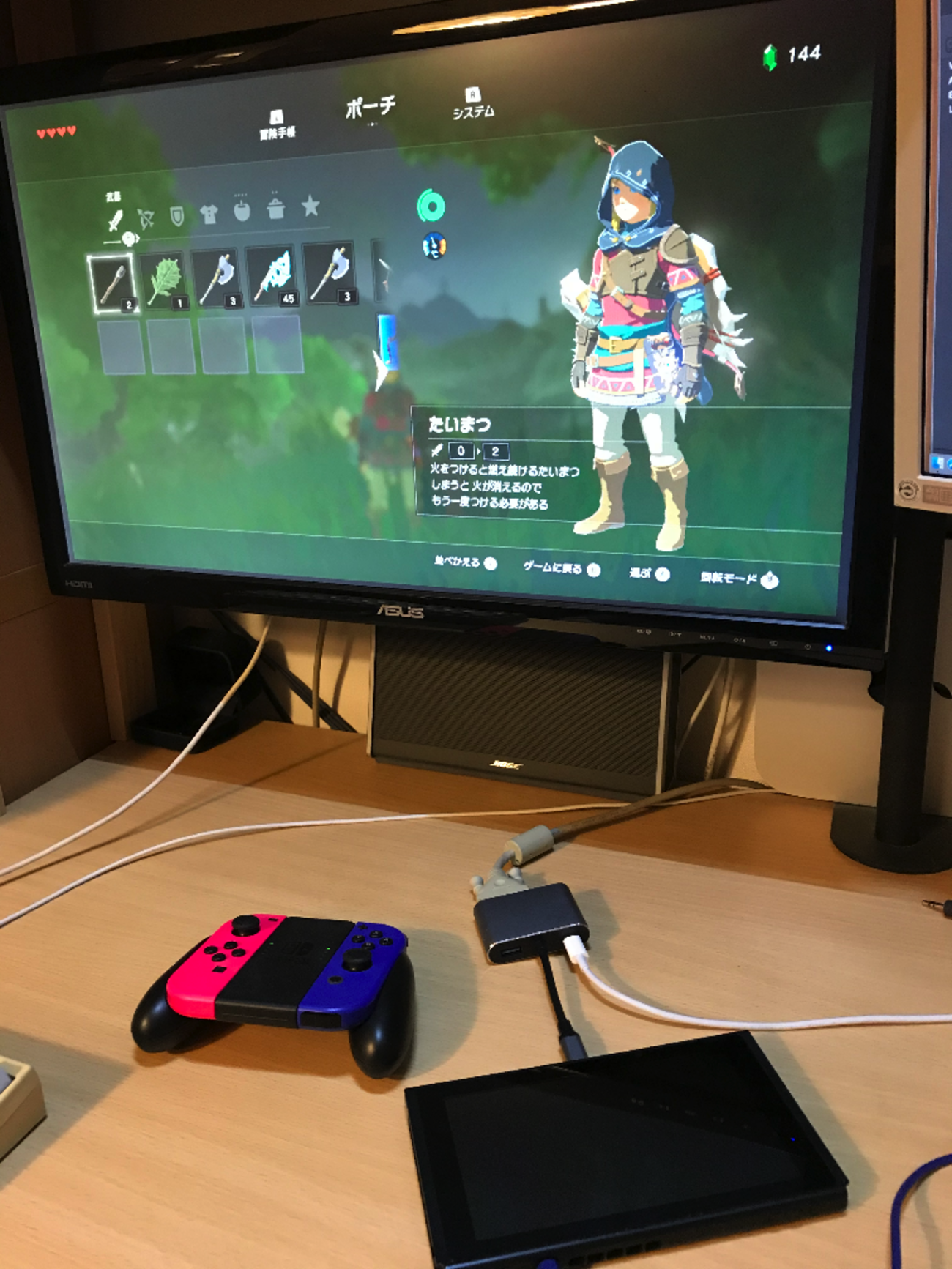
Nintendo SwitchをPCモニターへ出力する際は、テレビ接続と同様にニンテンドースイッチのドック接続を経由するのが基本手順です。Switch本体から直接一般的なUSB Type-Cケーブルをモニターに挿しても、映像信号の規格(DisplayPort Alternate Mode)や給電要件を満たせないため画面は映りません。
標準モデルおよびSwitch 有機ELモデルのPCモニター出力を行う場合は、以下のステップで正しく配線します。
1. Switchドックの背面カバーを開き、付属の純正ACアダプターとHDMIケーブルを接続する。
2. ACアダプターを家庭用コンセントに差し込み、HDMIケーブルのもう一方をPCモニターのHDMI入力端子へ接続する。
3. PCモニターの電源を入れ、入力をSwitchを繋いだHDMIポートに切り替える。
4. 電源が入った状態のSwitch本体をドックの奥までしっかり差し込む。
なお、携帯専用モデルである「Nintendo Switch Lite」は内部基板の設計上、映像出力機能が完全に省かれており、どのような変換ケーブルを用いてもPCモニターへの映像出力はできません。出力を行う際は必ず通常モデルまたは有機ELモデルを使用してください。
「映らない・ブラックアウトする」トラブルの原因と即効性のある対処法
配線を正しく行っているにもかかわらず画面が真っ暗な場合、いくつかの物理的要因や設定の不整合が考えられます。代表的なSwitch PCモニター 映らない 対処法を確認していきましょう。
まず疑うべきは電力不足です。PCモニターのUSBポートや社外品の低出力USB充電器からドックへ給電している場合、ドックが映像出力モードへ移行できません。必ず任天堂純正のACアダプター(またはUSB Power Delivery対応の39W以上のアダプター)を使用してください。
次に、モニター側の「入力切替(Input Source)」が手動設定になっていないか確認します。HDMI端子が複数あるモニターの場合、Switchを挿したポート(HDMI 1、HDMI 2など)と表示選択が一致していないと信号を検知できません。
ドック側のLEDランプが緑色に点灯しているにもかかわらず映像が出ない場合は、Switch本体の「設定」>「テレビ出力」>「テレビの解像度」を一度【自動】から【1080p】または【720p】へ固定変更することで、相性問題によるブラックアウトを回避できるケースが多く報告されています。
「音が出ない」落とし穴を解消!内蔵スピーカーなしモニターの音声出力術
PCモニター接続で最も多いトラブルが、映像は綺麗に表示されているのにゲームの音が一切聞こえない現象です。このPCモニター Switch 音が出ない 理由の大多数は、使用しているモニター自体にスピーカーが内蔵されていないことに起因します。
一般的な液晶ディスプレイはコスト削減や薄型化のため、スピーカーを省いているモデルが珍しくありません。このトラブルを解決するには、主に3つの手段が存在します。
最も手軽なのは、ドックにセットした状態のSwitchのイヤホンジャックから外部スピーカーへ接続する方法です。Switch本体上部にある3.5mmステレオミニジャックは、ドックに収納した状態でも塞がれません。ここに市販の有線スピーカーやヘッドホンを接続するだけで、遅延のないクリアな音声を直接取り出せます。
モニター背面に「オーディオ出力(ヘッドホン端子)」が備わっている場合は、HDMI経由で届いた音声信号をモニターの端子から外部スピーカーへ中継することも可能です。
また、デスク環境をよりすっきりまとめたい本格派には、Switch PCモニター 音声分離器の接続が推奨されます。ドックとモニターの間に小型のHDMI音声分離器を中継させることで、映像はHDMI経由でモニターへ、音声信号のみを光デジタルや3.5mm端子経由で本格的なアンプやサウンドバーへ分岐出力できます。
PCとSwitchを1台のモニターで共用!HDMI切替器を活用した快適デスク環境
限られたデスクスペースを有効活用するため、1台のPCモニターに作業用PCとSwitchの双方を接続したいと考えるユーザーには、HDMI切替器によるSwitchとPCの同時接続が最適解となります。
モニター側のHDMI端子が1つしかない場合や、端子が複数あってもモニター裏のボタンで入力を切り替えるのが手間に感じる場合、手元に置けるセレクター(切替器)を中継させることでボタン1つで瞬時に画面をスイッチ可能です。
切替器を導入する際は「双方向対応」または「外部給電付き」のモデルを選ぶのが鉄則です。バスパワー(HDMIからの電力供給のみ)で動く安価な切替器は、Switchの映像信号を安定して維持できず、プレイ中に画面が一瞬暗転するトラブルを引き起こすリスクがあります。また、PC作業中の意図しない画面切り替えを防ぐため、自動検知式ではなく手動切り替えボタン式のユニットが現場では好まれています。
画質・遅延が変わる!Switchに最適なモニター設定とスペックの見極め方
対戦アクションやシューティング、リズムゲームなどを快適に楽しむためには、モニターの表示遅延と色域の設定を最適化しておくことが欠かせません。
まずスペック面において、Nintendo Switchの内部出力仕様は最大解像度1920×1080(1080p)・フレームレート最大60fpsに固定されています。そのため、Switch モニターのリフレッシュレートは60Hzに対応していれば性能を100%引き出すことが可能です。144Hzや240Hz対応の超高速ゲーミングモニターを繋いでもフレームレート自体は向上しませんが、PCゲームと兼用する前提であれば高リフレッシュレートモデルを選んでも問題ありません。
実プレイ時の体感を劇的に変えるのがSwitch PCモニターの遅延対策と設定です。
モニター側のOSDメニューに「ゲームモード」や「オーバードライブ機能」が存在する場合は、必ずこれらをオンに設定して映像処理による内部遅延を削ぎ落とします。さらに、Switch本体側の「設定」>「テレビ出力」項目にある「RGBレンジ」をチェックしてください。PCモニターの規格に合わせて適切に設定(通常は【自動】または【フルレンジ】)することで、黒つぶれや白飛びを防ぎ、メリハリのある美しい発色が得られます。
【2026年最新】Switch向けおすすめPCモニターと失敗しない選び方
現在流通しているディスプレイの中から、Nintendo Switchをメイン用途として据える場合に失敗しないSwitch向けおすすめPCモニター(2026年最新基準)の選定基準をまとめました。
Switch用として最も扱いやすい画面サイズは23.8インチ〜27インチのフルHD(1920×1080)解像度です。4Kやウルトラワイドモニターに接続した場合、Switchの出力解像度(フルHD)を引き伸ばして表示することになるため、画面がややぼやけて見える現象が起こりやすくなります。ドットバイドットのくっきりとした映像で遊ぶならフルHD、PC作業領域とのバランスを取るなら27インチWQHD(2560×1440)が黄金比となります。
スピーカーの別途設置スペースを取りたくない場合は、スピーカー内蔵ゲーミングモニターを最優先で選びましょう。近年のモデルは内蔵スピーカーの音質改善が進んでおり、スタンドの高さ調整機能(昇降ピボット)やIPSパネルによる広視野角を備えた2万円前後のモデルがコストパフォーマンスの面で非常に優秀な選択肢となっています。
【PCモニター Switch】に関するよくある質問(FAQ)
Q1:Switch LiteをPCモニターに映す方法は本当にありませんか?
A1:残念ながらありません。Switch Liteは本体基板レベルで映像出力用のハードウェアチップが省略されているため、変換ハブや外部キャプチャー機器を直接繋いでもモニターへ映像を出力することは不可能です。
Q2:モニターから音が出ない場合、Bluetoothスピーカーやワイヤレスイヤホンは使えますか?
A2:使用可能です。Nintendo Switch本体にはBluetoothオーディオ機能が標準搭載されているため、設定メニューから手持ちのワイヤレスイヤホンやポータブルスピーカーと直接ペアリングしてゲーム音声を再生できます。ただし、接続コーデック(SBC)の仕様上、わずかな音遅延が発生するため、音ゲーや格闘ゲームでは有線接続が推奨されます。
Q3:144Hzや240Hzの高リフレッシュレートモニターをSwitchで使うと壊れますか?
A3:全く問題ありません。モニター側が自動的にSwitchの信号に合わせて「60Hz動作」にダウンスケールして同期表示するため、機器が故障したり表示が乱れたりする心配はありません。
まとめ:最適な環境を整えてSwitchを大画面で楽しもう
Nintendo SwitchをPCモニターで遊ぶ環境は、省スペース性と快適なレスポンスを両立できる非常に優れたプレイスタイルです。「映らない」「音が出ない」といった初期のトラブルも、ドック給電の見直しや外部スピーカー・音声分離器の活用によって確実にクリアできます。
自身のデスク環境やPCとの共用頻度に合わせて適切なケーブル配線や切替器を導入し、ストレスフリーで没入感の高いゲーム体験を手に入れてください。 (出典: pc モニター switch(Yahoo!ニュース))

テクノロジーやライフスタイル領域を中心に執筆活動を行っています。趣味は写真撮影と旅行です。
