IPhone留守電設定の真相!無料で使う裏ワザとキャリア別手順
iPhoneへ機種変更した際、「電話に出られなかったのに留守番電話が残っていない」「毎月いつの間にか留守電オプション料金が引き落とされている」といったトラブルに直面する利用者が少なくありません。Androidスマートフォンとは異なり、iPhoneは本体内に簡易留守録(伝言メモ機能)を内包していなかった歴史が長く、留守電の仕組みがやや複雑です。
しかし、iOSのアップデートにより登場した「ライブ留守番電話」を正しく設定すれば、月額費用を一切かけずに文字起こし付きの高度な留守電環境を構築できます。一方で、電源オフ時や圏外での着信を逃さないためには、各通信キャリアが提供するネットワーク型サービスとの併用・使い分けが欠かせません。本稿では、主要4キャリアの設定手順から完全無料化のテクニック、繋がらない原因の解決策までを網羅して解説します。
📌 【この記事の重要ポイントまとめ】
- 要点1:iOS標準の「ライブ留守番電話」を活用すれば、月額料金0円でリアルタイム文字起こし付きの留守電機能が手に入る。
- 要点2:圏外や電源OFF時の着信録音には、ドコモ・au・SoftBank・楽天モバイルが提供するキャリア留守電オプションが必要。
- 要点3:留守電に切り替わらないトラブルの大半は、キャリア側の呼出時間設定ミスか「集中モード(おやすみモード)」の干渉が原因。
【無料vs有料】iPhoneの留守電で繋がらない・有料になる真相
iPhoneの留守番電話をめぐる混乱の発端は、「端末側で録音する仕組み(無料)」と「通信キャリア側のサーバーで録音する仕組み(一部有料)」の2系統が混在している点にあります。ここを取り違えていると、無駄な月額料金を支払い続けたり、大事な用件が録音されずに切れてしまったりする事態に陥ります。
Appleが提供するiOS留守電新機能「ライブ留守番電話」は、着信時にiPhone本体が自動応答し、相手の音声をリアルタイムでテキスト化しながら録音するオンデバイス機能です。通信キャリアとの有料契約は一切不要で、誰でも無料で利用できます。ただし、端末自体が着信を受け取って応答する構造上、「端末の電源が切れている」「圏外にいる」「機内モードである」という状況では作動しません。
これに対し、ドコモ、au、ソフトバンク、楽天モバイル各社が提供する「留守番電話サービス」は、電波が届かない場所や通話中であってもキャリアの基地局サーバーが代わりに音声を預かります。この強固な確実性と引き換えに、大手3キャリアでは一般的に月額330円(税込)前後のオプション料金が発生します。自分が求める利便性とコストのバランスを正しく見極めることが、最適な設定への第一歩です。
完全無料!iOS新機能「ライブ留守番電話」の設定方法と使い方
圏外になる機会が少なく、日々の着信を無料でスマートに管理したいなら、まずはiOS標準の「ライブ留守番電話 設定方法」を押さえておきましょう。特別なアプリの導入は不要で、標準の「設定」から数タップで有効化できます。
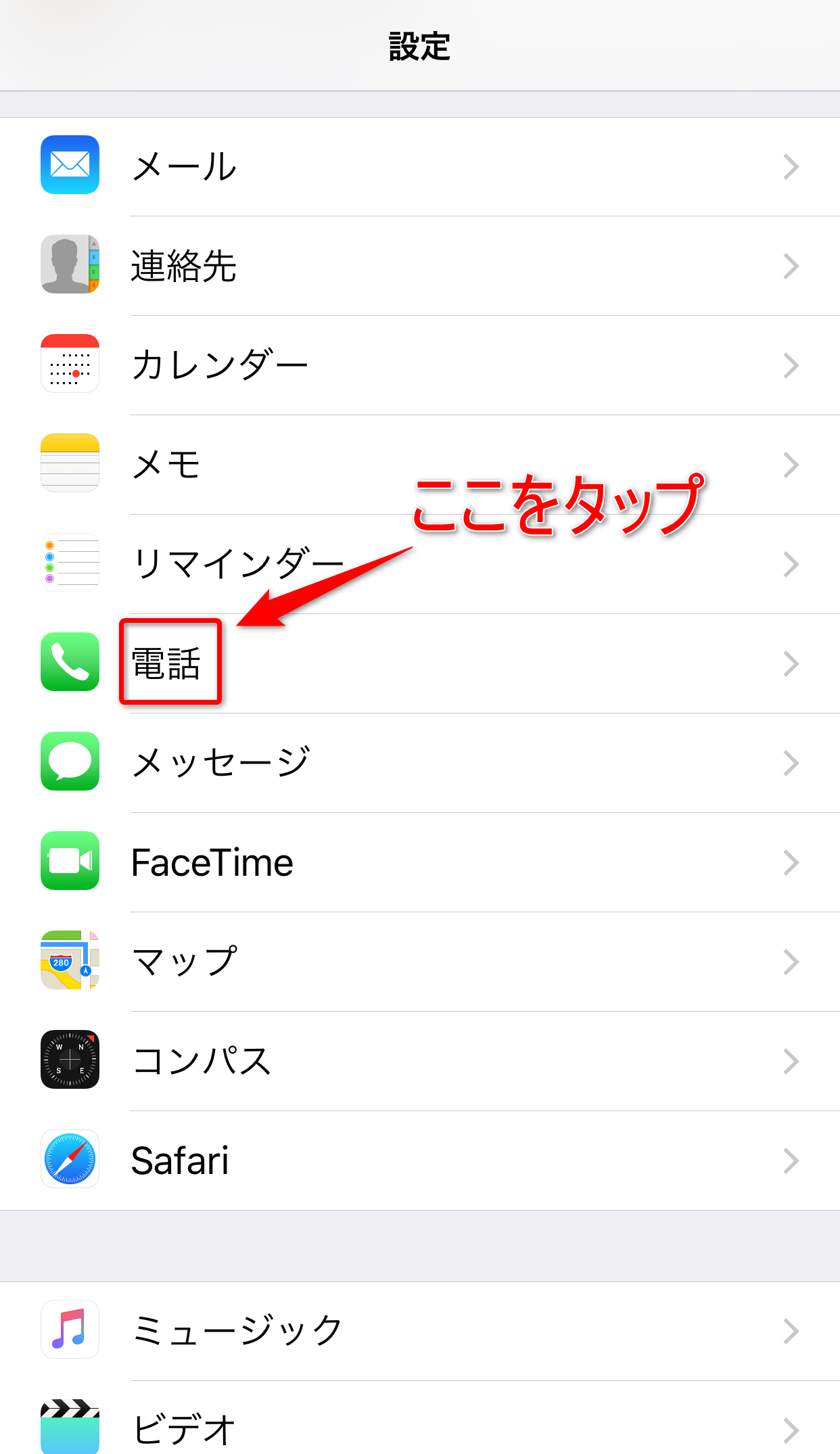
設定手順は極めてシンプルです。ホーム画面から「設定」>「電話」>「ライブ留守番電話」の順にタップし、スイッチを「オン」に切り替えるだけで完了します。
この機能をオンにしておくと、電話に出られない着信があった際に数コールでiPhoneが自動応答を開始します。相手がメッセージを話し始めると、ロック画面や通話画面上に音声がリアルタイムでテキスト変換されて表示されます。迷惑電話の判別が即座にできるほか、急用だと分かった瞬間に画面上の受話ボタンを押して途中から通話へ切り替えることも可能です。
録音された音声と書き起こしテキストの確認(iPhone 留守電 聞き方)は、「電話」アプリ内の「留守番電話」タブからいつでもワンタップで再生・削除が行えます。月額費用も再生通話料も一切かからないため、まずはこの無料設定を試すのが賢明な選択肢となります。
大手4キャリア別!iPhone留守番電話の正しい設定手順と料金一覧
地下や山間部での利用が多いビジネス用途など、電源オフ時・圏外時にも確実にメッセージを預かりたい場合は、各通信会社のネットワークサービスを設定する必要があります。主要キャリアごとの料金と開始・停止手順は以下の通りです。
【ドコモ(docomo)】
・サービス名:留守番電話サービス
・留守番電話サービス 料金:月額330円(税込)(※ahamoは利用不可)
・開始設定:電話アプリのキーパッドで「1411」に発信
・停止設定:キーパッドで「1410」に発信
・メッセージ再生:「1417」に発信(要通話料)
【au】
・サービス名:お留守番サービスEX
・料金:月額330円(税込)(※povo2.0は利用不可、UQ mobileはプランによりオプション有)
・開始設定:キーパッドで「1411」に発信
・停止設定:キーパッドで「1410」に発信
・メッセージ再生:「1417」に発信(要通話料)
【ソフトバンク(SoftBank)】
・サービス名:留守番電話プラス / 留守番電話(無料)
・料金:プラスは月額330円(税込)、無料版は保存期間や件数に制限あり(※LINEMOは専用オプション有)
・開始設定:キーパッドで「1406」に発信後、音声ガイダンスに従い「401」を入力
・停止設定:キーパッドで「1406」に発信後、「402」を入力
・メッセージ再生:「1416」に発信(要通話料)
【楽天モバイル(Rakuten Mobile)】
・サービス名:留守番電話
・料金:月額無料(0円)
・設定方法:「my 楽天モバイル」アプリまたはWEBから「契約プラン」>「オプションサービスの追加・解約」に進み、「留守番電話」を有効化
・メッセージ再生:「1417」に発信、または「Rakuten Link」アプリ内で再生(Link経由なら再生通話料も無料)
「ビジュアルボイスメール」の設定と便利な聞き方
auやソフトバンク、一部の格安SIM(ワイモバイル等)を契約している場合、キャリア留守電の音声をサーバーからiPhoneへ自動ダウンロードし、iPhone標準の「電話」アプリ上で一覧管理できる「ビジュアルボイスメール」が利用可能です。
通常、キャリアの留守電メッセージを聞く際は「1417」や「1416」へ電話をかけ、暗証番号を入力してガイダンスを聞くという面倒な手順と通話料が発生します。しかし、ビジュアルボイスメールを設定しておけば、ボイスメモを聞くような感覚で好きな順番から用件を再生でき、シークバーで早送りや巻き戻しも自由自在に行えます。
設定は電話アプリの「留守番電話」タブを開き、画面の指示に従って「今すぐ設定」をタップしてパスコードを入力するだけです。一度設定してしまえば、以降はメッセージが届くたびにプッシュ通知が届き、通信料の無駄を省きながらスピーディーに要件を確認できるようになります。
留守番電話の「呼び出し時間」を変更する方法【各社コマンド一覧】
「着信音が数回鳴っただけですぐ留守電に切り替わってしまう」「逆に呼び出し時間が長すぎて相手が途中で切ってしまう」という問題は、呼び出し秒数の設定変更で解決できます。初期状態では約15秒〜20秒に設定されているケースが多いですが、ダイヤルコマンド等を用いて好みの長さに調整可能です。
各社の留守番電話 呼び出し時間変更の手順は次の通りです。
・ドコモ:キーパッドから「1429」に発信し、音声ガイダンスに従って呼び出し秒数(0秒〜120秒)を指定します。
・au:キーパッドから「1418XX」へ発信します(XXに着信させたい秒数を入力。例:20秒なら「141820」とダイヤル)。設定範囲は5秒〜55秒です。
・ソフトバンク:キーパッドから「44秒数#」と入力して発信します(例:25秒なら「4425#」)。設定範囲は5秒〜30秒です。
・楽天モバイル:「my 楽天モバイル」へログインし、「契約プラン」>「各種手続き」>「着信転送・留守番電話設定」から5秒〜30秒の範囲で秒数を選択して保存します。
標準的な着信応答に適しているのは「20秒〜25秒(呼出音5〜6回程度)」です。短すぎるとカバンからiPhoneを取り出す前に留守電へ回ってしまい、長すぎると発信者が待ちきれずに切断してしまうため、自身の生活スタイルに合わせて調整してください。
iPhoneの留守電が「設定できない・機能しない」ときの原因と対処法
正しく設定したはずなのに留守番電話が作動しない、あるいは設定画面でエラーが出る場合、以下の代表的な4つの原因が考えられます。
① キャリア側オプションの契約漏れ
最も多いのが、端末側で設定ダイヤルを押したものの、通信キャリア側で有料留守電オプションの加入手続きを行っていないケースです。Webのマイページ(My docomo、My au、My SoftBankなど)から、留守番電話サービスが正しく「契約中」になっているか再確認してください。
② 「集中モード(おやすみモード)」による着信遮断
コントロールセンターで「おやすみモード」や「集中モード」が有効になっていると、着信そのものが無音化されたり即座に切断されたりして、ライブ留守番電話が正常に起動しない場合があります。設定の見直しや許可する連絡先の見直しを行ってください。
③ ライブ留守番電話の言語環境
ライブ留守番電話を利用するには、iPhoneの「言語と地域」設定が日本語になっている必要があります。設定の言語環境が英語など別言語になっている場合、文字起こし機能が正常に作動しないことがあります。
④ 通信環境・ネットワーク設定の不整合
VoLTEが無効になっていたり、モバイルデータ通信の設定が一時的にバグを起こしていると、キャリアの転送機能がエラーを起こします。一度「機内モード」のオン・オフを試すか、端末の再起動を実行することで接続が修復されます。
【留守 電 設定 iphone】に関するよくある質問(FAQ)
Q1:iPhoneで留守番電話を完全無料で使うベストな方法は?
A1:iOSの標準機能である「ライブ留守番電話」をオンにして運用するのが最も確実です。月額料金も再生通話料も一切かかりません。さらに楽天モバイルを契約している場合は、キャリア側の留守電サービスおよびRakuten Link経由での再生も完全無料(0円)で併用できます。
Q2:電源オフや機内モードのとき、無料のライブ留守番電話は使えませんか?
A2:利用できません。ライブ留守番電話はiPhone本体のプロセッサが着信に応答して音声を処理するため、端末が通信できない状態では作動しません。電波状況に左右されず確実に録音を残したい場合は、通信キャリアが提供する月額制の留守番電話サービスを契約する必要があります。
Q3:ahamoやpovo2.0、LINEMOでも留守番電話は使えますか?
A3:ahamoおよびpovo2.0はキャリア提供の留守番電話サービスに非対応です。そのため、これらのプランではiOS標準の「ライブ留守番電話(無料)」を活用するのが唯一の留守電手段となります。LINEMOは月額220円(税込)の「留守電パック」を追加契約することでキャリア留守電が利用可能です。
Q4:キャリアの留守電メッセージを聞くときの通話料を無料にする方法はありますか?
A4:ドコモ・au・ソフトバンクでは、通常「1417」等への特番発信に通話料が発生しますが、「かけ放題(定額通話オプション)」の対象外となるケースが多いため注意が必要です。ただし、auやソフトバンクの「ビジュアルボイスメール」経由で再生する場合や、楽天モバイルの「Rakuten Link」から再生する場合は通話料がかかりません。
まとめ:自分に最適な留守電設定で快適なiPhoneライフを
iPhoneにおける留守番電話の選択肢は、コストをかけずにリアルタイムテキスト化の恩恵を受ける「ライブ留守番電話(無料)」か、あらゆるシチュエーションで取りこぼしを防ぐ「キャリア留守番電話サービス(月額制)」の2択に集約されます。
常に手元にスマートフォンがあり、通信圏外に行く機会が少ない一般的なユーザーであれば、iOS標準のライブ留守番電話を有効化するだけで十分快適な環境が整います。一方で、絶対に連絡を逃せないビジネス利用や格安プランとの組み合わせにおいては、各キャリアのオプション特性を把握したうえでの設定が欠かせません。
まずはiPhoneの「設定」アプリを開き、現在のライブ留守番電話の状態と呼び出し秒数を確認し、自身のライフスタイルに合った最適な通話環境へアップデートしてみてはいかがでしょうか。 (出典: 留守 電 設定 iphone(Yahoo!ニュース))

最新のトレンドや話題のニュースをわかりやすく解説するWebライターです。読者の皆様に役立つ情報を日々お届けしています。
