【2026年最新】メール拒否設定の完全ガイド!相手にバレる真相も解説
日々の生活や業務の中で、執拗に届く迷惑メールや人間関係の整理に伴う受信トラブルに頭を抱えるケースは少なくありません。2026年現在、AIを悪用した巧妙なフィッシング詐欺メールが急増しており、個人のデジタル防衛策として適切なメール遮断手順を把握しておくことは必須のスキルとなっています。
一方で、「特定のアドレスを拒否すると相手に通知やエラーでバレてしまうのか」「必要な連絡まで遮断してしまわないか」といった不安から、設定をためらっている方も多いのが現状です。本記事では、主要キャリア(ドコモ・au・ソフトバンク)をはじめ、iPhone標準アプリやGmailにおける具体的な受信拒否手順から、相手への通知仕様、万が一の解除方法まで余すところなく解説します。
📌 【この記事の重要ポイントまとめ】
- 要点1:メール拒否が相手にバレるかは「エラーメッセージ返信の有無」と「利用サービス」の設定で決まる。
- 要点2:ドコモ・au・ソフトバンク各社およびGmail・iPhoneそれぞれで最適なブロック機能が完備されている。
- 要点3:ドメイン指定拒否と指定受信設定を正しく併用すれば、すり抜け迷惑メールの遮断と誤ブロック防止を両立可能。
【相手にバレる?】メール拒否設定時のエラーメッセージ返信と真相
メールの拒否設定を行う際、最も気になるのが「ブロックした事実が相手に知られてしまうのか」という点です。結論から言えば、相手にバレるかどうかは利用しているメールサービスと設定内容によって大きく異なります。
一般的に、受信拒否の挙動には大きく分けて2つのパターンが存在します。
- エラーメッセージを返信するパターン:「宛先不明(User Unknown)」などのシステムエラーを自動で送信元に返す挙動です。相手側には「アドレスが存在しない」または「受信が拒否された」旨の通知が届くため、相手がITリテラシーを持っている場合、意図的なブロックやアドレス変更を察知される可能性があります。
- サイレントに破棄・隔離するパターン:相手には何のエラーも返さず、受信側のサーバーやアプリ側で自動的にメールを破棄、あるいはゴミ箱・迷惑メールフォルダへ直行させる挙動です。相手目線では「通常通り送信が完了した」状態に見えるため、メールを無視しているのか拒否しているのかを判別することは極めて困難です。
人間関係のトラブルを避けるために「角を立てずに連絡を断ちたい」という場合は、相手にエラーを返さずサーバー側で自動破棄する設定、もしくはGmailやiPhoneアプリのサイレントブロック機能を活用するのが賢明な選択となります。
【ドコモ・au・ソフトバンク】キャリアメールブロック手順とドメイン指定拒否
大手3キャリア(NTTドコモ、au、ソフトバンク)のキャリアメール(@docomo.ne.jp / @ezweb.ne.jp / @softbank.ne.jp 等)は、それぞれ専用の会員サポートページから強力なブロック設定が可能です。各キャリアメールブロック手順の要点を整理しました。
【NTTドコモ(ドコモメール)の場合】
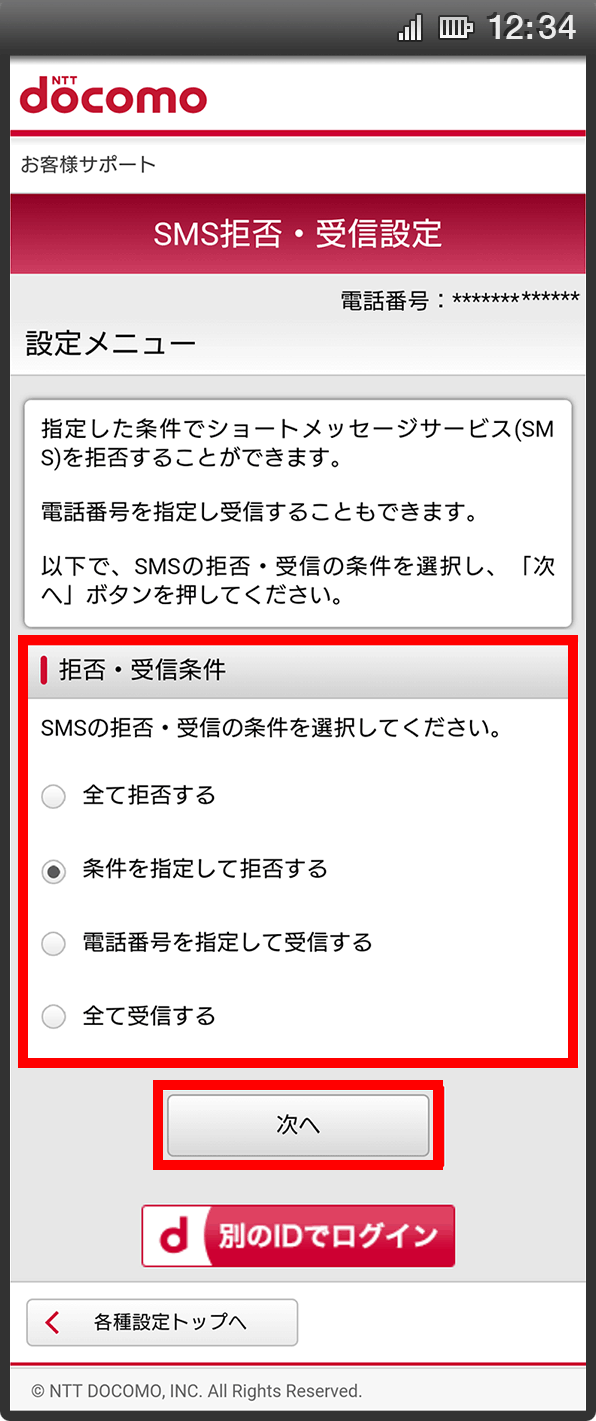
「My docomo」にログイン後、設定メニューの「あんしん・安全」から「迷惑メール対策」へ進みます。「受信拒否・強設定」を選択することで、特定のアドレスだけでなく、悪質なドメイン全体を一括で排除するドメイン指定拒否が可能です。ドコモのサーバー側で遮断されたメールは端末に届かず、相手側にはエラーを返さない設定も標準で組み込まれています。
【au(auメール)の場合】
「My au」またはauメールアプリ内の設定から「迷惑メールフィルター」へアクセスします。「受信拒否リスト設定」にてブロックしたいアドレスやドメインを登録可能です。auでは「一致・後方一致」などの細かい条件指定ができるため、「@」以降の文字列を指定した広範囲な遮断にも柔軟に対応できます。
【ソフトバンク(SoftBankメール)の場合】
「My SoftBank」へログインし、メール設定内の「迷惑メール対策」を選択します。「受信拒否リスト」にアドレスを登録する際、ソフトバンクではブロック時の挙動として「送信元へエラーメッセージを返すか否か」を選択できる項目が用意されています。相手に気づかれたくない場合は、エラーを返さない設定を選択してください。
【iPhone&Gmail】スマホで即効ブロックする受信拒否設定ガイド
キャリアメール以外のWebメールや端末アプリでも、わずか数タップで完了するブロック機能が搭載されています。
【iPhone標準メールアプリ(iOS)の設定手順】
iPhoneの標準「メール」アプリで特定の送信者を拒否する場合、受信したメールを開き、上部に表示されている送信者名をタップします。青文字で表示される送信者名をもう一度タップすると詳細画面が開くため、「この連絡先をブロック」を選択します。
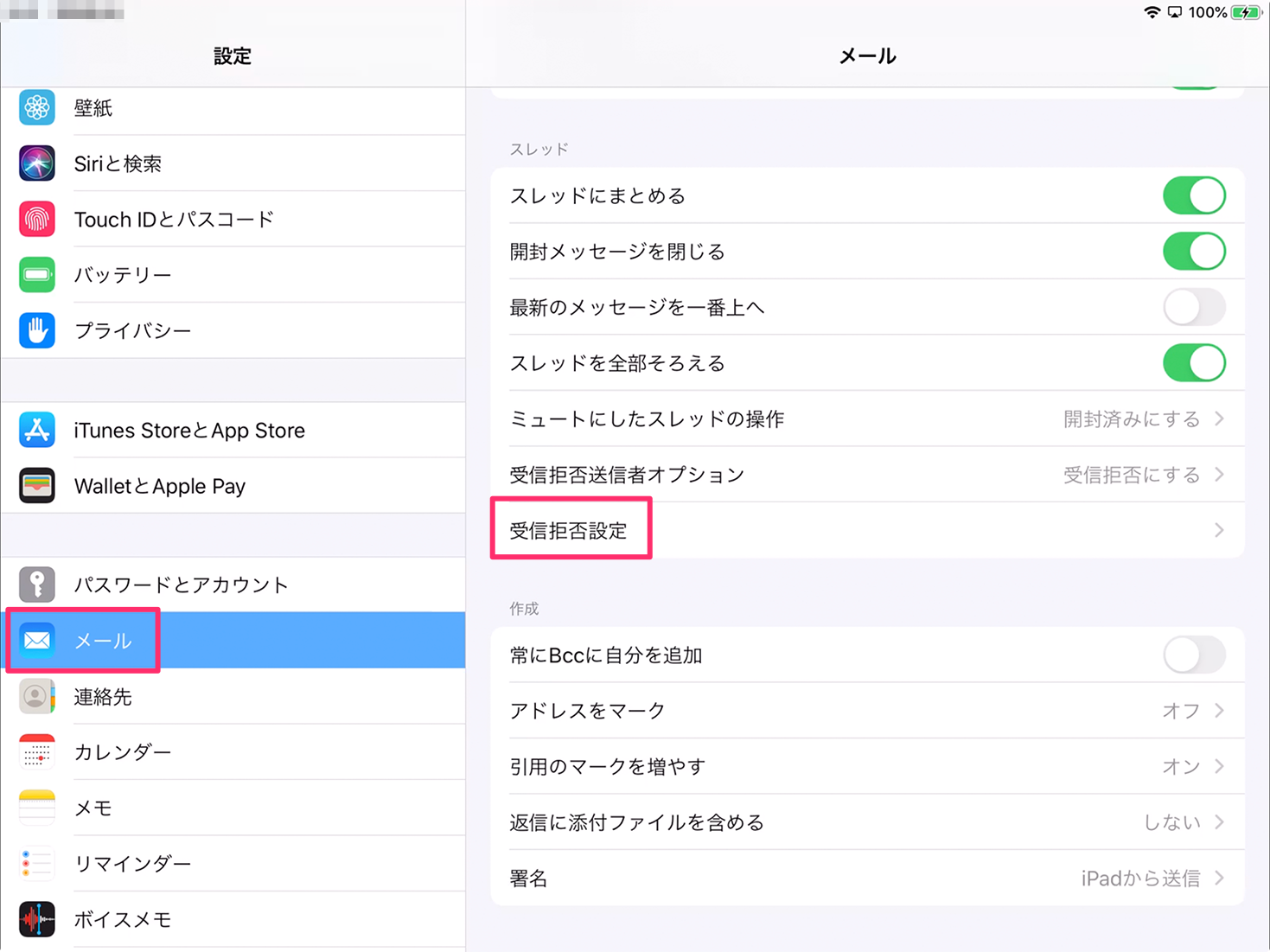
iOSのブロック機能では、相手にエラー通知が届くことは一切ありません。ブロックされた送信者からのメールは、設定に応じて「そのままゴミ箱に直行させる」か「受信トレイに残しつつブロックマークを付与する」かをiPhoneの「設定」アプリ(「メール」>「ブロック送信者のオプション」)から自由にカスタマイズ可能です。
【Gmail(Webブラウザ/公式アプリ)の設定手順】
世界中で利用されているGmailでは、迷惑メール学習機能に加えて個別ブロックが非常にスムーズです。該当メールを開き、右上にある「その他アイコン(縦の3点リーダー)」をタップして「〇〇さんをブロックする」を選択するだけで完了します。
Gmailの受信拒否設定を実行すると、以降その送信者から届いたメールは自動的に「迷惑メール」フォルダへ振り分けられ、30日後に自動削除されます。送信元には一切エラーが通知されないため、相手に感づかれることなく受信トレイをクリーンに保てます。
【すり抜けを防ぐ】指定受信設定と強固な迷惑メール対策テクニック
個別のメールアドレスを拒否しても、送信元アドレスを次々と変えて送りつけてくる悪質なスパム業者には、いたちごっこになりがちです。こうした執拗な迷惑メールを根絶するためには、防御のアプローチを切り替える必要があります。
最も有効な手段が、「指定受信設定(ホワイトリスト方式)」の導入です。これは、あらかじめ許可した友人・知人・利用サービスのドメインからのメールのみを受信し、それ以外の未登録アドレスからのメールをすべて一律で遮断する仕組みです。金融機関や主要ECサイトなど、絶対に受信したい連絡先のみを登録しておくことで、未知のスパムメールを100%近く排除できます。
さらに、各キャリアやプロバイダが提供している「なりすましメール拒否機能」や「SPF・DKIM・DMARC認証」に基づいたセキュリティフィルターを「強」に設定しておくことで、実在する大手企業を装ったフィッシングメールの多くを自動的に弾き飛ばすことが可能です。
【元に戻したい時】メール拒否解除方法とトラブル防止の注意点
「友人のアドレスを誤ってブロックしてしまった」「必要な認証コードが届かなくなった」という場合でも、焦る必要はありません。設定した各プラットフォームの管理画面から、いつでも簡単にメール拒否解除が可能です。
- ドコモ・au・ソフトバンク:それぞれの設定画面(My docomo / My au / My SoftBank)内の「受信拒否リスト」を開き、該当のアドレスやドメインを一覧から削除して保存すれば、即座に受信が再開されます。
- iPhone:端末の「設定」>「メール」>「ブロック済み」の一覧から、解除したい連絡先を左にスワイプして「削除」をタップします。
- Gmail:PCブラウザ版の設定(歯車アイコン)>「すべての設定を表示」>「フィルタとブロック中のアドレス」タブを開き、対象アドレスの「ブロックを解除」をクリックします。
解除にあたっての重要な注意点として、「ブロック中に相手から送信されていたメールは、解除後であっても過去に遡って受信することはできない」という点が挙げられます。サーバー側で破棄されたデータは復元できないため、ビジネス連絡や会員登録時の重要メールを遮断していた場合は、相手に再送を依頼する必要があります。
【メールの拒否設定】に関するよくある質問(FAQ)
Q1:LINEのように、メールを拒否しても相手側に「ブロック中」と表示されることはありますか?
A1:メールの規格上、相手の送信画面に「ブロックされています」と直接表示される仕組みはありません。相手がブロックを疑う契機となるのは、送信後に「宛先不明」等のエラーメッセージ返信が届いた場合か、何度送信しても返信がない状況が続いた場合のみです。
Q2:SMS(ショートメッセージ)も同じ手順で拒否設定できますか?
A2:SMSは電話番号宛てに届くため、メール設定とは異なります。iPhoneやAndroidの「メッセージ」アプリ内で該当の電話番号を開き、「連絡先をブロック」または「着信拒否」を設定することで、SMSの受信を個別に遮断できます。
Q3:ドメイン指定拒否を設定したのに、同じ業者から迷惑メールが届くのはなぜですか?
A3:悪質な業者は「@xyz1.com」「@xyz2.com」のように、ドメインの文字列を頻繁に変更して送信してくるためです。この場合は、共通する特定の文字列による「部分一致拒否」を活用するか、前述の「指定受信設定(許可した相手のみ受信)」へ切り替えるのが最も効果的です。
まとめ:正しい受信拒否設定で快適なメール環境を取り戻そう
迷惑メールの蔓延や不要な連絡への対応は、日々の集中力や貴重な時間を大きく奪う要因となります。キャリアごとの設定特性や、iPhone・Gmailの仕様を正しく理解していれば、「相手に知られずにサイレントに遮断する」ことも「危険なスパムをドメインごと一括ブロックする」ことも自在にコントロール可能です。
受信トレイが不要なメッセージで圧迫されていると感じたら、まずは自身の利用環境に合ったメール拒否設定を一度見直し、安心・快適なデジタル通信環境を整えてみてください。 (出典: メール の 拒否 設定(Yahoo!ニュース))

最新のトレンドや話題のニュースをわかりやすく解説するWebライターです。読者の皆様に役立つ情報を日々お届けしています。
