Windows 11でローカルアカウントを作成する決定版!裏技手順
パソコンの買い替えや初期化の際、Windows 11のセットアップ画面で「Microsoftアカウントでのサインイン」を強く求められて頭を抱えた経験はないでしょうか。特に近年のバージョンでは、インターネット接続とオンラインアカウントの登録が事実上の必須要件となり、オフラインで手軽に使いたいユーザーやプライバシーを重視する層から不満の声が上がっています。
「PCのユーザーフォルダ名を半角英数で綺麗に指定したい」「クラウドと切り離して独立した環境を作りたい」というニーズは依然として根強く存在します。今回は、初期設定画面(OOBE)での強制サインインを回避する決定的なコマンドテクニックから、すでにセットアップ済みのパソコンでローカルアカウントを追加・切り替えする確実な手順まで、分かりやすく解き明かしていきます。
📌 【この記事の重要ポイントまとめ】
- 要点1:初期設定(OOBE)画面で「BypassNRO」コマンドを実行すれば、ネットワーク切断状態でのローカルアカウント作成が可能。
- 要点2:セットアップ済みのPCでも「設定」画面やユーザー管理ツールから、数分でローカルアカウントの追加・切り替えができる。
- 要点3:ユーザーフォルダ名の自由化やプライバシー保護といったメリットがある一方、クラウド同期などの機能制限には留意が必要。
【初期設定編】Windows 11でMicrosoftアカウントを回避する最新手順
新品のパソコンを起動した直後やクリーンインストール時の初期セットアップ(OOBE:Out-of-Box Experience)画面では、標準の案内通りに進めるとMicrosoftアカウントの作成・ログインを回避できません。しかし、コマンドプロンプトから特定のスクリプトを実行する裏技を活用すれば、ネットワーク接続要件を解除し、従来のローカルアカウント作成画面を呼び出すことができます。
HomeエディションおよびProエディションの双方で使える、最も安定したバイパス手順は以下の通りです。
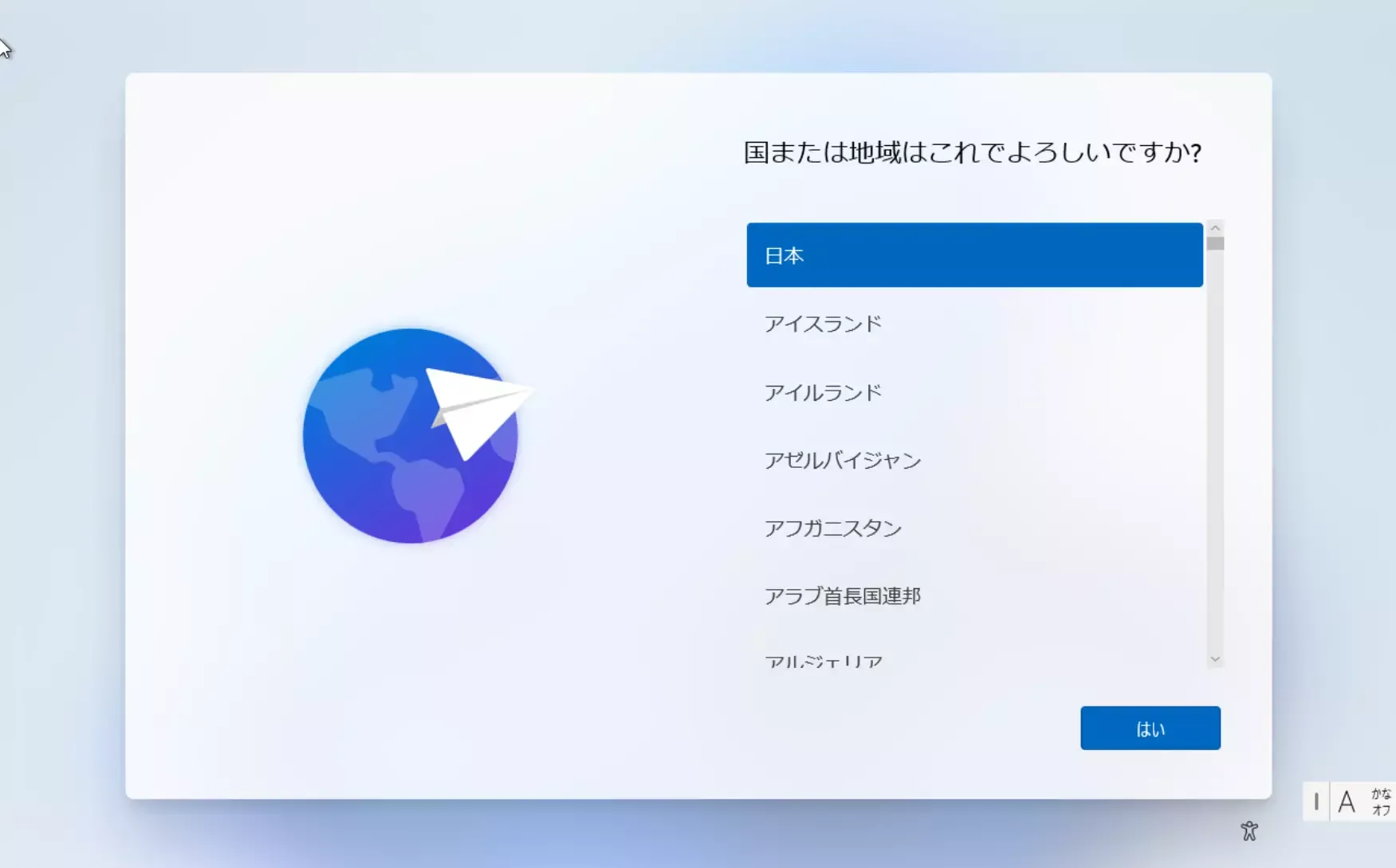
1. 「国または地域」の選択画面まで進める
電源を入れ、言語選択などを経て「国または地域はこれでよろしいですか?」という画面が表示されるまで通常の案内通りに進めます。
2. コマンドプロンプトを起動する
キーボードの「Shift」+「F10」キー(一部のノートPCでは「Shift」+「Fn」+「F10」キー)を同時に押します。黒いコマンド入力画面(コマンドプロンプト)が立ち上がります。
3. 回避コマンドを入力して実行する
コマンドプロンプトに以下の文字列を半角で正確に入力し、Enterキーを押します。
oobe\bypassnro
※入力後、システムが自動的に再起動し、再び初期設定画面が立ち上がります。
4. ネットワーク接続をスキップする
再起動後、改めて地域やキーボードの選択を進めると、ネットワーク接続画面の右下に「インターネットに接続していません」という新しい選択肢が現れます。ここをクリックし、次の画面で「制限された設定で続行」を選択します。
5. ローカルアカウント名とパスワードを設定する
「このPCを使うのはだれですか?」という画面が表示されたら、希望するユーザー名(半角英数字を推奨)とパスワード、秘密の質問を登録すれば、ローカルアカウントでのセットアップが完了します。
【既存PC編】設定アプリからローカルアカウントを追加・切り替えする方法
すでにMicrosoftアカウントで初期設定を終えて日常的に使っているパソコンであっても、後からローカルアカウントを新規作成したり、現在のアカウントをローカル運用へ切り替えたりすることは極めて簡単です。
目的に応じて「新規追加」か「既存アカウントの切り替え」を選択してください。
■ 新しく別のローカルアカウントを追加する場合
家族用のアカウントを分けたい場合や、配信用・作業用としてクリーンな別環境を用意したい場合の手順です。
1. 「スタート」ボタンを右クリックし、「設定」を開きます。
2. 左メニューの「アカウント」から「他のユーザー」をクリックします。
3. 「他のユーザーを追加する」の項目にある「アカウントの追加」ボタンを押します。
4. ポップアップ画面で「このユーザーのサインイン情報がありません」を選択します。
5. 次の画面で「Microsoftアカウントを持たないユーザーを追加する」をクリックします。
6. ユーザー名とパスワード、秘密の質問を入力すれば、新しいローカルアカウントが作成されます。
■ 現在のMicrosoftアカウントをローカルアカウントへ切り替える場合
インストール済みのアプリやデスクトップの環境を維持したまま、ログイン形態だけをオフライン仕様へ変更したい場合の手順です。
1. 「設定」>「アカウント」>「ユーザーの情報」を開きます。
2. 「アカウントの設定」内にある「ローカルアカウントでのサインインに切り替える」をクリックします。
3. 本人確認のために現在のPINまたはパスワードを入力します。
4. 新しいローカルユーザー名と任意のパスワードを設定し、「サインアウトと完了」を押せば切り替えが完了します。
Proエディション限定!最も手軽にローカルアカウントを作成する公式ルート
ビジネス用途や自作PCなどで「Windows 11 Pro」を利用している場合は、コマンドプロンプトによる回避策を使わずとも、公式に用意された設定フローだけでスムーズにローカルアカウントを生成できます。
Proエディションでは、企業ネットワークへの参加(Active Directory / ドメイン参加)を前提とした初期設定オプションが組み込まれているためです。
1. 初期設定を進め、「このデバイスをどのように設定しますか?」という画面で「職場または学校用に設定する」を選択します。
2. 次のMicrosoftサインイン画面で、画面下部にある「サインインオプション」をクリックします。
3. 選択肢の中から「代わりにドメインに参加する」を選びます。
4. 「このPCを使うのはだれですか?」と表示され、即座にローカルアカウントの作成画面へ移行します。
この手法を用いれば、インターネットに接続した状態のままでもMicrosoftアカウントの入力を完全にバイパスできるため、Pro版ユーザーにとっては最も手間の少ない王道ルートとなります。
知っておきたい「ローカルアカウント」と「Microsoftアカウント」のメリット・デメリット
Windows 11でローカルアカウントを選択することには多くの利点がある反面、Microsoftが提供するクラウドネイティブな利便性を手放す側面もあります。運用の目的に合わせて、それぞれの特徴を正しく把握しておくことが肝要です。
【ローカルアカウントの主なメリット】
・ユーザーフォルダ名が意図通りになる:Microsoftアカウントで初期設定を行うと、メールアドレスの先頭5文字などで自動的にフォルダ名(C:\Users\xxxxx)が切られてしまいます。ローカルアカウントであれば、自由な半角英数名でフォルダを生成でき、開発環境やパス依存のソフトウェアで不具合が起きにくくなります。
・プライバシーとセキュリティの独立性:サインイン情報が外部サーバーと同期されないため、万が一オンラインアカウントが侵害された場合でもPC本体への侵入を防げます。
・パスワードなし運用の自由度:テスト機や単機能端末などで、パスワードを完全に空欄にして起動を高速化させるといった柔軟な設定が可能です。
【知っておくべきデメリット・制限事項】
・クラウド自動同期の非対応:OneDriveの自動ファイル同期や、Edgeのブラウザ履歴・パスワードの自動共有は手動で個別ログインしない限り機能しません。
・BitLocker回復キーの自動保存が行われない:ストレージが自動暗号化された際、回復キーがMicrosoftアカウント上にバックアップされないため、USBメモリや紙媒体での手動バックアップが必須となります。
・一部のストアアプリ連携:Microsoft Storeからの有料アプリ購入やXbox関連サービスを利用する際、その都度個別サインインが求められます。
設定時に失敗しないための注意点とトラブルシューティング
コマンド入力やセットアップの進行中に予期せぬ挙動が発生した場合の代表的な対処法をまとめました。
■ 「Shift + F10」を押してもコマンドプロンプトが開かない
ノートパソコンやコンパクトキーボードでは、ファンクションキー(F1〜F12)に音量調整や画面輝度などの特殊機能が割り当てられているケースが多々あります。その場合は「Fn」キーを同時に押しながら「Shift」+「Fn」+「F10」を試してください。
■ 「oobe\bypassnro」を入力しても「コマンドとして認識されません」と出る
入力ミスがないか再確認してください。特にバックスラッシュ(\)は、日本語キーボード環境では「¥(円マーク)」キーを押して入力します。また、「oobe」と「bypassnro」の間にスペースは入りません。
■ 再起動後、Wi-Fiに自動接続されてしまい回避画面が出ない
コマンド実行前に一度Wi-Fiへ接続してしまっていると、再起動後も接続が維持されてスキップリンクが表示されない場合があります。デスクトップPCならLANケーブルを物理的に抜き、ノートPCならルーターの電源を一時的に切るか、機内モード用の物理スイッチを活用して完全なオフライン状態を作ってから再試行してください。
【windows11 ローカルアカウント 作成】に関するよくある質問(FAQ)
Q1:ローカルアカウントで作成した後、後からMicrosoftアカウントに変更できますか?
A1:いつでも変更可能です。「設定」>「アカウント」>「ユーザーの情報」から「Microsoftアカウントでのサインインに切り替える」を選択し、既存のアカウント情報を入力するだけで即座に連携できます。
Q2:ローカルアカウントを作るとWindows Updateは受けられなくなりますか?
A2:問題なく受けられます。Windows Updateによるセキュリティパッチや機能更新プログラムの配信は、Microsoftアカウントへのサインインの有無に関わらず、通常通り実行されます。
Q3:BypassNROのコマンドはOSのアップデートで今後使えなくなる可能性はありますか?
A3:Microsoftは段階的に回避手順の仕様を変更していますが、ネットワーク未接続の検証環境や法人キッティング作業の需要があるため、代替のバイパス手段やスクリプトは常に存在しています。万が一コマンドが無効化された場合は、Proエディションのドメイン参加ルートや、事前応答ファイル(autounattend.xml)を用いたセットアップが有効な対抗策となります。
まとめ:用途に応じたアカウント選択で快適なWindowsライフを
Windows 11におけるMicrosoftアカウントの強制は、クラウドサービスとの一体化を推し進めるメーカー側の戦略ですが、すべてのユーザーにとってそれが最適解とは限りません。開発環境の安定性を求めるプログラマー、余計な通信やデータ収集を抑えたいプライバシー志向のユーザー、さらには共有PCをシンプルに管理したい現場において、ローカルアカウントの存在価値は依然として高いままです。
初期設定時の「BypassNRO」コマンドや既存設定からの切り替え手順をしっかり押さえておけば、OSの仕様変更に振り回されることなく、自分にとって最も快適で扱いやすいデスクトップ環境を自在に構築できます。自身のPC利用スタイルに合わせて、最適なアカウント運用を選択してください。 (出典: windows11 ローカルアカウント 作成(Yahoo!ニュース))


テクノロジーやライフスタイル領域を中心に執筆活動を行っています。趣味は写真撮影と旅行です。
