Google Play履歴削除完全ガイド!検索やDL履歴を消す最新手順
家族や友人にスマートフォンを少し貸した際、Google Playストアの検索窓をタップした瞬間に過去の検索ワードがずらりと表示され、気まずい思いをした経験はないでしょうか。あるいは、過去に一度だけダウンロードしたものの、他人に知られたくないアプリがライブラリに残っていて冷や汗をかいたという声も頻繁に耳にします。
Google Playストアのインターフェースは定期的なアップデートによって設定項目の配置が変わりやすく、昔ながらのやり方では「検索履歴が消去できない」「インストール履歴がどこにあるのか分からない」と混乱するケースが後を絶ちません。今回は、検索履歴の完全クリアから、仕様上消せないとされる購入履歴をスマートに隠す実践的アプローチまで、手元の端末ですぐに完結する手順を余すところなく解説します。
📌 【この記事の重要ポイントまとめ】
- 要点1:検索履歴はPlayストア内の設定から数タップで即座に一括消去が可能。
- 要点2:過去にダウンロードした不要なアプリは「未インストール」一覧から削除してライブラリから非表示にできる。
- 要点3:法的な取引記録である購入・課金履歴は完全消去できないが、生体認証やアカウント設定の見直しで周囲への露出は完全に遮断できる。
【即効解決】Google Playの検索履歴を一瞬で削除する手順
Google Playストアの検索窓に残るキーワードは、端末ローカルに保存されているため、正しい階層へアクセスすれば一瞬でクリアできます。人に見られたくないワードを今すぐ消したい場合は、以下の手順を実行してください。
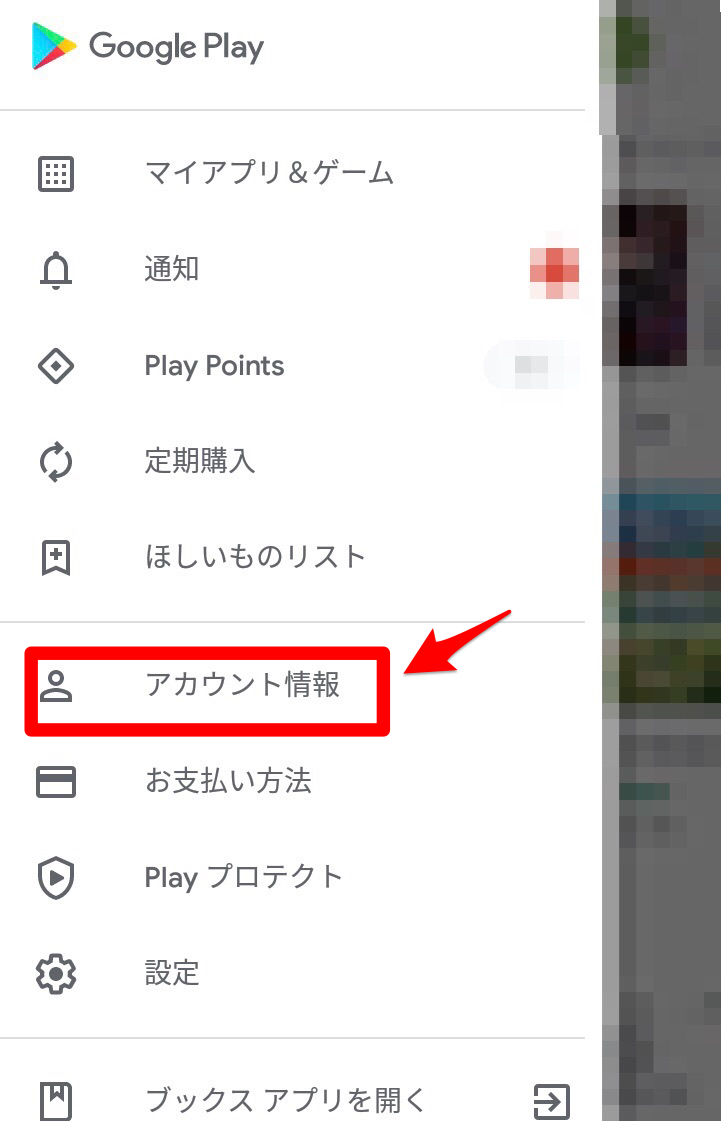
まず、Google Playストアアプリを起動し、画面右上にある自身のプロフィールアイコンをタップします。表示されたメニュー一覧から「設定」を選択し、最上段にある「全般」の項目を展開しましょう。その中にある「アカウントとデバイスの設定」を開くと、画面を少しスクロールした部分に「端末の検索履歴を消去」という項目が見つかります。これをタップし、確認ダイアログで「履歴を消去」を選択すれば完了です。
このPlayストア設定変更を行えば、これまで検索窓に表示されていた入力候補や閲覧の足跡はリセットされます。ただし、この操作は「操作を行った端末上」の履歴を消すものであり、同一のGoogleアカウントでログインしている別のタブレットやサブ端末の履歴までは連動して消去されません。複数台を所有している場合は、端末ごとに同様の消去作業を行う必要があります。
検索履歴が消せない?トラブルの原因と3つのリセット対処法
前述の手順を実行したにもかかわらず、「検索候補に特定のキーワードが残り続ける」「履歴消去ボタンを押しても反映されない」といったトラブルに直面することがあります。このような事態に陥る背景には、単なるアプリの一時的な不具合だけでなく、Googleのクラウド同期機能が関係しています。
代表的な検索履歴消せない原因の1つが、Googleアカウント全体で管理されている「ウェブとアプリのアクティビティ」の影響です。端末ローカルの履歴を消去しても、Googleアカウントの検索履歴としてクラウド側に同期されている場合、検索窓をタップした際にクラウド経由で候補が再表示されてしまうケースがあります。この場合は、ブラウザからGoogleアカウントの「データとプライバシー」にアクセスし、アクティビティ管理からPlayストア関連の履歴をオフにするか、個別に消去するアプローチが有効です。
もう1つの原因として、Playストアアプリ自体のキャッシュ肥大化やバグが挙げられます。設定変更が内部データに反映されない場合は、Androidの「設定」アプリを開き、「アプリ」>「Google Play ストア」>「ストレージとキャッシュ」へと進んでください。ここで「キャッシュを消去」、それでも改善しない場合は「ストレージを消去」を実行します。ストレージを消去しても購入したコンテンツが消える心配はなく、次回起動時にクリーンな状態でストアが再読み込みされます。
見られたくない!過去のダウンロード・インストール履歴を非表示にする裏ワザ
検索履歴以上にプライバシーが露呈しやすいのが、「過去に一度でもダウンロードしたアプリの履歴」です。すでにアンインストールしたアプリであっても、Playストアのアカウント情報にはしっかりと記録が残っており、一覧をスクロールすれば過去の行動が丸見えになってしまいます。
このダウンロード履歴非表示を実現するには、かつての「マイアプリとゲーム一覧」から刷新された管理画面を使います。Playストア右上のアイコンから「アプリとデバイスの管理」を開き、画面上部のタブを「管理」に切り替えてください。初期状態では「インストール済み」が表示されているため、フィルターをタップして「未インストール」に変更します。すると、過去にダウンロードして現在は端末に入っていないアプリが時系列などで一覧表示されます。
一覧の中から消去したいアプリの右端にあるチェックボックスに印を付け、画面右上に現れるゴミ箱アイコンをタップします。「削除しますか?」という警告が出ますが、そのまま削除を実行してください。これにより、ライブラリ一覧からアプリの表示が完全に消え去り、第三者が未インストール一覧を覗き見ても、そのアプリを利用していた事実は分からなくなります。再インストールが必要になった際は、再度検索窓から探せば通常通りダウンロード可能です。
消せない?アプリ購入履歴・課金履歴の確認と周囲にバレない隠し方
多くのユーザーが「どうしても消したい」と頭を悩ませるのが、有料アプリの購入やゲーム内課金の記録です。ネット上では「課金履歴の消去裏ワザ」といった情報が散見されますが、結論から言えば、課金履歴非表示を完全に実現してリストから完全に抹消する公式機能は存在しません。
購入履歴は単なるアプリの利用ログではなく、法的な金銭取引の領収データ(決済記録)として扱われるため、Googleのシステム上、ユーザー都合で任意削除することが厳格に禁じられています。Playストアの「お支払いと定期購入」>「予算と履歴」からいつでもアプリ購入履歴確認が可能ですが、ここに並ぶ項目を個別に非表示化したりゴミ箱に入れたりする機能は備わっていません。
では、身近な人に課金や購入の履歴を見られないようにするにはどうすればよいのでしょうか。有効な防衛策は以下の3点に集約されます。
- 生体認証の常時有効化:Playストアの設定から「購入時の認証」を「常に認証」に設定し、指紋認証や顔認証を通さなければ決済や設定画面の奥へ進めないようにする。
- 購入通知メールの管理:課金時に届くGmailの決済完了通知は、即座にアーカイブまたはゴミ箱へ移動し、受信トレイから目につかない状態を保つ。
- プライベート用アカウントの分離:知られたくない課金やアプリの利用は、普段使いのアカウントとは完全に切り離したサブのGoogleアカウントを新規取得して運用する。
物理的に消せない仕様である以上、表示される場所へのアクセス導線を遮断し、通知の痕跡を管理することが最も現実的かつ安全な自衛手段となります。
【2026年最新手順まとめ】Androidアプリ履歴削除でプライバシーを完全死守するチェックリスト
スマートフォンのプライバシー保護は、Playストア内の履歴を消すだけで完結するわけではありません。端末全体の動作ログやキーボードの入力履歴など、周辺機能にも思わぬ痕跡が残されています。万全を期すために、以下の総点検チェックリストを定期的に実行してください。
第一に確認すべきは、タスクキラー画面(マルチタスク画面)に残る「最近使ったアプリ」の履歴です。画面下部からのスワイプ等で起動中のアプリ一覧を呼び出し、「すべてクリア」を実行してバックグラウンドの起動痕跡を一掃します。これを行わないと、アプリのプレビュー画面がそのまま第三者の視界に入ってしまう危険があります。
第二に、日本語入力キーボード(Gboardなど)の「学習履歴・予測変換」の整理です。Playストアの履歴を消しても、キーボードで最初の1文字を入力した瞬間に、過去に検索したアプリ名が予測候補の先頭に浮上してくるケースが多発しています。キーボードの設定メニューから「学習単語のリセット」や「入力履歴の消去」を定期的に行うことで、予測候補からの情報漏洩を根本から防ぐことができます。
【グーグル プレイ 履歴 削除】に関するよくある質問(FAQ)
Q1:Playストアの検索履歴を消したのに、検索候補に時計マークや虫眼鏡マークで履歴が表示されます。なぜですか?
A1:時計マーク付きの候補は端末のローカル履歴ですが、消去後も残る場合はGoogleアカウントの「ウェブとアプリのアクティビティ」がクラウド同期されている可能性が高いです。また、虫眼鏡マークの候補は個人の履歴ではなく、世間で流行している「急上昇ワード」などのトレンドサジェストであるため、自身の過去ログではありません。
Q2:ライブラリから「未インストール」アプリを消すと、課金したアイテムや有料購入の権利も消えてしまいますか?
A2:いいえ、権利は消えません。ライブラリ一覧からの削除はあくまで「表示リストからの除外」に過ぎず、購入履歴自体はGoogleアカウントに保持されています。有料アプリを再度検索すれば、追加料金を支払うことなく何度でも再ダウンロードが可能です。
Q3:パソコンのブラウザ版Google Playから、スマホの検索履歴を一括で消去することはできますか?
A3:パソコン版のGoogle Playストアから、特定のスマートフォン端末に保存された検索履歴を直接消去することはできません。端末の検索履歴はそれぞれのデバイス内部に保存される仕様のため、必ず消去したいAndroidスマートフォン本体を操作して設定からクリアしてください。
まとめ:履歴をクリーンに保ち快適なAndroidライフを
Google Playストアに残る履歴は、利用者の関心やプライベートな行動が最も鮮明に反映されるデータの1つです。検索履歴はストア内の設定から誰でも即座に消去できる一方、過去のダウンロード履歴は「未インストール」フィルタを活用して手動で整理する必要があります。
また、課金や購入の履歴のように「消せない仕様」となっている領域については、認証機能の強化やアカウントの使い分けといった運用面での工夫が最大の防御策となります。端末の売却や譲渡、あるいは身近な人との端末共有など、日常のふとした瞬間に慌てることのないよう、定期的な履歴の整理とプライバシー設定の見直しを習慣づけておきましょう。 (出典: グーグル プレイ 履歴 削除(Yahoo!ニュース))
テクノロジーやライフスタイル領域を中心に執筆活動を行っています。趣味は写真撮影と旅行です。
