スマホ・PCのロック時間変更まとめ!画面がすぐ消える原因と対処法
調べものや作業の途中でスマホの画面が真っ暗になったり、PCがすぐにスリープに入ってしまったりして、煩わしさを感じた経験は誰にでもあるはずです。セキュリティを高めるためには短時間のロックが推奨されるものの、日常の使い勝手を損ねてしまっては本末転倒と言えます。
ロックまでの時間は、端末ごとの設定メニューから簡単にカスタマイズ可能です。しかし、「設定項目がグレーアウトして変更できない」「設定を変えたはずなのにすぐ消える」といったトラブルも少なくありません。本稿では、主要なスマートフォンやパソコン、さらにはスマートホーム機器におけるロック時間の変更手順と、変更できない場合のトラブルシューティングを網羅して解説します。
📌 【この記事の重要ポイントまとめ】
- 要点1:スマホやPCのロック時間変更は各OSの設定画面から数ステップで完了し、用途に応じた柔軟な時間指定が可能。
- 要点2:iPhoneで設定が変更できない主な原因は「低電力モード」であり、解除することで選択肢が再度有効化される。
- 要点3:セキュリティと利便性のバランスを考慮し、自宅やオフィスなど環境に応じた最適な自動ロック時間を設定することが肝要。
【iPhone編】画面がすぐ消える時の自動ロック時間変更手順
iPhoneの画面が意図しないタイミングですぐに消灯してしまう場合、まずは自動ロックのタイマー設定を見直す必要があります。日常的なブラウジングやレシピ確認などで画面を点灯させたままにしたいケースでは、標準の30秒設定では短すぎることが大半です。
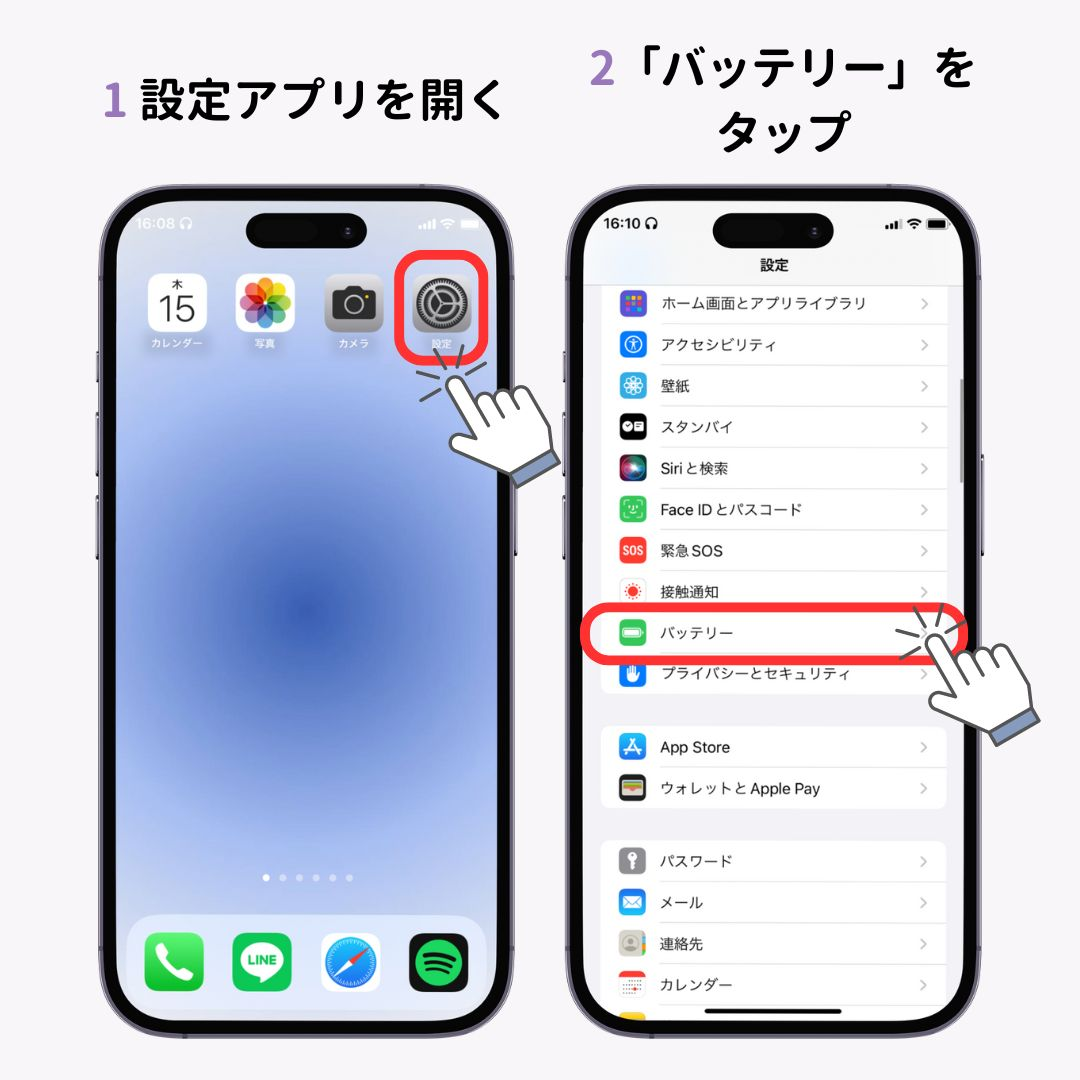
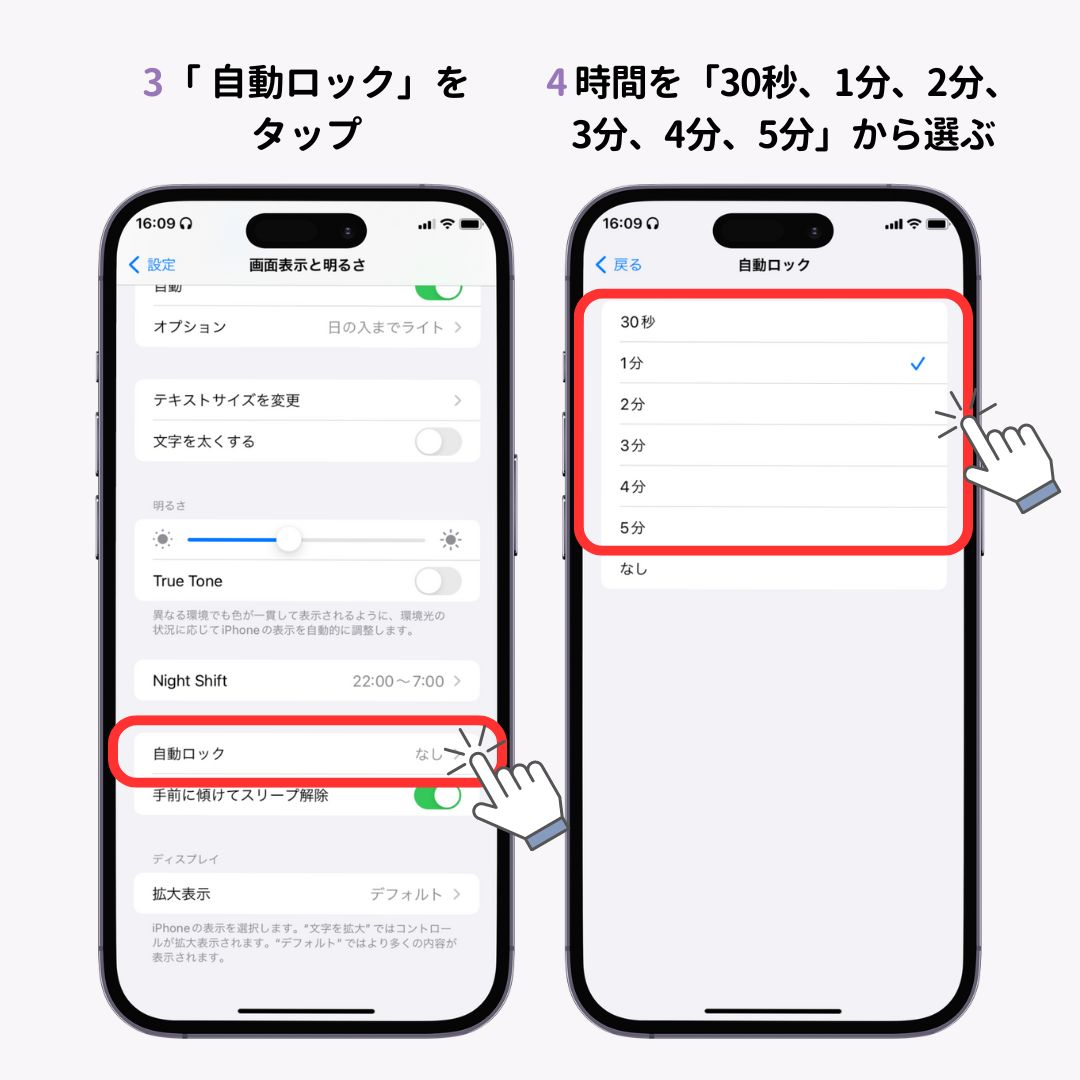
具体的な画面ロック時間変更手順は非常にシンプルです。ホーム画面から「設定」アプリを開き、「画面表示と明るさ設定」をタップします。メニュー内にある「自動ロック」を選択すると、30秒から5分までの段階的な時間設定、あるいは画面を常時点灯させる「なし」の選択肢が表示されます。
なお、画面の消灯と同時に端末をロックするかどうかは、パスコード自動ロック設定とも深く連動しています。生体認証(Face IDやTouch ID)を利用している環境であれば、自動ロックまでの時間を少し長めの2分〜3分程度に設定しておくと、作業の中断を防ぎつつ快適な操作性を維持できます。
「変更できない」のはなぜ?低電力モードの落とし穴とグレーアウト対策
「自動ロックの設定画面を開いたものの、文字が薄くグレーアウトしてタップできない」というトラブルの相談は後を絶ちません。この現象の最大の要因は、バッテリー残量が少なくなった際に作動する低電力モード変更できない理由に直結しています。
iOSでは、バッテリー消費を抑えるために低電力モードがオンになると、自動ロック時間が強制的に「30秒」に固定される仕様になっています。設定を変更したい場合は、コントロールセンターまたは「設定」>「バッテリー」から低電力モードを一度オフにする必要があります。
また、企業や学校から支給されたプロファイルが適用されている端末では、情報漏洩防止の観点からセキュリティロック時間変更に制限がかけられているケースも見受けられます。個人の設定変更が管理者権限によって制限されている場合は、端末の管理部門への確認が必要です。こうした落とし穴を把握しておくことが、最も確実なスマホ画面すぐ消える対処法となります。
【Android編】画面消灯時間設定とスマートロックの最適化
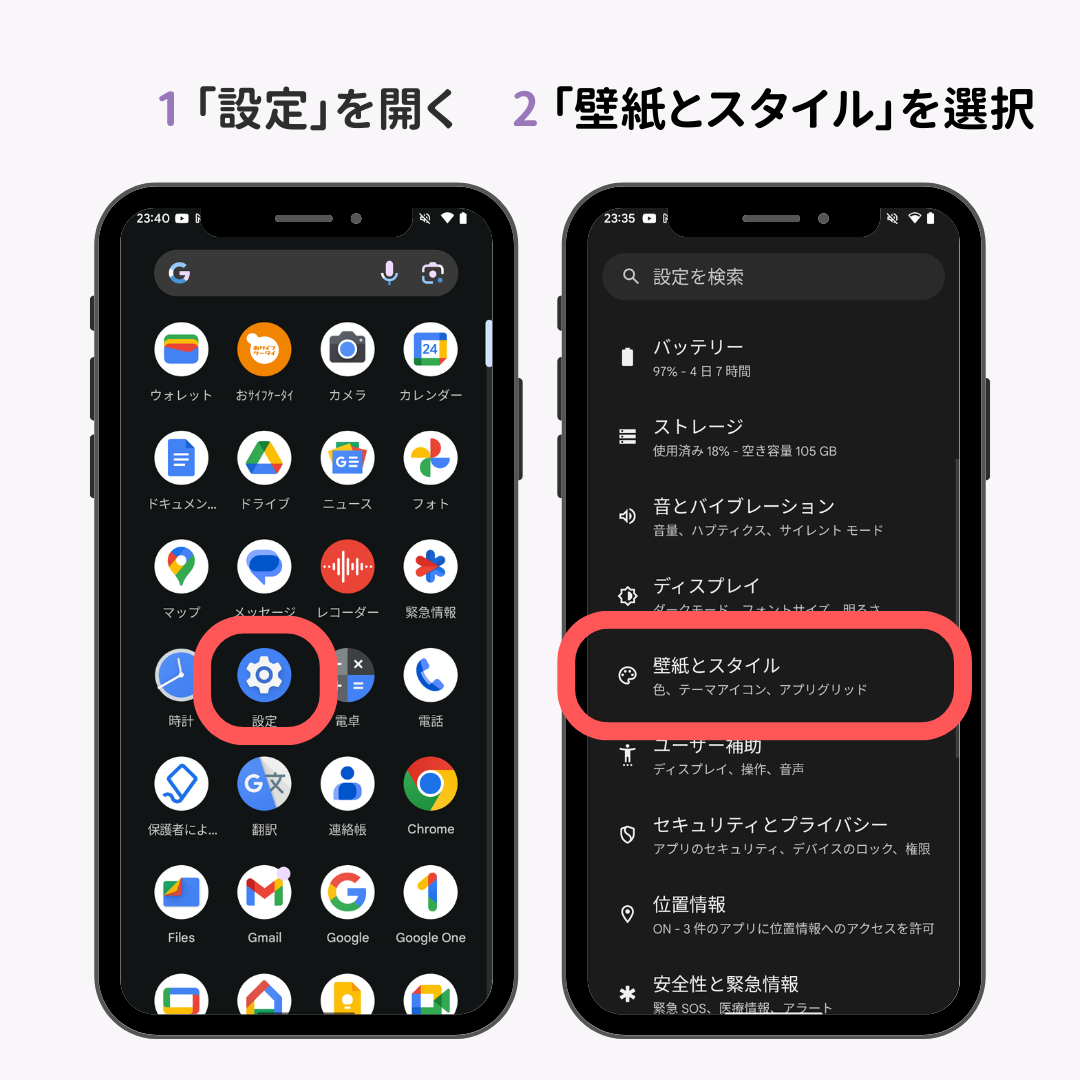
Android端末では、メーカーやOSのバージョンによって項目の名称が若干異なるものの、基本的なアプローチは共通しています。一般的には「設定」アプリから「ディスプレイ」または「画面設定」に進み、「画面消灯」や「画面のタイムアウト」といった項目から好みの時間を選択します。
このAndroid画面消灯時間設定では、15秒から30分程度まで幅広い選択肢が用意されています。長時間の閲覧が多いユーザーであれば、フロントカメラで顔の向きを検知して画面を見ている間は消灯を防ぐ「スクリーンアテンション」機能の併用が極めて効果的です。
さらに、自宅などの信頼できる場所や特定のBluetooth機器と接続している間にロックを解除したままにする機能を組み合わせることで、毎回パスコードを入力する手間を大幅に削減できます。セキュリティ水準を保ちながら、画面消灯のストレスを最小限に抑えるカスタマイズを試してみる価値は十分にあります。
【Windows・Mac編】PCの作業中断を防ぐスリープ&スクリーンセーバー時間変更
デスクワーク中に資料を読んでいる最中、突然PCの画面が暗転して作業がストップしてしまう現象も、適切な時間設定によって回避できます。PC環境では、ディスプレイの電源オフと本体のスリープ移行時間が個別に管理されている点に注意が必要です。
Windows 11環境におけるWindowsスリープ時間変更は、「設定」>「システム」>「電源とバッテリー」内の「画面とスリープ」から調整します。バッテリー駆動時と電源接続時で個別に消灯・スリープまでの分数を指定できるため、据え置き作業時は長めに設定しておくと快適です。
一方、macOS環境では「システム設定」>「ロック画面」から設定を行います。ディスプレイがオフになるまでの時間や、Macスクリーンセーバー時間設定を細かく調整可能です。あわせて「ディスプレイがオフになった後、パスワードを要求する開始時間」を用途に合わせて設定しておくことで、席を外した際の情報セキュリティも確実に担保されます。
【スマートロック】玄関オートロックの施錠時間変更と締め出し防止策
物理的な鍵を使わずにドアの施錠・解錠が行えるスマートロックの普及に伴い、玄関ドアのロック時間設定に関するトラブルや関心も高まっています。特に自動施錠機能(オートロック)の待機時間は、生活動線に直結する重要な設定項目です。
各社専用アプリの管理画面からスマートロックオートロック時間変更を行う場合、標準では5秒〜10秒程度に設定されていることが一般的です。しかし、ゴミ出しや郵便物の確認などで短時間外に出た際の締め出し事故を防ぐため、余裕を持った20秒〜30秒程度に設定を見直す家庭が増えています。
一部の最新機種では、ドアが完全に閉まったことをセンサーで検知してからカウントダウンを開始するモデルや、一時的にオートロックを無効化するワンタッチ機能を備えた製品も登場しています。家族のライフスタイルに合わせた時間調整が、日々の安心と利便性を両立させる鍵となります。
【ロック時間変更】に関するよくある質問(FAQ)
Q1:iPhoneで「自動ロックなし設定」にするとバッテリー持ちや画面焼けに影響はありますか?
A1:画面が常時点灯し続けるため、バッテリーの消費速度は確実に上がります。また、有機EL(OLED)ディスプレイを搭載したモデルで同一画面を長時間放置すると画面焼けのリスクがゼロではないため、常時点灯が必要な作業が終わったら「2分」や「3分」などの適度なタイマー設定に戻す運用を推奨します。
Q2:Androidで設定時間を長くしたのに、数秒で画面が暗くなってしまいます。
A2:省電力モードが有効になっているか、近接センサー部分に保護フィルムの浮きやホコリが被さっている可能性があります。センサーが誤作動して「ポケットの中に入っている」と判定されるケースがあるため、センサー周辺のクリーニングと端末の再起動を試してみてください。
Q3:パソコンのスクリーンセーバーと画面ロックの違いは何ですか?
A3:スクリーンセーバーは元々ディスプレイの焼き付き防止やプライバシー保護のための映像表示機能であり、必ずしもロックを伴うとは限りません。一方、画面ロックは復帰時にパスワードや生体認証を要求するセキュリティ機能です。両者を連動させることで、離席時の安全性を高める運用が基本となります。
まとめ:利用シーンに合わせた最適なロック時間設定でストレスフリーに
スマートフォンからパソコン、スマートロックに至るまで、画面消灯や自動施錠のタイマー設定は、日々のデジタル体験の快適さに直結する要素です。短すぎれば操作のたびにロック解除を強いられ、長すぎれば覗き見やバッテリー消耗のリスクを抱えることになります。
まずはメインで利用している端末の設定画面を開き、現在の設定値を確認してみることから始めてみてください。省電力機能の仕様やセキュリティ要件を把握した上で、自身の作業スタイルに最適な時間配分を見つけ出すことが、日々のストレスを解消する確実な一歩となります。 (出典: ロック 時間 変更(Yahoo!ニュース))
情報を整理して届けることが得意なWebディレクター。ユーザー視点に立った記事作成を目指しています。
