VS Codeプレビュー活用術!爆速ショートカットと拡張機能【2026】
Visual Studio Code(以下、VS Code)でドキュメント作成やWebコーディングを行う際、編集結果をリアルタイムで確認できる「プレビュー機能」は、開発速度と作業精度を左右する極めて重要な機能です。Markdownで仕様書を書くエンジニアはもちろん、HTML/CSSを編集するフロントエンド開発者にとっても、画面切り替えの手間をゼロにする環境構築は欠かせません。
しかし、「プレビュー画面を横に並べるショートカットがとっさに出てこない」「HTMLのCSS変更がプレビューに即座に反映されない」「突然プレビューが真っ白になって動かない」といった悩みを抱えるユーザーは少なくありません。VS Code標準機能のスマートな操作法から、2026年現在導入しておくべき神拡張機能、トラブル時の対処法までを徹底網羅して解説します。
📌 【この記事の重要ポイントまとめ】
- 要点1:Markdownは標準ショートカット(
Ctrl+K V/Cmd+K V)で一発で横並びリアルタイム表示が可能。- 要点2:HTML/CSSのプレビューにはMicrosoft公式の「Live Preview」拡張機能の活用が最適解。
- 要点3:プレビューが表示されない主な原因は「セキュリティ制限(ワークスペース信頼)」や拡張機能の競合にあり、設定変更で即座に解決できる。
【基本操作】VS CodeのMarkdownプレビューを横に並べて即座に確認するショートカット
VS Codeには、外部拡張機能を入れなくても利用できる高機能なVS Code Markdownプレビューが標準搭載されています。ドキュメントを執筆しながらリアルタイムで仕上がりを確認する場合、最も利用頻度が高いのが「エディタの右側にプレビューを並べて表示する」操作です。
プレビューを開くための基本ショートカットは以下の2パターンを用途に合わせて使い分けます。
- 現在のタブをプレビューに切り替える:
Ctrl + Shift + V(Mac:Cmd + Shift + V) - エディタを左右分割して横に並べて表示する:
Ctrl + Kを押した後にV(Mac:Cmd + Kの後にV)
特にVS Code プレビュー 横に並べる方法として Ctrl + K V(Cmd + K V)は必須のコマンドです。左右分割状態では、左側のエディタで文字を入力・編集した瞬間に右側のプレビューへVS Code プレビュー 自動更新が行われるため、Markdownの文法ミスや見出し構造の崩れを即座に検知できます。
なお、エディタとプレビュー画面はデフォルトでスクロール位置が同期(シンクロ)する仕様になっており、長文のドキュメントを作成している際でも迷子になる心配がありません。
HTML・CSSをリアルタイム描画!「Live Preview」拡張機能とブラウザ表示の連携術
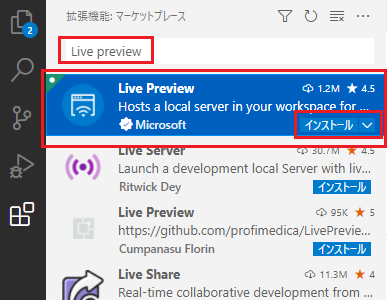
Markdownとは異なり、素のVS CodeにはHTMLファイルを内部レンダリングするプレビュー機能が標準では備わっていません。そこでVS Code HTMLプレビュー環境を構築する際にデファクトスタンダードとなっているのが、Microsoft公式が提供するLive Preview 拡張機能です。
従来広く使われていた「Live Server」に代わり、現代のフロントエンド制作環境ではLive Previewの採用が急速に進んでいます。その最大のメリットは、VS Codeの内部エディタタブ内にプレビュー画面を直接埋め込める点にあります。
Live Previewを導入すると、HTMLファイルを右クリックして「Live Preview: Show Preview」を選択するか、エディタ右上に表示されるプレビューアイコンをクリックするだけで、右側ペインに埋め込みブラウザが立ち上がります。HTMLの構造変更はもちろん、外部CSSのスタイル修正やJavaScriptの実行結果もファイル保存と同時にVS Code プレビュー CSS反映が行われます。
さらに、マルチディスプレイ環境などで外部ブラウザに表示させたい場合も、内蔵ローカルサーバーのアドレス(例: http://127.0.0.1:3000/...)が自動生成されるため、VS Code プレビュー ブラウザ表示への切り替えがワンクリックで完了します。ポート管理やリロード設定を手動で行う煩わしさから完全に解放されるのが強みです。
図表や数式も美しく!「Markdown Preview Enhanced」の導入と神設定
標準のMarkdownプレビュー機能だけでは物足りない、あるいはMermaid記法によるダイアグラム作成、PlantUML、LaTeX数式などを頻繁に扱う開発者・技術ライターにとって必須となるのがMarkdown Preview Enhanced 設定のカスタマイズです。
Markdown Preview Enhanced(MPE)を導入すると、以下のような高度なレンダリング機能が手に入ります。
- 高度なチャート描画: Mermaid.js、PlantUML、WaveDromなどの作図コードをリアルタイム変換。
- 数式表示: KaTeXやMathJaxを用いた美麗な数式レンダリング。
- 豊富なエクスポート形式: PDF、HTML、ePub、さらにはプレゼンテーション用のスライド(Reveal.js)形式へのワンクリック出力。
ショートカット Ctrl + Shift + V または右上の専用アイコンからMPEのプレビューを起動でき、設定ファイル(settings.json)からプレビューのフォントファミリーやテーマCSSを自由にオーバーライドできます。ドキュメント作成の現場において、外部の作図ツールを起動する手間を省き、コードベースで設計書を完結させたいチームにとって手放せない拡張機能となっています。
画像やSVGも一目でチェック!開発効率を底上げする画像プレビュー拡張機能
UIコーディングやWebサイト構築の現場では、テキストやHTMLだけでなく「画像アセットの管理」も重要な作業です。パスを指定した画像が正しく参照されているかを確認するために、いちいちファイルマネージャーを開くのは大きなタイムロスになります。
そこで導入したいのがVS Code 画像プレビュー 拡張機能群です。中でも定番の「Image preview」をインストールしておくと、コード内のファイルパス(background-image: url(...))の行番号の左側(ガター領域)に、画像のミニサムネイルが表示されます。さらにパスの上にマウスカーソルをホバーするだけで、画像の元サイズや寸法、実際のプレビューがポップアップ表示されます。
また、ベクター素材を扱う機会が多い場合は「SVG Preview」拡張機能も併せて導入しておくと便利です。SVGのコードを編集しながら、パスの形状やカラーの変更結果をリアルタイムで横並びプレビューできるようになり、アイコン制作や微調整作業が飛躍的にスムーズになります。
「プレビューが表示されない・更新されない」時の原因と確実な解決策
プレビュー機能を利用していると、時折「ショートカットを押してもプレビュー画面が真っ白のまま」「CSSの修正がリアルタイムで反映されない」といったトラブルが発生します。VS Code プレビュー 表示されない 原因の多くは、以下の設定や競合に起因しています。
不具合が発生した際は、次のチェックリストを順に確認してください。
- ワークスペースの信頼(Workspace Trust)制限: VS Codeのセキュリティ機能により、信頼されていないフォルダ内ではプレビュー内のスクリプト実行やレンダリングが自動停止されます。画面下部のステータスバーまたはコマンドパレットから「ワークスペースを信頼する(Trust Workspace)」を実行してください。
- Markdownのセキュリティ設定(コンテンツセキュリティポリシー): Markdownプレビュー内で外部画像やスクリプトが読み込まれない場合、プレビュー画面右上の鍵アイコンをクリックし、「セキュリティ設定の変更」から「スクリプトの実行を許可」または「安全でないコンテンツを読み込む」へ一時的に変更します。
- 拡張機能同士の競合: 複数のMarkdown拡張機能(例: 標準プレビューとMarkdown All in One、Markdown Preview Enhancedなど)がショートカットキーや描画処理を取り合っているケースがあります。一度関連拡張機能を無効化し、1つずつ有効化して原因を特定してください。
- キャッシュの残留とポート番号の重複: Live PreviewなどでCSSが更新されない場合は、ブラウザキャッシュが影響している可能性があります。プレビュー画面のリロードボタンを押すか、VS Codeのコマンドパレット(
Ctrl+Shift+P)から「Developer: Reload Window」を実行してエディタを再読み込みするのが極めて効果的です。
【2026年最新】作業効率が激変するVS Codeプレビュー関連おすすめ拡張機能まとめ
日々の開発フローをより強固にするために、2026年現在の開発環境で導入しておくべきVS Code 拡張機能 おすすめ 2026のプレビュー関連ツールを整理しました。
| 拡張機能名 | 対応フォーマット | 主な特徴と導入メリット |
|---|---|---|
| Live Preview | HTML / CSS / JS | Microsoft公式。内蔵タブでのリアルタイムプレビューと外部ブラウザ同期を両立。 |
| Markdown Preview Enhanced | Markdown | Mermaid作図・数式・PDF出力対応。技術文書作成の決定版。 |
| Image preview | PNG / JPEG / WebP / SVG 等 | コードの行間・ホバーで画像を表示。パス記述ミスを防止。 |
| SVG Preview | SVG | SVGコードの編集結果をリアルタイム描画。パン・ズーム操作にも対応。 |
これらの拡張機能をプロジェクトの特性に合わせて適切に組み合わせることで、ドキュメンテーションからフロントエンドのマークアップまで、シームレスな執筆・開発環境を構築できます。
【visual studio code preview】に関するよくある質問(FAQ)
Q1:Markdownプレビューで自動スクロール同期をオフにすることはできますか?
A1:はい、可能です。設定(Ctrl + , / Cmd + ,)を開き、検索バーに「markdown.preview.scrollEditorWithPreview」および「markdown.preview.scrollPreviewWithEditor」と入力してチェックを外すことで、エディタとプレビューのスクロール同期を個別に無効化できます。
Q2:Live PreviewでローカルのPHPファイルやWordPressのプレビューは可能ですか?
A2:Live Previewは基本的に静的ファイル(HTML/CSS/JS)を対象とした内蔵サーバーです。PHPなどのサーバーサイド言語を動かす場合は、DockerやXAMPP、あるいは「PHP Server」等の拡張機能を用いてローカル環境を立ち上げ、そのURLを外部ブラウザまたはVS CodeのSimple Browser経由でプレビューする構成が推奨されます。
Q3:プレビュー画面のフォントやスタイルを自分好みに変更したい場合はどうすれば良いですか?
A3:VS Codeの settings.json に "markdown.preview.fontFamily" や "markdown.preview.fontSize" を指定することで簡単に変更できます。さらに独自のCSSファイルを適用したい場合は、"markdown.preview.styles": ["./style.css"] のようにローカルのスタイルシートパスを指定することで、GitHub風など任意のデザインでレンダリングさせることが可能です。
まとめ:快適なプレビュー環境を整えてコーディングを劇的に加速させよう
VS Codeのプレビュー機能は、単に仕上がりを見るための補助ツールにとどまらず、記述ミスの早期発見やコンテキストスイッチの削減によって開発効率を大幅に高めてくれる強力な武器です。
まずは基本となる Ctrl + K V(Cmd + K V)によるMarkdownの横並びプレビューや、公式の「Live Preview」拡張機能の導入から試してみてください。日々のタイピングと確認作業がシームレスにつながり、ドキュメント作成やコーディングのスピードが一段と向上することを実感できるはずです。 (出典: visual studio code preview(Yahoo!ニュース))

テクノロジーやライフスタイル領域を中心に執筆活動を行っています。趣味は写真撮影と旅行です。
