Wordの文字ずれを完全解消!スペースに頼らず一瞬で揃える鉄則
Microsoft Wordでビジネス文書や提出書類を作成している際、スペースキーを何度も押して位置を合わせたはずなのに、なぜか行頭や語尾がガタガタに狂ってしまう——。日頃のデスクワークで、このような文字ずれのストレスに直面した経験を持つ人は少なくありません。
画面上では綺麗に見えていたレイアウトが、印刷した瞬間やPDFに書き出した途端にズレてしまう現象には、明確な構造的理由が存在します。本稿では、Wordで文字がずれる根本的な仕組みを解き明かすとともに、スペース入力に依存せず一瞬で美しい整列を実現する実務テクニックを分かりやすく解説します。
📌 【この記事の重要ポイントまとめ】
- 要点1:文字ずれの主因はスペース調整と「プロポーショナルフォント」の文字幅の違いにある。
- 要点2:「均等割り付け」や「タブとリーダー設定」を駆使することで、手作業の微調整なしで完璧に揃う。
- 要点3:印刷時やPDF変換時のズレは、プリンタードライバー設定やフォントの埋め込みで完全に防げる。
【なぜ崩れる?】スペースキー調整で文字がずれる決定的な理由
多くの人がやりがちな「スペースキー連打による位置合わせ」こそが、文字ずれを引き起こす最大の原因です。Wordはワープロソフトであり、原稿用紙のようにマス目が固定されたグリッドではありません。文字の並びはフォントの種類や設定によって動的に計算されています。
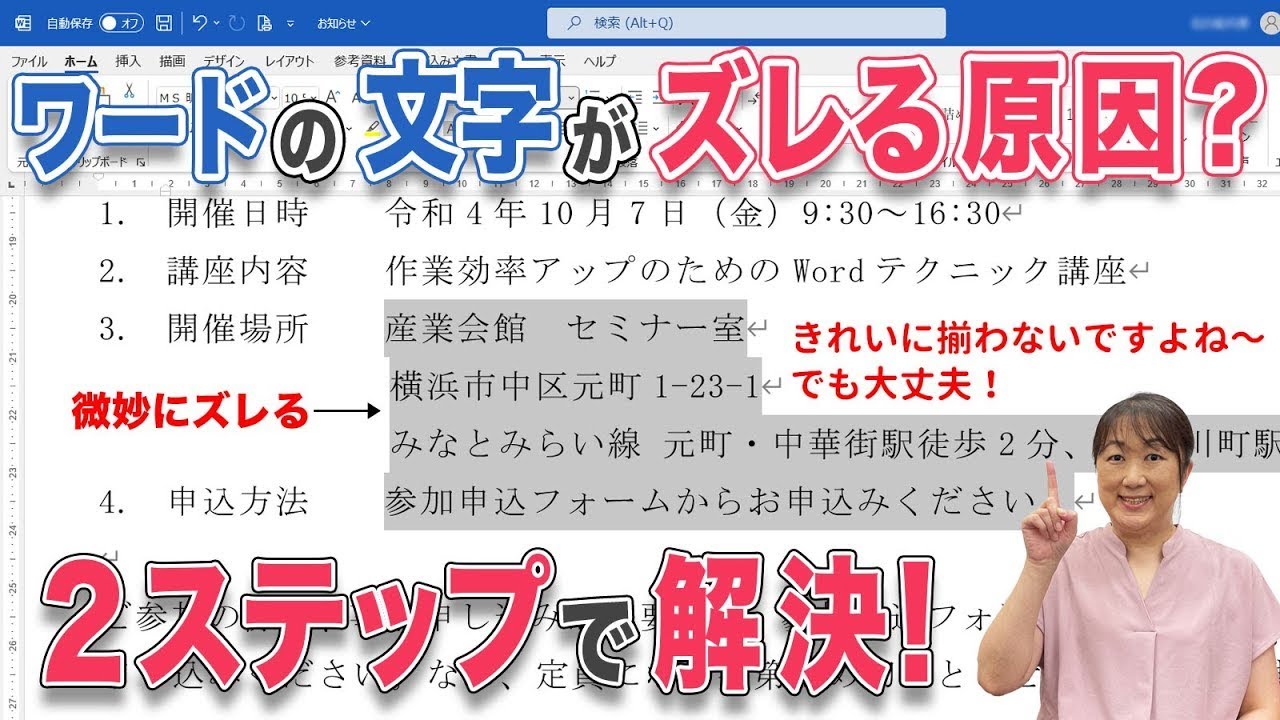
日本語フォントの多くには、文字ごとに幅が異なるプロポーショナルフォント(MS Pゴシックや游ゴシックなど、名称に「P」が付くものや現代の標準フォント)が採用されています。例えば「一」と「鬱」、「i」と「W」では文字の専有幅がまったく異なります。全角スペースであってもフォント環境によっては文字幅と完全に一致しないため、スペースで調整しようとすると行ごとに微妙な誤差が累積し、結果として縦のラインが不揃いになってしまいます。
さらに、半角英数字が混ざるとズレは決定的なものになります。これがWord数字文字ずれ原因の正体です。数字の「1」と「8」で幅が異なるため、電話番号や日付を箇条書きにした際に末尾が揃わなくなります。美しく整った文書を作成する第一歩は、「スペースで幅を調整する習慣を手放すこと」にあります。
【基本の直し方】項目名を美しく揃える「均等割り付け」の活用術
申請書や稟議書の冒頭にある「日時」「場所」「担当者名」といった項目名を、同じ幅で綺麗に揃えたいときに活躍するのがワード均等割り付け機能です。スペースを挟むことなく、指定した文字数分の幅へ自動的に文字間隔を伸長してくれます。
実務で使えるWord文字ずれ直し方の具体的な手順は次の通りです。
1. 幅を揃えたい文字列(例:「日時」の2文字)をドラッグして選択する。
2. 「ホーム」タブの「段落」グループにある「均等割り付け」アイコンをクリックする。
3. ポップアップが表示されたら、「新しい文字列の幅」に合わせたい最大文字数(例:「担当者名」に合わせた「4文字」)を入力してOKを押す。
この設定を行えば、2文字の「日時」も4文字分の幅に均等配置され、後続のコロン(:)の位置が完璧に一直線に揃います。なお、行全体の文字間を広げたい場合や微調整を行いたいときは、「フォント」ダイアログの「詳細設定」タブからWord文字間隔調整を「広く」または「狭く」設定することで、1ポイント単位での細やかなレイアウト制御が可能です。
【実務の裏ワザ】点線や余白も一発で決まる「タブとリーダー設定」
目次やアジェンダ、契約書の条項などで、左側に項目名、右側にページ番号や金額を配置し、その間を点線で繋ぎたい場面ではWordタブとリーダー設定が必須の技術となります。
行頭からTabキーを1回押し、ルーラー上で位置を指定するだけで、指定した座標へカーソルが一瞬でジャンプします。設定画面から「リーダー(前置記号)」に点線や破線を選択しておけば、文字間の余白に自動で綺麗なドット線が引かれます。手動で「……」と打ち込む手間が省けるだけでなく、フォントサイズを変更しても右端の数字が一切ずれません。
また、行全体の開始位置や折り返し位置を制御するWordインデント設定を正しく使うことも重要です。ルーラー上に表示されている「左インデント」「ぶら下げインデント」「1行目のインデント」を使い分けることで、箇条書きの2行目以降が左端に回り込んでしまう現象を防止できます。ワード右端揃わない理由の多くは、このインデント位置と右余白設定の不整合によるものなので、ルーラーを表示(「表示」タブ→「ルーラー」にチェック)して目視で確認しながら設定するのが確実です。
【表・レイアウトの罠】ワードの表で文字が上下左右にずれる時の解消法
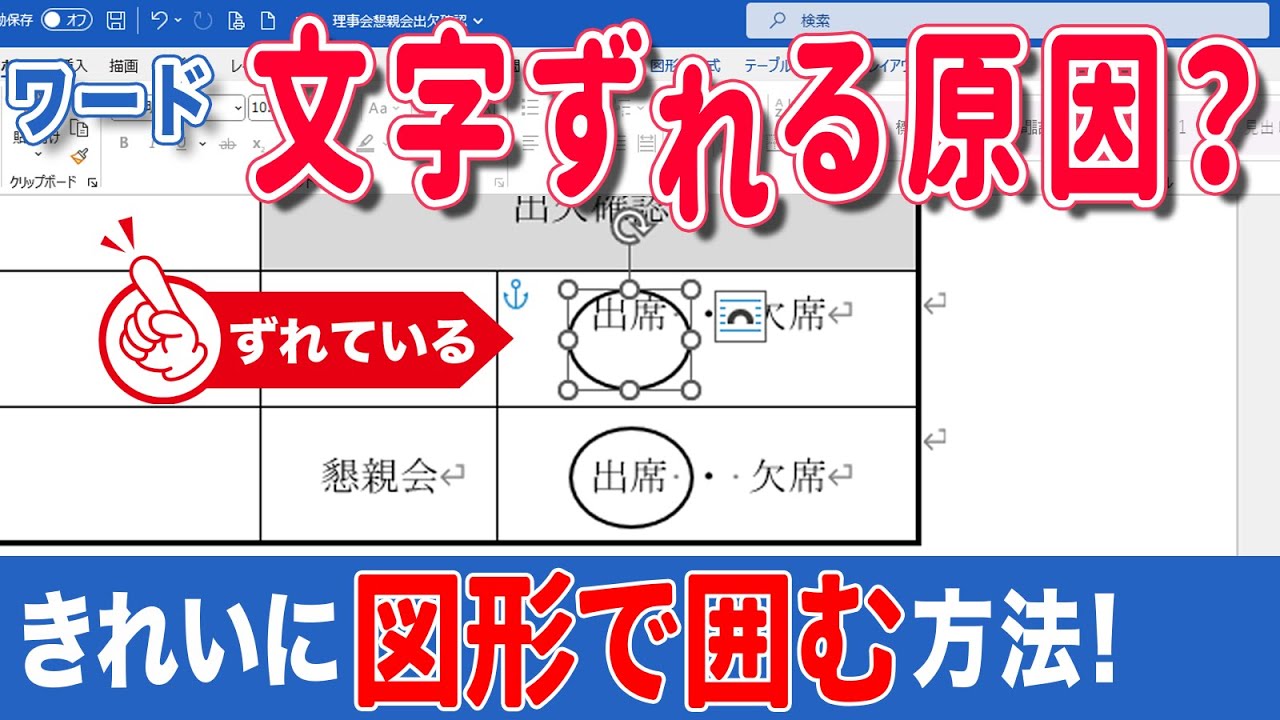
Wordの表(テーブル)を作成した際、「セルの中で文字が微妙に上に寄る」「特定のセルだけ行間が異常に広がる」といったワード表文字ずれるトラブルも頻発します。
まずチェックすべきは、セルの配置設定です。文字がずれているセルを選択し、「レイアウト」タブの「配置」グループにある9つの整列ボタン(左上揃え、中央揃え、下揃えなど)から適切な位置を指定します。特に複数行のデータと単一行のデータが混在する表では、「左右中央・上下中央揃え」に統一することで劇的に見栄えが向上します。
次に疑うべきはワード下揃え行間の狂いです。フォントサイズを大きくした際に、Word標準の「1ページの行数を指定時にグリッド線に合わせる」という仕様が作動すると、行間が勝手に2行分の高さに拡大されてしまいます。段落設定ダイアログを開き、「1行のグリッド線に合わせて段落を行間グリッドに合わせる」のチェックを外すか、行間を「固定値」にして適切なポイント数を指定することで、セル内の不自然な隙間を完全に解消できます。
【出力トラブル対策】印刷時やPDF変換で文字がずれる原因と対処法
「PCの画面上では完璧だったのに、紙に印刷したら改行位置が変わって最後の1行が次ページにはみ出た」「PDF化したら文字が重なって読めなくなった」という現象は、印刷エンジンと画面描画エンジンの処理の違いから生じます。
ワード印刷時文字ずれる事態を防ぐには、使用している通常使うプリンターのドライバーを最新にしておくことが前提となります。Wordは設定されているプリンタードライバーの解像度情報をもとに画面の改行位置を再計算するため、接続するプリンターが変わるだけでレイアウトが変動することがあるためです。
外部への提出時や印刷所への入稿時に役立つワードPDF変換ずれ対処法としては、Word標準の「名前を付けて保存」からファイルの種類を「PDF」に選ぶ際、オプション設定でフォントの埋め込み(ビットマップ化を避ける設定)を有効にすることが鉄則です。また、「印刷」メニューから「Microsoft Print to PDF」などの仮想プリンターを経由して書き出すことで、表示レイアウトを忠実に固定したPDFを作成できます。
【ワード 文字 ずれる】に関するよくある質問(FAQ)
Q1:数字や英字を入力した途端に後ろの文字位置がずれるのはなぜですか?
A1:英数字が「プロポーショナルフォント(文字ごとに幅が異なる仕様)」になっているためです。等幅フォント(MSゴシックや明朝など、名前に「P」が付かないフォント)に変更するか、スペースではなく「タブ設定」を用いて区切り位置を指定することで解決できます。
Q2:均等割り付けを設定したのに、行全体に広がってしまいます。
A2:文字列を選択する際、行末の「改行マーク(段落記号)」まで一緒に選択してしまっているのが原因です。文字部分のみを正確にドラッグして選択してから均等割り付けを実行してください。Shiftキーを押しながら矢印キーで範囲選択すると確実です。
Q3:他の人のパソコンでファイルを開くと文字や表の位置が崩れるのは防げますか?
A3:相手のPCに同じフォントが入っていない場合、代替フォントに置き換わって幅が変わってしまいます。「ファイル」→「オプション」→「保存」から「ファイルにフォントを埋め込む」にチェックを入れて保存するか、レイアウトを崩したくない閲覧専用データであればPDF形式に変換して共有するのが安全です。
まとめ:スペース依存から脱却して美しいビジネス文書を手軽に作成
Wordにおける文字ずれのストレスは、ソフトウェアの仕様とフォントの特性を理解し、正しい機能を選択することで綺麗に解消できます。スペースキーを連打して目見当で調整する作業は、時間と労力を浪費するだけでなく、後からの修正や別環境での閲覧時にレイアウト崩壊を招くリスクを常に抱えています。
項目を揃える「均等割り付け」、規則的な配置を作る「タブとリーダー」、枠組みを制御する「インデント」という3つの基本機能をマスターすれば、手動の微調整は一切不要になります。整然とした美しいビジネス文書を短時間で仕上げるために、ぜひ今回紹介した設定テクニックを日々の業務に取り入れてみてください。 (出典: ワード 文字 ずれる(Yahoo!ニュース))

SEOライティングとマーケティング戦略の専門家。分かりやすい解説記事で定評があります。
