Apple Musicの自動再生をオフにする設定|無限マーク解除と車対策
お気に入りのアルバムやプレイリストを聴き終えたあと、意図しない楽曲が次々と勝手に再生されて戸惑った経験はないでしょうか。あるいは、車に乗ってカーナビにBluetooth接続した瞬間や、イヤホンを装着した瞬間に突然大音量で音楽が流れ出し、慌てて停止ボタンを探した経験を持つ方も多いはずです。
こうした現象は端末の不具合ではなく、Apple Musicに標準搭載された「オートプレイ機能」やiOSの接続仕様によるものです。仕組みさえ把握すれば、簡単な操作や設定の見直しで勝手な再生を確実にブロックできます。無駄なギガ消費を抑え、ストレスフリーに音楽を楽しむための解除手順と防止策を徹底解説します。
📌 【この記事の重要ポイントまとめ】
- 要点1:曲終了後の勝手な再生は、再生待機列にある「無限マーク(∞)」をタップしてオフにすれば即座に停止可能。
- 要点2:車やイヤホン接続時の自動再生は、iOSの「ショートカット」アプリで自動停止レシピを作成することで根本対策ができる。
- 要点3:意図しない自動再生を防ぐことで、バックグラウンドでの通信量(ギガ)消費やバッテリー消耗を最小限に節約できる。
【原因解明】Apple Musicで曲終了後に勝手に音楽が流れる理由とは
プレイリストやアルバムの最後の曲が終わっても音楽が止まらず、似た系統の楽曲がエンドレスで流れ続ける最大の理由は、Apple Musicの「オートプレイ(自動再生)機能」が有効になっているためです。この機能は、再生中の曲やアーティストの傾向をアルゴリズムが分析し、似たジャンルの楽曲を自動でキュー(再生待機列)に追加し続ける仕組みになっています。
新しい音楽との出会いを提供する便利な機能である一方、作業用BGMとして流していた場合や就寝時にタイマーをかけずに聴いていた場合、知らない間に延々とストリーミング再生が続き、「通信量を大幅に消費してしまった」「寝ている間中バッテリーを消費していた」といったトラブルを招く原因にもなります。好みに合わない楽曲が意図せず流れるのを防ぎたいなら、まずはこの機能を解除しましょう。
【1タップで完了】オートプレイ(無限マーク)をオフにする基本手順
Apple Musicアプリ内で曲終了後の連続再生をオフにする操作は、わずか数秒で完了します。設定アプリではなく、Apple Musicアプリの再生画面内から直接切り替えるのがポイントです。
具体的な手順は以下の通りです。
1. 「ミュージック」アプリを開き、現在再生中の曲のミニプレイヤーをタップして全画面表示にします。
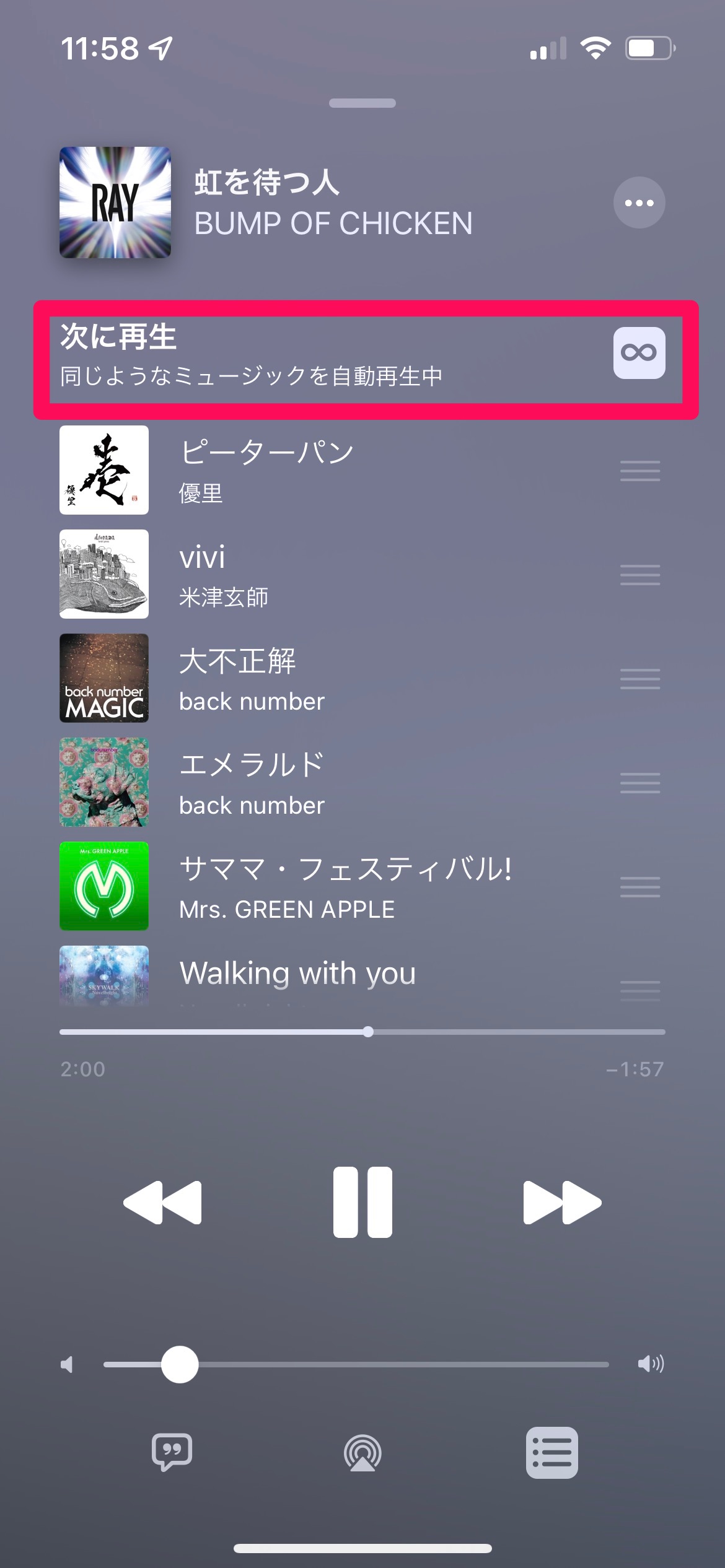
2. 画面右下にある「三本線と音符のアイコン(再生待機列)」をタップします。
3. 待機列リストの右上にある「無限マーク(インフィニティアイコン:∞)」を確認します。
4. このマークがハイライト(点灯)している状態が自動再生ONのため、タップして枠線のみのOFF状態(消灯)に切り替えます。
このインフィニティマークを一度オフにしておけば、選択したアルバムやプレイリストが終了した時点で再生がピタッと停止するようになります。再び関連曲を連続して流したいときは、同じアイコンをタップするだけでいつでも再有効化が可能です。
【車・カーナビ接続時】Bluetoothを繋いだ瞬間の自動再生を防ぐ裏ワザ
オートプレイをオフにしていても、「車のエンジンをかけてカーナビとBluetoothが繋がった瞬間に、Apple Musicのアルファベット順先頭の曲が勝手に再生される」という現象に悩まされるケースは非常に多く報告されています。これは車載機器側からiPhoneへ「再生開始(Play)」のBluetooth信号が自動送信される仕様が原因です。
iOSの設定単体には「Bluetooth接続時の自動再生を直接オフにする専用スイッチ」が存在しないため、以下の実用的な対策を組み合わせるのが効果的です。
・音量ゼロの無音トラックを活用する
iTunes経由などで「A」から始まる無音の音声ファイル(『A a a a a Very Good Song』など)をライブラリに取り込んでおく手法です。カーナビが勝手に先頭曲を再生しても無音が流れるため、突然の爆音に驚く心配がなくなります。
・CarPlayのメディア自動再生設定を見直す
Apple CarPlayを利用している場合は、接続設定やナビ本体側のオーディオソース設定で「前回ソースを保持」または「自動再生を無効」に設定できる機種があります。車の取扱説明書を確認し、連動設定をオフに切り替えてみてください。
【イヤホン装着時】AirPodsやワイヤレスイヤホンの意図しない再生を防止する
AirPodsをはじめとするワイヤレスイヤホンをケースから取り出して耳に装着した瞬間に、前回聴いていた曲が意図せず再生されてしまうことがあります。これはイヤホンの「自動耳検出機能」や接続トリガーが働いているためです。
AirPodsの場合、iPhoneの「設定」アプリ上部にある「AirPodsの名称」をタップし、「自動耳検出」をオフにすることで、耳に装着しただけのタイミングで勝手に再生が始まる挙動を防止できます。ただし、これを無効化すると「耳から外したときに自動で一時停止する機能」もオフになるため、好みに応じて使い分けましょう。
サードパーティ製のBluetoothイヤホンの場合も、専用アプリ(Sony Headphones ConnectやBoseアプリなど)内で「装着時の自動再生」や「タッチセンサーの初期動作」を変更できる場合があります。
【iPhoneショートカット活用】自動再生を確実に阻止する自動化レシピ
車やイヤホンのBluetooth接続に伴う自動再生を最も確実かつシステマチックに遮断する方法が、iOS標準の「ショートカット」アプリを使ったオートメーション機能です。「Bluetooth機器が接続された瞬間に、再生を一時停止する」という命令をiPhoneに自動実行させます。
設定手順は極めてシンプルです。
1. iPhoneの「ショートカット」アプリを開き、下部の「オートメーション」タブを選択します。
2. 右上の「+」をタップし、「Bluetooth」を選択します。
3. 「デバイス」で自動再生を止めたいカーナビやイヤホンを選択し、「すぐに実行」にチェックを入れて「次へ」をタップします。
4. 「新規の空のオートメーション」を選び、「アクションを追加」をタップします。
5. 検索窓に「再生/一時停止」と入力してアクションを追加し、操作を「一時停止」に変更して完了します。
このオートメーションを組んでおくことで、対象のBluetooth機器に接続された瞬間にiPhone側で自動的に停止処理が入り、勝手に音が鳴り響くトラブルを完全に防ぐことができます。
【通信量の節約】意図しないバックグラウンド再生によるギガ消費を防ぐ設定
自動再生をオフにすることは、予期せぬデータ通信量の浪費を防ぐ上でも極めて重要です。特にロスレスオーディオやハイレゾ音源をストリーミング再生している場合、数時間放置されただけで数ギガバイト単位の通信量が一瞬で消費されてしまいます。
さらなる通信量の安全策として、以下のiOS設定も併せて見直しておくことをおすすめします。
・モバイルデータ通信でのストリーミング品質を調整
iPhoneの「設定」>「ミュージック」>「オーディオの品質」を開き、モバイル通信時のストリーミング音質を「高効率」または「高音質(AAC 256kbps)」に設定します。ロスレスをWi-Fi接続時のみに制限することで、万が一再生が続いた際のパケット消費を大幅に抑制できます。
・「モバイルデータ通信」のダウンロードを無効化
同じく「ミュージック」設定内で「モバイルデータ通信」の「ダウンロード」項目をオフにしておけば、外出先で意図せずアルバム全曲がローカル保存されて通信制限にかかるリスクを回避できます。
【アップル ミュージック 自動 再生 オフ】に関するよくある質問(FAQ)
Q1:Apple Musicの無限マーク(オートプレイアイコン)が見当たりません。どこにありますか?
A1:曲の再生画面右下にある「三本線と音符のリストアイコン」をタップして再生待機列を開くと、リストの右上に「∞」のマークが表示されます。シャッフルやリピートのアイコンとは表示場所が異なるため、待機列画面を開く必要があります。
Q2:PC(MacやWindows)のApple Musicでも自動再生を解除できますか?
A2:可能です。デスクトップ版の「ミュージック」アプリまたは「iTunes」でも、画面右上の再生キュー(待機列)アイコンをクリックし、待機列リストの上部に表示される「∞(オートプレイ)」アイコンをクリックしてグレー(オフ)に切り替えることで無効化できます。
Q3:ショートカットを設定しても車で一瞬だけ曲が鳴ってしまう場合の対処法は?
A3:Bluetooth通信の応答速度により、一時停止が実行されるまでのコンマ数秒間だけ音が出ることがあります。その場合はショートカットの先頭に「音量を0に設定」するアクションを追加した上で「再生を一時停止」を実行させると、不快な音漏れを完全にシャットアウトできます。
まとめ:快適な音楽体験を取り戻すための最適化設定
Apple Musicの曲終了後に勝手に音楽が流れ続ける現象は、再生待機列にある「無限マーク(∞)」をワンタップして消灯させるだけで簡単に解決します。思い通りのタイミングで曲を終わらせたい方や、夜間のバッテリー・通信量消費を防ぎたい方は今すぐ見直しておきたい基本設定です。
また、車やイヤホンを接続した際の勝手な再生トラブルに対しても、iOSの「ショートカット」オートメーションによる一時停止処理を組み合わせれば、ストレスのない快適なリスニング環境が整います。自身の利用シーンに合わせた最適な設定を行い、スマートにApple Musicを使いこなしましょう。 (出典: アップル ミュージック 自動 再生 オフ(Yahoo!ニュース))
テクノロジーやライフスタイル領域を中心に執筆活動を行っています。趣味は写真撮影と旅行です。
