マウスの精度を高めるはオンとオフどっち?エイムが変わる設定の真実
PC作業やPCゲームのプレイ中、「狙ったアイコンにピントが合わない」「細かいカーソル操作で手が疲れる」と感じた経験はないだろうか。その不快なマウス操作の違和感の原因として、真っ先に確認すべき項目がWindowsの標準機能にある「ポインターの精度を高める」だ。
名称だけを見れば「オンにしたほうが性能が上がりそう」と直感的に思える。しかし、その実態は移動速度に応じてカーソルの移動量を勝手に変えてしまう「マウス加速」機能にほかならない。ゲームプレイはもちろん、日常のデスクワークにおける操作性を劇的に引き上げるための最新設定セオリーを解き明かしていく。
📌 【この記事の重要ポイントまとめ】
- 要点1:「ポインターの精度を高める」の実態はマウス加速であり、物理的な手の動きと画面上の移動距離を不一致にさせる要因になる。
- 要点2:FPSゲームや精密なクリエイティブ作業では「オフ(無効化)」が鉄則。手の感覚とポインターの連動性が高まりエイムが劇的に安定する。
- 要点3:Windows 11の最適設定に加え、DPI設定(800〜1600目安)やポーリングレート、適切なマウスパッド選びを組み合わせることで真の性能が引き出せる。
【真相】「ポインターの精度を高める」の正体とは?オン・オフどちらが正解なのか
結論から述べると、ゲームプレイヤーや精密な作業を行うクリエイターにとって、「ポインターの精度を高める」はオフにするのが正解だ。「精度を高める」というポジティブな機能名が誤解を生みやすいが、実態はOS側でマウスの動きを補正する「マウス加速(Acceleration)」そのものである。
通常、マウス加速が無効化されている状態では、マウスを5cm動かせばカーソルも常に決まった距離だけ移動する。しかし、この機能がオンになっていると、「ゆっくり動かしたときは短い距離」「素早くサッと動かしたときは長い距離」へと自動変換されてしまう。
トラックボールや小さなマウスパッドを使っており、手首のわずかな振りで画面の端から端までカーソルを飛ばしたいビジネス用途であれば一定の利便性がある。しかし、精密なポインティングや感覚の一貫性を求めるシーンにおいては、かえって狙いを狂わせる最大の要因となってしまうのだ。
ポインターの精度を高めるを「オフ」にすべき決定的な理由とメリット
ポインターの精度を高めるをオフにする最大の理由は、「手の動かし方と画面の挙動を1対1で完全一致させるため」に尽きる。マウスを動かした速度に関わらず、動かした物理的な距離だけでカーソル位置が決まるため、脳と手の筋肉記憶(マッスルメモリー)が正確に定着する。
FPSタイトルにおいてエイムの安定設定を突き詰める際、この加速オフは必須の前提条件だ。たとえば『VALORANT』のプロシーンでは、ほぼすべての選手がWindowsの加速をオフにし、ゲーム内のRaw Input(生入力)を有効化している。ミリ単位のヘッドショットを狙う場面で、手の振る速度によって着弾位置がズレるリスクを排除するためだ。
また、バトルロイヤルゲームの『Apex Legends』でもマウス加速を切るメリットは絶大だ。素早い索敵で視点を大きく振った直後でも、目の前の敵へ瞬時に照準を吸い付かせるフリックエイムの再現性が劇的に向上する。Photoshopでのパス抜きやIllustratorでのベジェ曲線引き、動画編集のタイムライン操作といった細かい作業でも、狙ったピクセルへ迷わずカーソルを止められるようになる。
【Windows 11対応】マウス加速を無効化する手順とおすすめ設定
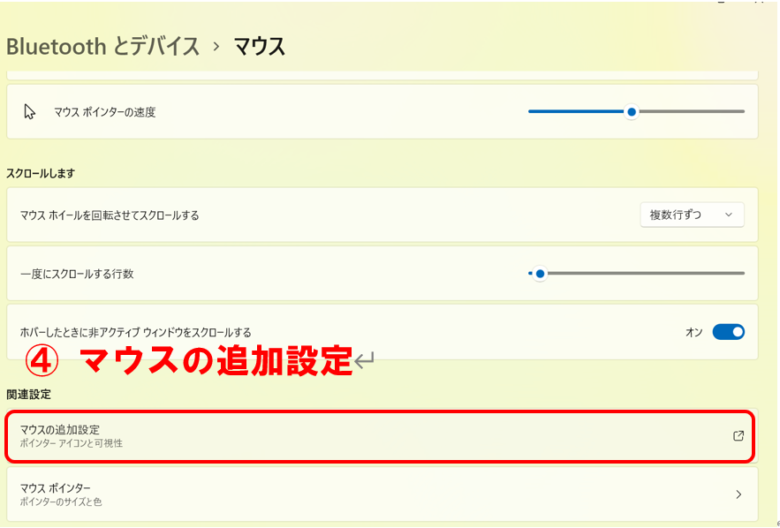
Windows 11の環境において、マウス加速を無効化する手順は極めてシンプルだ。最新のOSインターフェースと従来のコントロールパネルのどちらからでもアクセスできるが、確実に設定を反映させるための最短ルートを解説する。
【マウス加速の無効化手順】
1. キーボードの「Windowsキー + R」を同時に押し、「ファイル名を指定して実行」を開く。
2. 入力欄に main.cpl と入力して「OK」をクリックし、クラシックな「マウスのプロパティ」を開く。
3. 上部のタブから「ポインター オプション」を選択する。
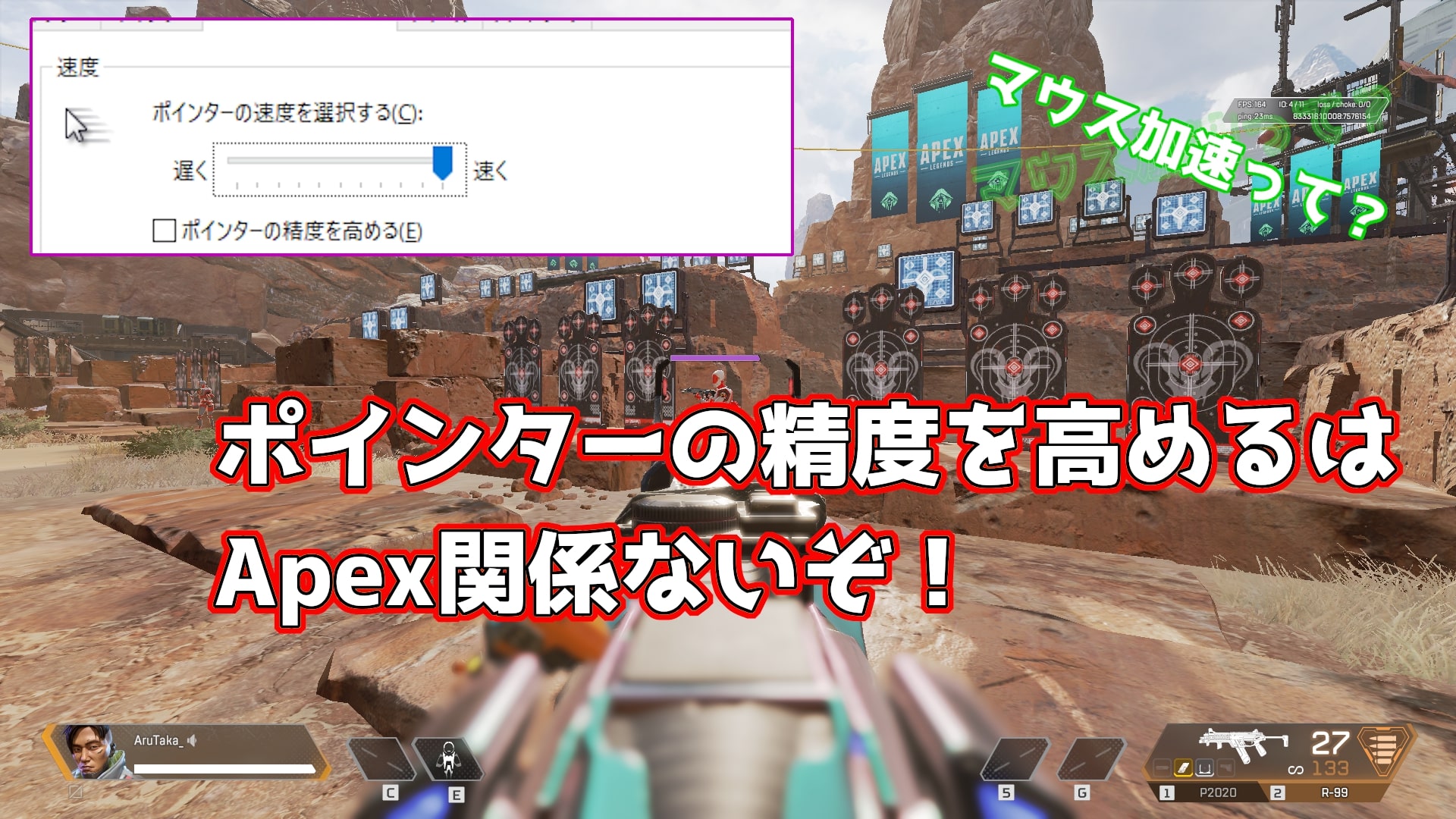
4. 「動作」欄にある「ポインターの精度を高める」のチェックを外す。
5. 同じ画面内にある「ポインターの速度を選択してください」のスライダーが左から6番目(中央)になっていることを確認し、「適用」をクリックする。
ここで重要なのが、ポインターの速度変更方法におけるスライダーの位置だ。中央の6番目以外に設定すると、Windows側でドットのスキップ(間引き)や人為的な補間が発生し、センサー本来の読み取り精度が損なわれてしまう。速度の調整はWindows側で行うのではなく、マウス本体のハードウェアDPI側で行うのが鉄則だ。
エイムや操作感を劇的に変える「DPI設定の目安」と「ポーリングレートの違い」
Windows側の補正を切った後は、ゲーミングマウス専用ソフトウェア(Logicool G HUB、Razer Synapseなど)側でハードウェア数値を詰めていく必要がある。特に重要なのが「DPI」と「ポーリングレート」の2大要素だ。
【マウスDPI設定の目安】
DPI(Dots Per Inch)は、マウスを1インチ動かした際にカーソルが何ドット移動するかを表す指標だ。高すぎるDPIは手ブレを拾いやすく、低すぎると微細なカクつきの原因になる。 - 400〜800 DPI:ローセンシ(低感度)プレイヤー向け。腕全体でマウスを振るFPSプレイヤーに根強い人気。 - 800〜1600 DPI:現代の標準的な推奨値。4Kモニターなどの高解像度環境でも快適で、センサーの遅延を抑えつつ自然なポインティングが可能。 - 3200 DPI以上:ウルトラハイセンシ向けだが、微小な手の震えまで拾いやすいため繊細な制御が求められる。
続いて「ポーリングレートの違い」についてだ。これはマウスがPCへ1秒間に位置情報を送信する回数(Hz)を指す。一般的なオフィス用マウスは125Hz程度だが、最新のゲーミングマウスは1000Hz〜8000Hzに対応している。数値が高いほどカーソルの追従性が滑らかになり入力遅延が極小化するが、4000Hz以上を使用する場合はPCのCPUパワーを一定程度消費するため、マシンスペックに応じた選択が肝要だ。
センサー精度を最大限に引き出すマウスパッドの選び方
どれほどハイエンドな光学式センサーを搭載したゲーミングマウスを導入し、OSの設定を完璧に整えても、接地するマウスパッドが不適切であればセンサー本来の精度は発揮されない。マウスパッド選びは、センサーの追従性とストッピング性能を左右する決定打となる。
布製(クロス)マウスパッドは最も扱いやすく、適度な摩擦感によって「狙った場所でピタッと止める」制御力に優れる。一方で、滑らかな滑走感を求めるユーザーにはガラス製マウスパッドやハード系パッドが選ばれている。ただし、ガラス製は湿気やホコリの影響を受けにくく滑走速度が落ちない反面、マウスソールの消耗が早い点に注意が必要だ。
また、机のわずかな凹凸がセンサー飛びを引き起こすケースも少なくない。マウスパッドの厚みは3mm〜4mm程度のクッション性があるモデルを選ぶことで、沈み込みを利用した精密なブレーキ操作が可能となり、ポインターのブレを根本から防ぐことができる。
【マウスの精度を高める】に関するよくある質問(FAQ)
Q1:「ポインターの精度を高める」をオンにしたほうが有利な作業はありますか?
A1:デュアルモニターや4K環境で作業しており、一般的なExcel入力やWebブラウジングなどを小さなマウス移動スペースで行いたい場合には有効です。手首を小さくスナップさせるだけで画面の端から端までカーソルが届くため、長時間の事務作業での手首の疲労を軽減できるケースがあります。
Q2:設定をオフにしたらカーソルが遅く感じます。どう対処すればいいですか?
A2:Windowsのポインター速度スライダーを上げるのではなく、マウスの専用ソフトを使って「マウス本体のDPI」を上げてください。これまでマウスを素早く振った際の「加速」に頼って動かしていたため遅く感じるだけであり、800〜1600 DPI程度に設定して数日操作すれば、手の感覚が物理距離に順応して違和感は解消されます。
Q3:ゲーム内の「Raw Input(生入力)」をオンにしていれば、Windowsの設定は放置で良いですか?
A3:ゲーム内設定でRaw Inputを有効にしていれば、ゲームプレイ中はWindowsの加速設定をバイパスしてセンサーの数値が直接読み込まれます。しかし、デスクトップ操作やメニュー画面、ブラウジング時とゲーム内での操作感覚にギャップが生まれてしまうため、感覚の一貫性を保つ意味でもOS側の「精度を高める」はオフにしておくことが推奨されます。
まとめ:自分に最適なマウス環境を構築して操作ストレスをゼロへ
Windowsの「マウスの精度を高める」は、一見すると性能向上のための機能に思えるが、その正体はスピードに応じて移動距離が歪むマウス加速だ。感覚とカーソル挙動を一致させたいFPSゲーマーやクリエイターであれば、迷わず「オフ」に設定するのが鉄則と言える。
操作性の向上はOSの設定変更だけで完結するものではない。Windowsのポインター速度を基準値(6/11)に固定したうえで、マウス本体のDPI(800〜1600目安)を調整し、安定したマウスパッドを組み合わせることで初めて理想のポインティング環境が完成する。違和感のないダイレクトな操作感を手に入れ、日々の作業やゲームのパフォーマンスを一段上のレベルへと引き上げてほしい。 (出典: マウス の 精度 を 高める(Yahoo!ニュース))

テクノロジーやライフスタイル領域を中心に執筆活動を行っています。趣味は写真撮影と旅行です。
