IPhone変換学習のオフ&リセット術!誤変換を完全消去する最新手順
ふとした瞬間に誰かに画面を見られた際、思いがけない人名や過去のプライベートな検索語句が予測変換に表示され、冷や汗をかいた経験を持つ人は少なくありません。iPhoneのキーボードは使えば使うほど入力傾向を吸収してくれる優秀な相棒ですが、時にはタイプミスや知られたくないワードまで貪欲に覚えてしまう厄介な側面を持ち合わせています。
「この恥ずかしい予測候補を今すぐ消したい」「そもそも余計な学習を止めさせたい」と考えるユーザーは非常に多いものの、実はiOSの仕様上、標準機能だけで学習を完全に止めるにはちょっとした知識と工夫が求められます。今回は、溜まりに溜まった誤変換履歴を一掃する確実な初期化手順から、これ以上学習させないための最新テクニックまでを詳しく紐解いていきます。
📌 【この記事の重要ポイントまとめ】
- 要点1:iOS標準キーボードは学習機能単体の常時オフができないが、「キーボードの変換学習をリセット」で蓄積された誤変換履歴を全消去できる
- 要点2:Safariのプライベートブラウズ機能やサードパーティ製キーボードを活用すれば、実質的な変換学習の無効化が可能
- 要点3:リセット後も消えないしつこい候補は「連絡先」や「ユーザー辞書」が原因であり、個別設定の見直しで完全に遮断できる
【結論】標準機能でiPhoneキーボードの学習機能無効化は可能か?
多くのユーザーが探している「iPhoneキーボード学習機能無効化」のスイッチですが、現行のiOS標準キーボード設定には、学習機能そのものだけを恒常的にオフにする直接的なトグルスイッチは用意されていません。Appleは入力精度の向上を重視しているため、標準状態ではユーザーが打ち込んだ文字を自動的に蓄積していく仕様になっています。
ただし、打つ手がないわけではありません。過去に覚えてしまった余計な候補を綺麗さっぱり消し去るiPhoneキーボード変換学習リセットを実行するか、一時的に学習をストップさせる入力モード、あるいは学習オフ機能を備えた外部キーボードアプリを併用することで、予測変換に振り回されるストレスを根本から解消できます。
【手順解説】iPhoneキーボード変換学習リセットで予測変換を初期化する方法
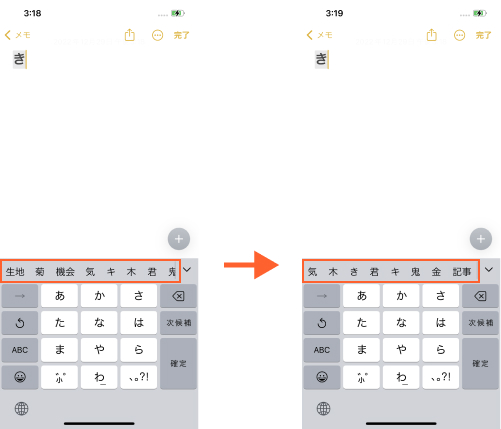
誤って定着してしまった誤字や、人に見られたくないフレーズを消去する最も確実なアプローチが、本体の設定から行う予測変換履歴消去です。この操作を行うと、工場出荷時のクリーンな変換状態へとリセットされます。
具体的なiPhone誤変換リセット手順は次の通りです。
1. ホーム画面から「設定」アプリを開く
2. 「一般」をタップし、画面最下部にある「転送またはiPhoneをリセット」を選択する
3. 画面下の「リセット」をタップする
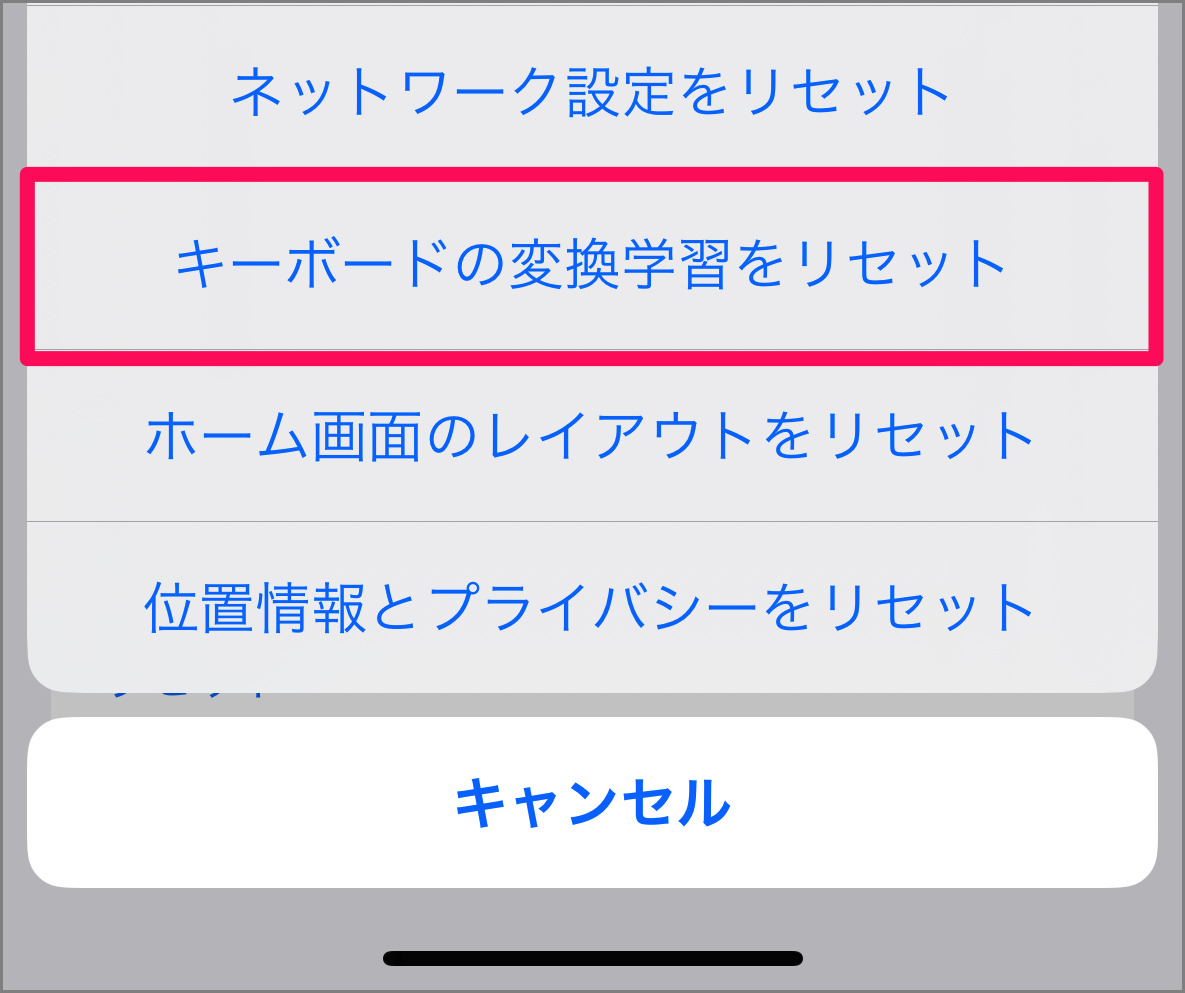
4. 表示されるメニューの中から「キーボードの変換学習をリセット」を選択する
5. パスコードを入力し、最終確認で「変換学習をリセット」をタップする
このiPhoneキーボード初期化を実行しても、写真や連絡先、アプリのデータはもちろん、自身で意図して登録した「ユーザー辞書」の内容が消えることはありません。純粋に入力履歴から自動学習された一時データのみがクリアされるため、定期的なメンテナンスとして安心して実行できます。
予測変換をこれ以上学習させない!iPhoneシークレットモード入力と代替キーボード活用術
「リセットしたあとに、また恥ずかしいワードを学習されるのが嫌だ」という場合は、入力時の環境を工夫するのが賢明な防衛策です。
もっとも手軽なのが、Safariのプライベートブラウズモードを活用したiPhoneシークレットモード入力です。プライベートブラウズ使用中は、検索窓などに入力した単語がキーボードの学習データとして本体に保存されません。一時的にセンシティブな単語を調べたいときは、ブラウザをプライベートモードに切り替えてから入力する習慣をつけるだけで、無用な学習を防ぐ防波堤になります。
さらに根本から対策したい場合は、App Storeで配信されているサードパーティ製キーボード変換オフ対応アプリを導入する選択肢があります。「Gboard」や「Simeji」といった人気キーボードアプリの中には、アプリ内の設定で学習機能や入力履歴の保存を明示的にオフにできるものがあります。普段のメッセージ作成から一切の学習を遮断したい人にとって、サードパーティ製への乗り換えは非常に有効な解決策です。
「リセットしても消えない」謎を解明!連絡先やユーザー辞書に潜む誤変換の落とし穴
変換学習をリセットしたにもかかわらず、なぜか特定の人の名前や予測候補が消えないケースに遭遇することがあります。これはシステムの不具合ではなく、iOSが別の場所からデータを参照して変換候補を自動生成していることが原因です。
最大の盲点となっているのが「連絡先」アプリです。iOSは利便性を高めるため、連絡先に登録されている氏名や企業名、メールアドレスを予測変換の最優先候補として引っ張ってくる仕組みを持っています。もし過去の知人や不要な名前が表示され続けて困っているなら、連絡先アプリ内にその情報が残っていないか確認し、不要なカードを削除するか、名前のふりがな欄を修正する必要があります。
また、iPhoneユーザー辞書登録編集画面に誤った変換が登録されていないかも確認ポイントです。「設定」>「一般」>「キーボード」>「ユーザー辞書」を開き、意図しない単語が紛れ込んでいれば左スワイプで手動削除しておきましょう。
タイピング効率を劇的に上げる!iPhoneユーザー辞書登録編集と快適なキーボード設定
予測変換の自動学習に頼り切っていると、意図しない誤変換に足元をすくわれがちです。真に入力速度と正確性を高めたいなら、予測機能に任せるのではなく、ユーザー辞書を活用した能動的なカスタマイズが威力を発揮します。
例えば、よく使うメールアドレスを「めーる」、自宅の住所を「じゅうしょ」、決まりきったビジネス挨拶を「おつ」で登録しておけば、キーボードが余計な学習をする隙を与えずに、常に最短ストロークで狙い通りの文章を出力できます。
あわせて見直したいのが、全体的なiOSキーボード設定です。「自動修正」や「予測」のトグルを好みに応じてカスタマイズし、キーボードの予測候補非表示設定に近いシンプルな打鍵環境を整えることで、タイプミスによるストレスを大幅に軽減できます。
【iphone キーボード 変換 学習 オフ】に関するよくある質問(FAQ)
Q1:キーボードの学習リセットを行うと、自分で登録したユーザー辞書も消えてしまいますか?
A1:いいえ、消えません。リセットされるのは「自動的に蓄積された誤変換や入力履歴」のみです。自分で「設定」>「ユーザー辞書」に登録した単語や短縮コードはそのまま保持されます。
Q2:特定の単語だけをピンポイントで予測変換履歴から消すことはできますか?
A2:iOS標準キーボードでは、特定の履歴単語だけを選んで消去する機能はありません。不要な単語を消すには「キーボードの変換学習をリセット」で一括初期化する必要があります。個別削除を行いたい場合は、履歴の個別管理に対応したサードパーティ製キーボードの利用を検討してください。
Q3:キーボード上部に出てくる予測変換の候補バーそのものを消すことはできますか?
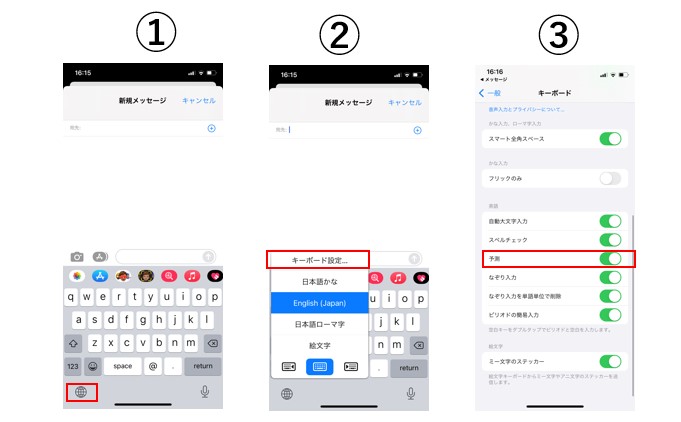
A3:英語キーボードなど一部の言語では「設定」>「一般」>「キーボード」内の「予測」をオフにすることでバー自体を非表示にできます。日本語の「かな入力」においては仕様上変換候補バーを完全に消去することはできませんが、学習リセットを定期的に行うことで常にプレーンな状態を保てます。
まとめ:誤変換に怯えない快適なiPhone入力環境を手に入れよう
日々のコミュニケーションを支えるiPhoneだからこそ、キーボードの挙動ひとつで使い心地は大きく変わります。自動学習の完全オフボタンこそ標準機能には存在しないものの、「定期的な学習リセット」「プライベートブラウズの併用」「ユーザー辞書の最適化」という3つの防衛策を組み合わせれば、意図しない誤変換や気まずい表示に頭を抱滅することはなくなります。
長年リセットをしておらず予測候補が散らかっていると感じる方は、まずは一度キーボードの学習リセットを試し、すっきりとした入力環境を取り戻してみてはいかがでしょうか。 (出典: iphone キーボード 変換 学習 オフ(Yahoo!ニュース))
情報を整理して届けることが得意なWebディレクター。ユーザー視点に立った記事作成を目指しています。
