無料でPDFに文字入力する決定版!PC・スマホ別の簡単手順
提出期限が迫った書類やサインが必要な申請書など、PDFファイルに急いで文字を打ち込みたい場面は日常的に発生します。しかし、「有料の専用編集ソフトを契約していない」「キーボードを叩いても文字が打ち込めない」と頭を抱えた経験を持つ方は少なくありません。
実は、高額な編集ソフトウェアをわざわざ購入しなくても、WindowsやMacに標準搭載されているブラウザや無料アプリ、さらには手元のスマートフォンだけで簡単に文字入力が完了します。業務の即戦力となる2026年最新のPDF編集手順から、文字が入力できないトラブルの根本原因まで、網羅的にお届けします。
📌 【この記事の重要ポイントまとめ】
- 要点1:高価な専用ソフトは不要。Windowsの「Edge」やMacの「プレビュー」、無料の「Acrobat Reader」で手軽に文字入力が可能。
- 要点2:iPhoneやAndroidの標準機能・無料アプリを活用すれば、移動中でも数分で入力から署名まで完結できる。
- 要点3:文字が打てない原因の大半は「パスワード保護」「画像化されたスキャンPDF」「フォーム未対応」。それぞれ適切な解除・OCR処理で対処できる。
【有料ソフト不要】PDFに文字入力する最速の選択肢と全体像
PDFへの文字入力は、専用の有料ツールを契約しなければならないと思われがちですが、実態は異なります。現在では、OS標準の機能や信頼性の高い無料ツールを活用することで、PDF文字入力を完全無料で行える環境が整っています。
作業環境や求める完成度に応じて、以下の選択肢から最適なルートを選ぶのが最も効率的です。
Windowsユーザーであれば標準搭載のMicrosoft Edge、Macユーザーであれば標準の「プレビュー」アプリを使うのが最も手軽です。インストールの手間すら不要で、ファイルを右クリックして開くだけで即座に文字を書き込めます。
一方で、より精密なレイアウト調整や電子署名、公的書類への記入が必要な場合は、公式の「Adobe Acrobat Reader」や安全性の高いオンラインツールの活用が有力な選択肢になります。
【Windows・Mac】標準機能を使った確実な文字入力手順
PCで最も素早く作業を終わらせたいなら、OS標準のツールを使い倒すのが近道です。余計なソフトを追加することなく、安全かつスピーディに処理できます。
EdgeでPDF文字入力を行う手順(Windows推奨)
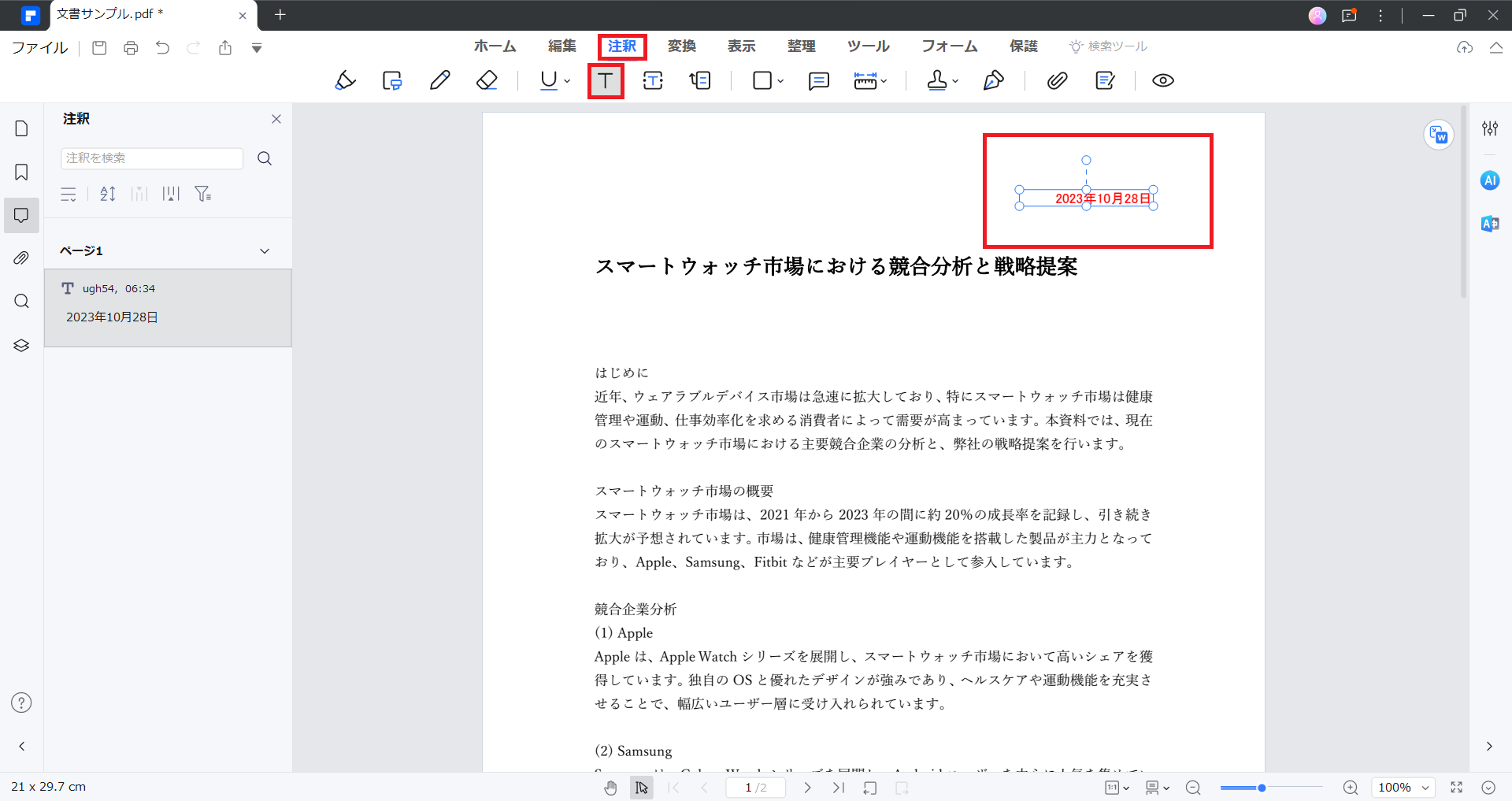
Windows 11などに標準搭載されているMicrosoft Edgeは、非常に優秀なPDFビューア兼編集ツールです。PDFファイルを右クリックし、「プログラムから開く」>「Microsoft Edge」を選択します。画面上部のツールバーにある「テキストの追加(Tのアイコン)」をクリックし、文字を配置したい場所をクリックするだけで、フォントサイズや文字色の調整を含めた入力が可能です。
MacプレビューでPDFにテキストを追加する手順(Mac推奨)
Macユーザーなら、標準ビューアである「プレビュー」アプリが最も強力です。PDFを開いた後、ツールバーの「マークアップツールバーを表示(ペンのアイコン)」をクリックし、「テキスト(Tのアイコン)」を選択します。画面中央にPDFテキストボックスが追加されるため、希望の位置へドラッグして文字を入力します。フォントの種類やサイズ、配置も右側のメニューから直感的に変更できます。
【無料ソフト&Web】Acrobat Readerとオンラインツールの活用法
より高度な書類作成や、標準ブラウザではズレてしまう複雑なフォーマットには、専用の無料ツールやWebサービスが真価を発揮します。
Adobe Acrobat Readerでの文字入力と署名
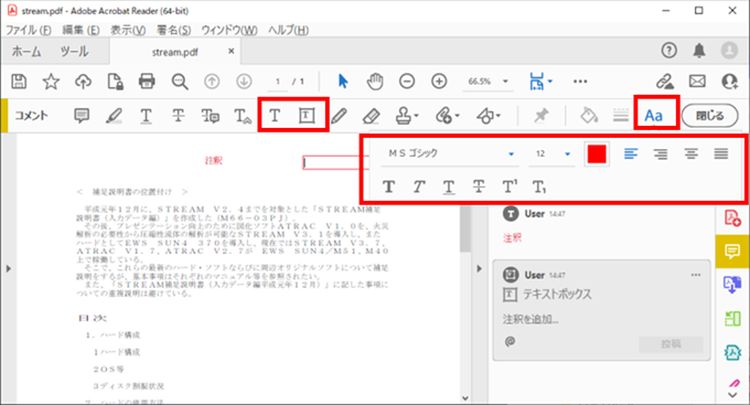
業界標準であるAcrobat Readerでの文字入力は、互換性と安定性の面で群を抜いています。無料版のAcrobat Readerを起動し、右側パネルまたはツールメニューから「入力と署名」を選択します。入力したい箇所をクリックしてテキストを流し込めるほか、チェックマーク(✓)や丸囲みの追加、手書き風のPDFフォーム入力と署名の作成までスムーズに行えます。
インストール不要なオンラインPDF直接書き込み
外出先や共有PCなどでソフトをダウンロードできない場合は、AdobeのWeb版ツール(Acrobat Web)や「Smallpdf」などのブラウザ完結型サービスが役立ちます。ブラウザ上でファイルをアップロードするだけで、オンラインでPDFに直接書き込みを行い、即座に再ダウンロードが可能です。機密性の高い文書を扱う際は、通信の暗号化や一定時間後のファイル自動削除が明記された信頼できるサービスを選んでください。
【iPhone・Android】スマホだけで完結する文字入力のやり方
パソコンを開く時間がない移動中や出先でも、スマートフォン1台あればPDFへの記入・返信が完結します。
iPhoneでPDF文字入力を行う具体的なやり方
iOSには強力なマークアップ機能が組み込まれています。メール添付や「ファイル」アプリからPDFを開き、画面右上(または右下)の「ペン先アイコン」をタップします。右下の「+」マークから「テキスト」を選択するとテキストボックスが挿入され、位置や大きさを自由に変更して文字を打ち込めます。さらに「署名」機能を使えば、画面上に指でサインを描いて書類に貼り付けることも容易です。
Androidで使えるPDF編集無料アプリのおすすめ
Android端末の場合は、Google Driveに搭載されている基本機能を使うか、無料の「Adobe Acrobat Reader」アプリ、もしくは「Google Workspace」の各ツールを連携させるのが最適です。PDFを開いて編集モードへ移行すれば、スマホの画面サイズに合わせて快適に入力作業が進められます。
【トラブル解決】PDFに文字が打てない意外な理由と対処法
「テキストツールを選択したのに文字が打ち込めない」「キーボードが反応しない」というトラブルには、明確な技術的背景が存在します。代表的なPDF文字入力ができない理由とその解決策を整理しました。
1. セキュリティ設定による保護(編集制限)
書類の作成者がセキュリティパスワードを設定し、テキストの編集や注釈の追加を制限しているケースです。この場合、閲覧は可能でも編集ツールが無効化されます。作成元にパスワードの開示を依頼するか、注釈許可付きのファイルを再送してもらう必要があります。
2. 紙をスキャンしただけの画像化PDF
紙の書類をスキャナーや複合機で取り込んだだけのPDFは、内部的には「文字情報を持たない1枚の画像」です。そのため、既存のテキストを選択して書き換えることはできません。
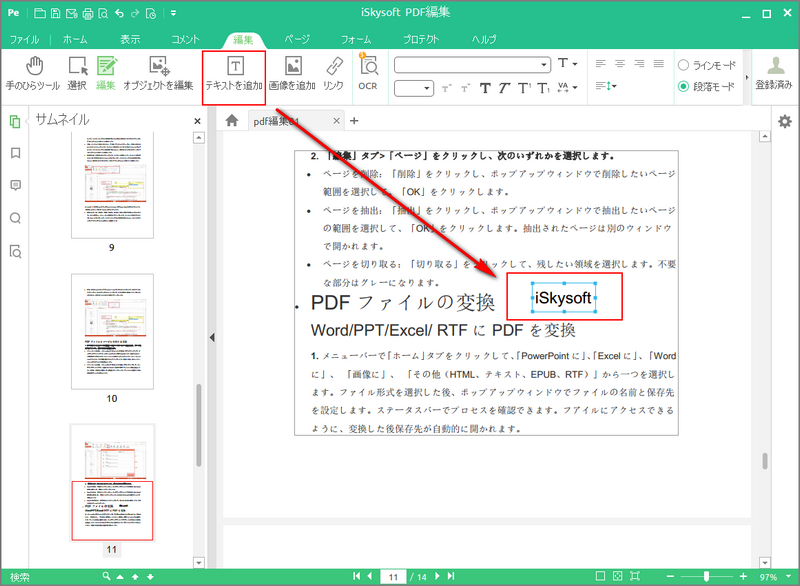
スキャンPDFへの文字入力対処法としては、画像の上に新規のテキストボックスを重ねて配置して上書き入力するか、OCR(光学文字認識)機能を備えたツールを使い、文字データを抽出・再生成した上で編集を行います。
3. フォームフィールドの破損や互換性エラー
行政機関や企業が配布する公式申請書の中には、専用の入力枠(インタラクティブフォーム)が埋め込まれているものがあります。ブラウザの簡易ビューアではこのフォームが正常に動作しない場合があるため、最新のAdobe Acrobat Readerで開き直すことで解決します。
【PDFの文字入力方法】に関するよくある質問(FAQ)
Q1:文字のフォントやサイズ、色を自由に変えることはできますか?
A1:可能です。Edge、Macプレビュー、Acrobat Readerのいずれでも、追加したテキストボックスを選択することで、フォントサイズ・文字色・配置(左揃え・中央揃えなど)を自在にカスタマイズできます。
Q2:もともとPDFに書いてある文章を直接打ち変えたいのですが、無料で可能ですか?
A2:元の文章そのものを直接打ち変える(テキスト置換)作業は、原則として有料ソフト(Acrobat Proなど)の機能です。無料で行う裏ワザとしては、既存の文字の上に「白い四角(図形)」を被せて元の文字を隠し、その上に新規テキストボックスで新しい文字を配置する方法が実用的です。
Q3:スマホで文字を入力すると文字化けしたりズレたりしませんか?
A3:一般的な日本語フォントを使用していれば文字化けの心配はほぼありません。ただし、端末独自の絵文字や特殊記号を使うと相手側の環境で正しく表示されない恐れがあるため、標準的な全角・半角文字を使用するのが確実です。
まとめ:状況に合わせた最適なPDF編集手順で作業効率を劇大化
PDFへの文字入力は、ツールの特徴さえ把握していれば、一切のコストをかけずに数分で完結する作業です。
デスクワーク中ならWindowsの「Edge」やMacの「プレビュー」、移動中ならスマートフォンの「マークアップ機能」、公的な手続き書類なら「Adobe Acrobat Reader」と、シチュエーションに応じて使い分けるのが最も賢いアプローチです。文字が打ち込めないトラブルに直面した際も、ファイルの保護状態やスキャンデータかどうかを冷静に見極め、最適な対処法を選択してください。 (出典: pdf 文字 入力 方法(Yahoo!ニュース))
テクノロジーやライフスタイル領域を中心に執筆活動を行っています。趣味は写真撮影と旅行です。
