Discordでミュート解除できない原因は?赤線が消えない時の解決手順
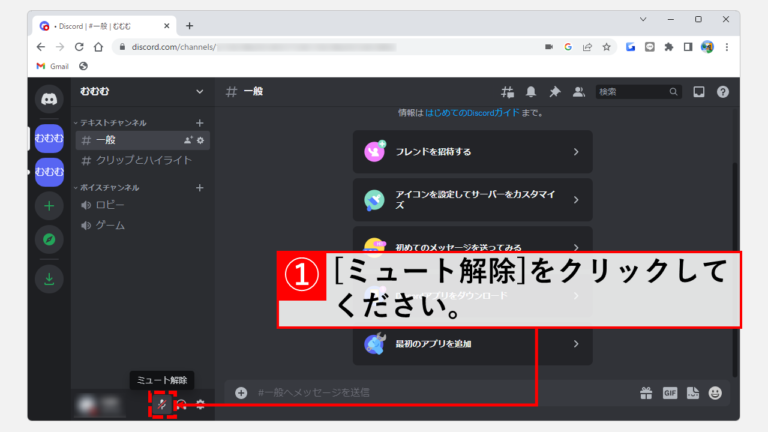
ボイスチャットを始めようとした瞬間、マイクアイコンについた赤い斜線がどうしても消えず、声が仲間に届かないトラブルに見舞われた経験はないでしょうか。Discordの通話機能は非常に優秀ですが、予期せぬ設定の噛み合わせやOS側の干渉によって、突然ミュートの解除操作を受け付けなくなる現象が頻発しています。
焦って画面をクリックし続けても状況は好転しません。この問題は単純な押し間違いだけでなく、サーバー管理者による制限、端末側のプライバシー設定、アプリ内部のオーディオドライバ競合など、複数の要因が複雑に絡み合って発生します。原因を正しく切り分け、迅速に通話を復帰させるための完全手順を解説します。
📌 【この記事の重要ポイントまとめ】
- 要点1:マイクの赤線が消えない主因は「OSのマイク権限拒絶」「Discordのデバイス認識ズレ」「サーバー権限による制限」の3パターンに大別される。
- 要点2:アイコンの横にヘッドセットマークや「サーバーミュート」の表示がある場合、ユーザー自身の設定ではなく管理者権限によるミュートが適用されている。
- 要点3:スマホ・PCともに端末のプライバシー設定を見直した上で、Discordの音声設定リセットやアプリ再起動を行うことで大半の不具合は即座に解消する。
【徹底究明】マイクの赤線が消えない?Discordでミュート解除できない決定的な原因
ミュートアイコンをクリックしても「赤い斜線が消えない原因」は、見た目以上に多岐にわたります。まずは自分自身の操作によるものなのか、それとも外部の要因によって強制的に止められているのかを正しく見極める必要があります。
最も多いのが、「セルフミュート(自己ミュート)」と「サーバーミュート」の混同です。自分の意思でマイクを切っているだけであればアイコンのクリックで解除できますが、サーバーの管理者から発言を制限されている場合は、手元の操作だけでは一切解除できません。
さらに見落としがちなのが、OSレベルでのマイク入力遮断です。WindowsやmacOS、スマートフォン(iOS / Android)のセキュリティ機能によってDiscordに対するマイクアクセスが遮断されていると、Discord側でいくらミュートを解除しようとしてもシステム側で強制的にミュート状態へと押し戻されてしまいます。
【管理者権限の落とし穴】サーバーミュートとボイスチャンネル権限の確認・解除方法
特定のサーバーに入ったときだけ声が出せない場合、疑うべきは管理者権限ミュート理由やロール(役職)ごとのチャンネル権限です。アイコンの横に赤いマイクマークだけでなく、スピーカーに斜線がついたマークや特別な警告が表示されていないか確認してください。
管理者やモデレーターによって「サーバーミュート」をかけられている場合、手元の操作でサーバーミュート解除方法を実行することは不可能です。この制限を解除するには、サーバー管理者に連絡してミュートを解除してもらうか、発言権限のあるロールを付与してもらう必要があります。
また、ステージチャンネルやイベント用チャンネルでは、参加初期状態が自動的に「リスナー(聞き専)」に固定される仕様です。この場合は、画面上の「手を挙げる」ボタンを押してスピーカーとしての発言リクエストを送信し、ボイスチャンネル権限確認を経て承認されるのを待ちましょう。
【PC版】入力デバイス設定確認とサウンド設定トラブルシューティング手順
PC版Discordで最も頻発するのが、オーディオデバイスの割り当て不具合です。USBヘッドセットを抜き差ししたり、Bluetoothイヤホンを接続したタイミングで設定が狂うケースが目立ちます。以下の手順でサウンド設定トラブルシューティングを実施してください。
まず、Discordの左下にある歯車アイコン(ユーザー設定)から「音声・ビデオ」を開き、入力デバイス設定確認を行います。ここが「Default」になっていると、意図しない内蔵マイクやバーチャルオーディオドライバを掴んでしまうことがあります。必ず「実際に使用しているマイクの製品名」を明示的に指定してください。
設定を見直しても声が入らない場合は、同ページ最下部にある「音声設定をリセット」を実行するのが極めて有効です。キャッシュされた古いオーディオ設定がクリアされ、正常なデバイス接続が再構築されます。
【スマホ版】iOS/Androidで起きるマイク不具合とアクセス許可設定の見直し
iPhoneやAndroidで発生するスマホ版Discordマイク不具合の大半は、アプリ側の設定ではなく端末本体のセキュリティブロックが引き金となっています。アップデート直後などに権限が自動で外れてしまうケースが後を絶ちません。
端末側のマイクアクセス許可設定を以下の手順で再確認してください。
【iOS(iPhone/iPad)の場合】
「設定」アプリ >「プライバシーとセキュリティ」>「マイク」を開き、Discordのトグルスイッチが「オン(緑)」になっているか確認します。
【Androidの場合】
「設定」>「アプリ」>「Discord」>「権限」>「マイク」へ進み、「アプリの使用中のみ許可」が選択されているか確認します。省電力モードやバックグラウンド制限が原因で通話が途切れることもあるため、バッテリーの最適化対象からDiscordを除外しておくことも推奨されます。
【ブラウザ版&操作設定】プッシュトゥトークの競合とブラウザのマイク認識不具合
アプリをインストールせずに利用するブラウザ版マイク認識でも特有のトラブルが発生します。ChromeやEdgeなどのブラウザでDiscordを開いた際、アドレスバー付近に表示されるマイクのポップアップで「ブロック」を選択してしまうと、サイト全体で音声が使えなくなります。アドレスバー左側の鍵アイコンをクリックし、マイクのアクセス権を「許可」に変更してください。
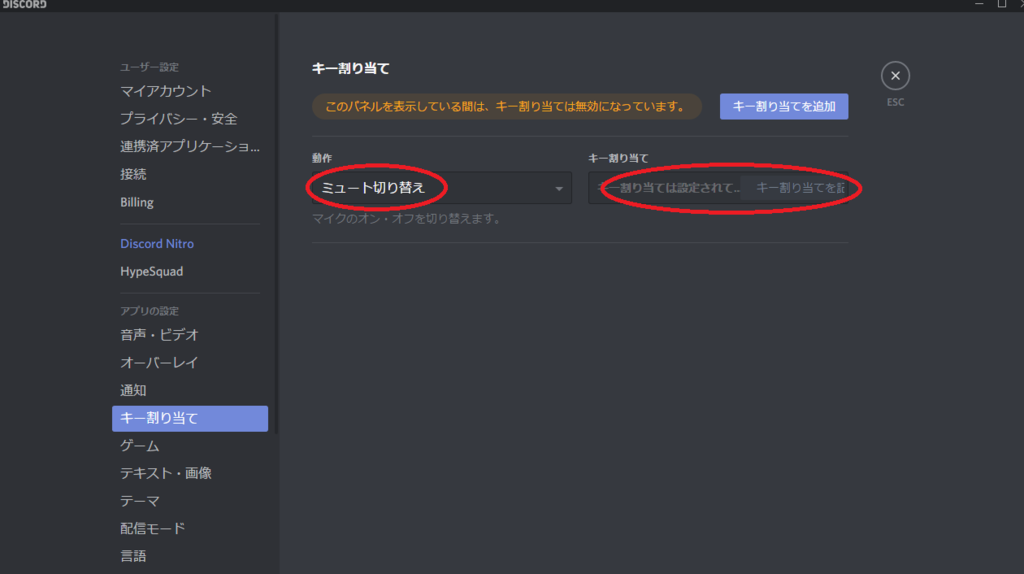
また、通話入力モードが「音声検出」ではなくプッシュトゥトーク設定になっているケースも多発しています。プッシュ・トゥ・トークが有効な場合、割り当てられたキーを押し続けている間しかミュートが解除されません。
特にPCゲームのプレイ中は、ゲーム側のキー入力が優先されてDiscord側のキー割り当てが反応しなくなることがあります。この現象を防ぐには、Discordを「管理者として実行」で起動するか、入力モードを「音声検出」に切り替えて運用するのが確実です。
【緊急対処法】Discordアプリ再起動と最新不具合情報のチェック術
あらゆる設定を見直しても改善しない場合、Discordのプログラム内部で一時的なプロセスフリーズが発生している可能性があります。タスクマネージャー(Windows)やアクティビティモニタ(Mac)を開き、完全にバックグラウンドプロセスを終了させてからDiscordアプリ再起動を行ってください。ショートカットキー「Ctrl + R」(Macは「Cmd + R」)を押すだけでも、アプリのUIと接続のリフレッシュが瞬時に実行されます。
それでも解決しない時は、ユーザー環境ではなくDiscordのサーバー側で大規模障害が起きている可能性を疑いましょう。公式のサーバーステータスページ(discordstatus.com)や、公式X(旧Twitter)アカウント等でDiscord最新不具合情報を確認し、障害アナウンスが出ている場合は復旧を待つのが賢明です。
【Discordのミュート解除トラブル】に関するよくある質問(FAQ)
Q1:マイクの赤い斜線をクリックしても反応しないのはなぜですか?
A1:サーバー管理者によって「サーバーミュート」がかけられているか、OS側でDiscordのマイク利用が拒絶されている可能性が高いです。管理者への確認や、端末のプライバシー設定でマイクのアクセス許可をオンにしてください。
Q2:自分だけ声が相手に届かず、相手の声は聞こえる状態の直し方は?
A2:出力(スピーカー)は正常ですが、入力デバイスが間違った機器に割り当てられているか、入力音量がゼロになっている可能性があります。Discordの「音声・ビデオ」設定で入力デバイスを再選択し、マイクテストでバーが反応するか試してください。
Q3:スマホ版で急にミュートが解除できなくなった時の最短の対処法は?
A3:端末の「設定」からDiscordのマイク権限を一度オフにしてから再度オンにし、スマホ本体を再起動してください。また、バックグラウンドで起動している他の通話アプリや録音アプリを完全終了させることも有効です。
まとめ:焦らず原因を切り分けてスムーズな通話を取り戻そう
Discordでミュートが解除できなくなるトラブルは、一見すると複雑に見えますが、「サーバー側の権限」「OS側のマイク許可」「Discord内のデバイス設定」の3点を順番にチェックしていけば、確実に原因を特定して解決できます。
通話が繋がらないと焦って様々な設定を乱雑に変更してしまいがちですが、まずは画面上のアイコン表示を観察し、状況に応じた適切な手順を踏むことが早期復帰への一番の近道です。快適なボイスチャット環境を取り戻し、スムーズなコミュニケーションを楽しみましょう。 (出典: discord ミュート 解除 できない(Yahoo!ニュース))

SEOライティングとマーケティング戦略の専門家。分かりやすい解説記事で定評があります。
