マイクラアカウント設定の罠!マルチができない原因と解除手順【2026】
友だちと一緒に冒険しようとマインクラフトを立ち上げたものの、「マルチプレイができない」「サインイン画面でエラーが出る」といったトラブルに直面するプレイヤーが絶えません。ゲーム機の故障や通信障害を疑いがちですが、その大半はMicrosoftアカウントの保護機能やXbox側のプライバシー設定に原因が潜んでいます。
特にクロスプレイが標準化した現在、セキュリティの高度化に伴って保護者の同意フローや年齢制限の壁はより強固になっています。本記事では、マルチプレイが開通しない根本的な理由から、SwitchやPS4、PCでつまずきがちなサインイン問題の解消法まで、今すぐ実践できる具体的な手順を徹底解説します。
📌 【この記事の重要ポイントまとめ】
- 要点1:マルチプレイ不可の原因は「Xboxプライバシーとオンラインの安心設定」のブロックが大半を占める。
- 要点2:未成年アカウントはゲーム単体で解除できず、保護者アカウントからのファミリーセーフティ操作が必須。
- 要点3:SwitchやPS4の連携エラーは、正しいWebコード認証とアカウントの紐付け見直しで確実に解決できる。
【なぜ遊べない?】マルチプレイがブロックされる最大の原因とXboxプライバシー設定
マインクラフトで「アカウント設定によりマルチプレイヤーが無効になっています」と表示された場合、疑うべきはゲーム内のバグではなくXboxプライバシーとオンラインの安心設定の制限です。マインクラフトのオンライン機能はすべてマイクロソフトのXboxネットワーク基盤上で管理されているため、Webブラウザ側のセキュリティ項目で通信が遮断されているとゲーム内でいくら設定を探しても解決しません。
このトラブルを突破するには、ブラウザからXbox公式サイト(またはMicrosoftアカウント管理画面)にアクセスし、以下のマイクラマルチプレイ設定に関する権限を手動で許可へ切り替える必要があります。
【確認すべき主要な許可項目】
- 「Xbox ネットワーク外の人と通信できる」:クロスプレイを行うために「全員」へ変更
- 「マルチプレイヤー ゲームへの参加」:他プレイヤーの世界に入るために「許可」へ変更
- 「クラブの作成と参加」:Realmsなどを円滑に利用するために「許可」へ変更
設定を変更した後は、必ず一度マインクラフトを完全に終了(タスクキル)し、再起動してサインインし直すことで最新の権限が付与されます。
【年齢制限の落とし穴】保護者の同意設定とファミリーセーフティの解除手順
プレイヤー自身が設定画面を開いても項目がグレーアウトして変更できないケースがあります。これはアカウントの生年月日が18歳未満(または各地域の成人年齢未満)として登録されている「子どもアカウント」に該当しているためです。マイクロソフトの規約上、未成年者が自身の権限を勝手に引き上げることはできません。
この場合のマイクラ年齢制限解除には、親アカウント(ファミリー管理者)を用いたマイクラ保護者の同意設定およびファミリーグループ経由での権限書き換えが必須となります。
【ファミリーセーフティを利用した設定変更の流れ】
- 親(保護者)のMicrosoftアカウントで「Microsoft Family Safety」へサインインする。
- ファミリーグループ内に該当のお子様アカウントが追加されていることを確認する。
- 親アカウント側からXboxのプライバシー設定ページへアクセスし、対象のお子様プロフィールを選択する。
- 「Xbox および Windows 10/11 オンラインの安心設定」タブを開き、マルチプレイ関連の項目をすべて「許可」に変更して保存する。
もし親アカウントと連携していない単独の未成年アカウントとして作成してしまっている場合は、まず成人アカウントを作成し、そこに子どもアカウントを家族として招待・承認するステップが必要となります。マイクラファミリーセーフティ解除を焦って年齢設定だけを無理に変更しようとすると本人確認ロックがかかる危険があるため、正しい親子グループ設定を行いましょう。
【Switch・PS4】家庭用ゲーム機でのMicrosoftアカウント連携と設定手順
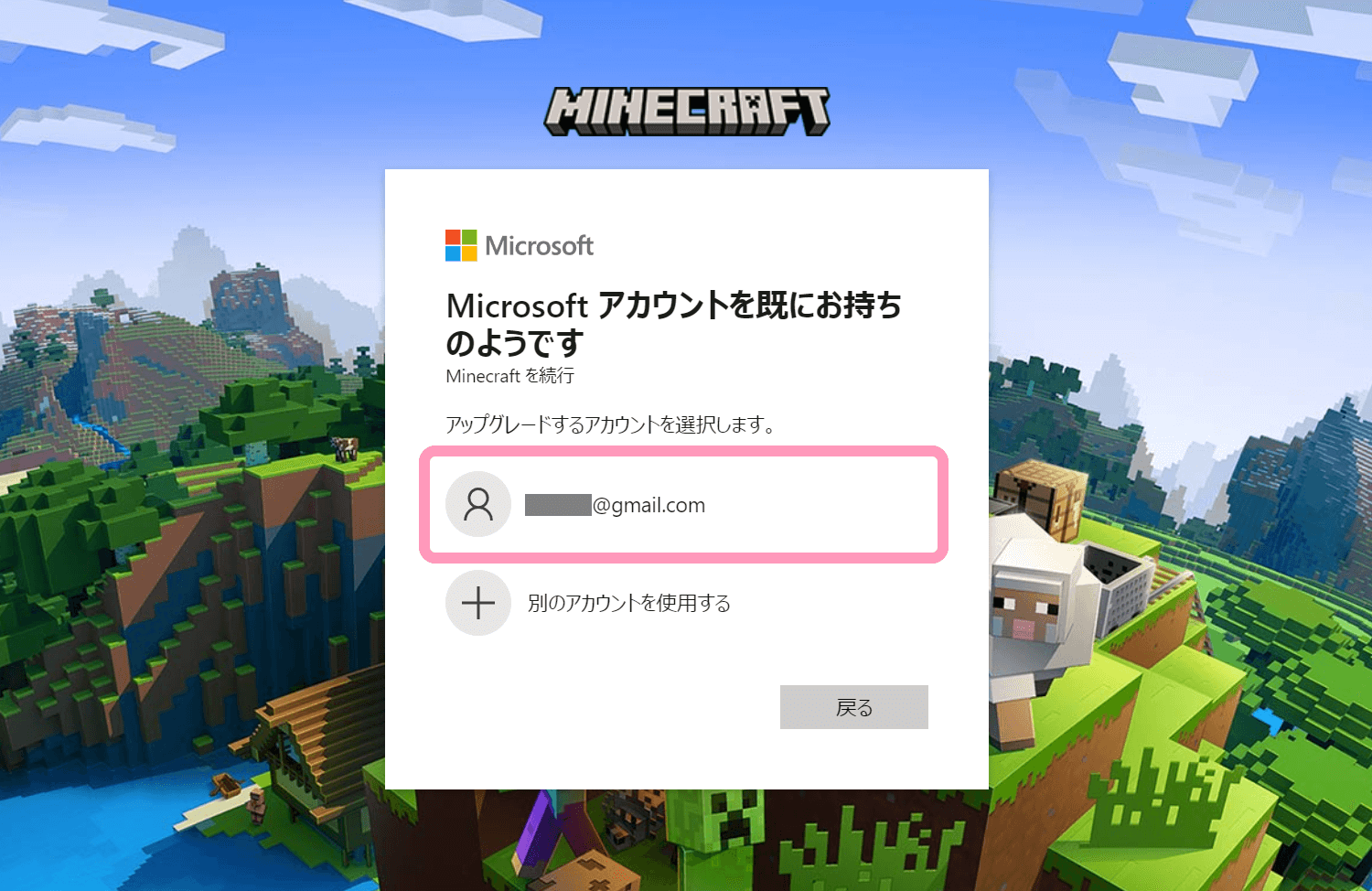
Nintendo SwitchやPlayStation 4/5でマインクラフトを遊ぶ際、最も質問が集中するのがマイクラMicrosoftアカウント連携の失敗です。ゲーム機本体のオンラインサービス(Nintendo Switch OnlineやPlayStation Plus)に加入しているにもかかわらずサインインできない場合、連携フローのどこかで認証が途切れています。
【マイクラSwitchアカウント設定・PS4連携の基本フロー】
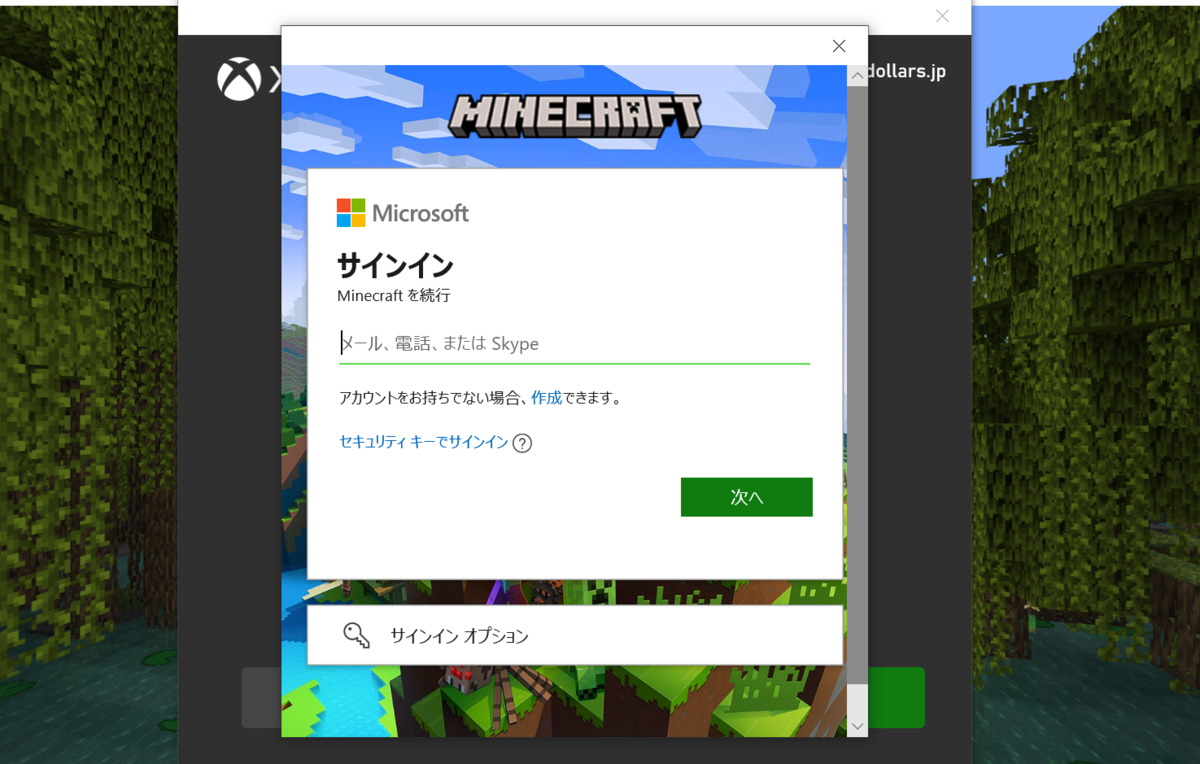
- タイトル画面左下の「Microsoftアカウントでサインイン」を選択する。
- 画面に表示される「https://aka.ms/remoteconnect」のURLと、8桁の英数字コードを確認する。
- スマートフォンやPCのブラウザで同URLを開き、連携させたいMicrosoftアカウントでログインしてコードを入力する。
- 画面に「すべて完了しました!」と表示されたら、ゲーム機側で自動的にサインインが完了するのを待つ。
ここで絶対に注意したいのが、「一度PSNアカウントやニンテンドーアカウントに紐付けたMicrosoftアカウントは、後から別のMicrosoftアカウントへ差し替えることが原則できない」という仕様です。兄弟で同じ本体を使っている場合などに別のアカウントでログインしてしまうと取り返しがつかなくなるため、コード入力時のログイン名(ゲーマータグ)は入念に確認してください。
【Java版と統合版】アカウント統合の仕組みと名前変更の注意点
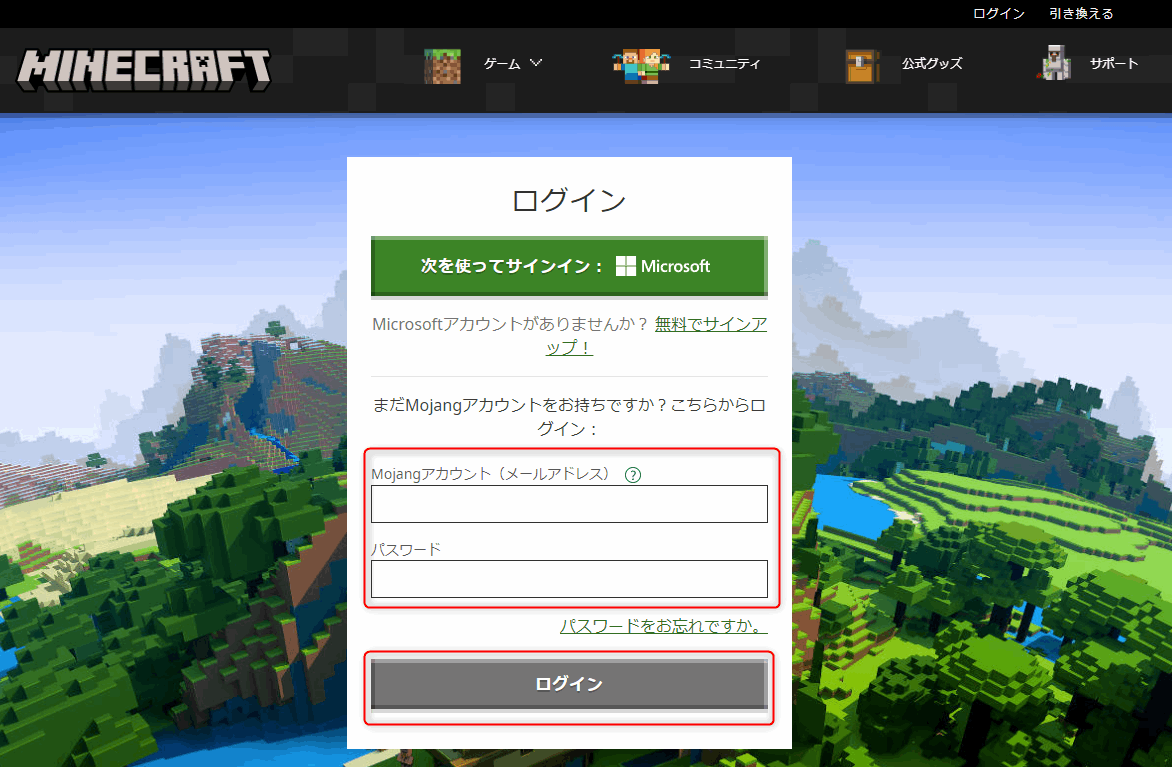
現在のPC版マインクラフトは「Minecraft: Java & Bedrock Edition」として1つのパッケージに統合されており、マイクラJava版統合版アカウントはすべてMicrosoftアカウントで一元管理されています。ただし、ゲーム内で表示されるプレイヤー名の扱いには明確な違いが存在します。
【エディション別:マインクラフト名前変更方法の違い】
- Java版(プロファイル名):
公式サイト(minecraft.net)のアカウントページから変更可能。半角英数字で指定し、30日に1回まで無料で変更できます。重複する名前は使用できません。 - 統合版・Switch・PS4・スマホ(Xboxゲーマータグ):
Xboxのプロフィール設定画面から変更可能。初回は無料ですが、2回目以降の変更には手数料(有料)が発生します。末尾に識別番号が付与されるシステムのため、他者と同じ文字列でも登録自体は可能です。
どちらのエディションを遊ぶかによって名前の変更窓口や制限期間が異なるため、マルチプレイ用の名前を整えたい場合は自分がプレイしている環境のルールを把握しておきましょう。
【トラブル解決】サインインできない原因と2026年最新の変更手順まとめ
「コードを入力してもエラーが出る」「昨日まで遊べていたのに突然サインインが切れた」という場合、システム内部のキャッシュ破損やネットワーク認証のタイムアウトが関係しています。マイクラサインインできない原因を切り分けるためのチェックリストを活用してください。
【サインイン不具合時の即効対処リスト】
- ブラウザのシークレットモードを利用する:スマホのブラウザに古いログイン情報が残っていると認証がループします。プライベートブラウズ機能を使って「aka.ms/remoteconnect」にアクセスしてください。
- ゲーム機のキャッシュクリア・再起動:本体の完全シャットダウン(Switchは電源ボタン長押しから再起動)を行うことで、一時ファイルの破損をリセットします。
- 二段階認証アプリの確認:Microsoftアカウントのセキュリティ通知がスマホに届いていないか確認し、ブロックを解除します。
- サインインデータの初期化:マインクラフト内の「設定」>「プロフィール」>「サインインデータを消去」を実行し、再度最初から連携をやり直します。
慌ててアカウントを新設してしまうと、過去に購入したマーケットプレイスのスキンやワールドデータが引き継げなくなります。まずは上記の手順に沿ってマイクラアカウント設定変更手順を落ち着いてやり直すことが最短の解決ルートです。
【マイクラのアカウント設定】に関するよくある質問(FAQ)
Q1:Switchで「aka.ms/remoteconnect」のエラーが何度も出て接続できません。
A1:スマホ側のブラウザキャッシュに古い認証情報が残っているケースが大半です。スマホのブラウザで一度Microsoftから完全にログアウトするか、プライベートブラウズ(シークレットモード)を開いてURLを入力し、コード認証を行ってください。
Q2:子どもの生年月日を間違えて登録してしまいました。年齢設定だけを変更できますか?
A2:未成年として設定されたアカウントは、自身で生年月日を成人に引き上げることはできません。成人済みの親アカウントを用意し、Microsoftファミリーグループに子どもとして追加したうえで、親側からプライバシー権限の制限を解除するのが最も安全で確実な手段です。
Q3:PS4で別のアカウントにサインインし直すことはできますか?
A3:PlayStation NetworkのアカウントとMicrosoftアカウントの紐付けは「1対1」で永久に固定される仕様になっています。一度連携したMicrosoftアカウントの登録を外して別のアカウントに付け替えることは基本的にできないため、PSN側で新しいユーザープロファイルを作成する必要があります。
まとめ:設定の構造を正しく理解して快適なマルチプレイを楽しもう
マインクラフトのアカウント周りで発生するトラブルは、ゲーム内の不具合ではなく「MicrosoftアカウントとXboxプライバシー管理の二重構造」から生じるものがほとんどです。特にマルチプレイの拒否やサインインの失敗は、セキュリティや未成年保護のためのセーフティ機能が正しく作動している証拠でもあります。
「Xbox側の通信許可設定」「保護者アカウントによるファミリーセーフティ管理」「Web経由での正しいコード認証」という3つのポイントさえ押さえれば、どんなプラットフォームであっても迷わず解決へと導けます。設定を万全に整え、仲間たちとの自由なクロスプレイの世界へ繰り出しましょう。 (出典: マイクラ アカウント 設定(Yahoo!ニュース))
最新のトレンドや話題のニュースをわかりやすく解説するWebライターです。読者の皆様に役立つ情報を日々お届けしています。
