薄型メカニカルキーボードおすすめ比較!手首が疲れない最新の選び方
デスクワークの長時間化やリモートワークの定着に伴い、入力デバイスへのこだわりを持つユーザーの間で「薄型メカニカルキーボード」への乗り換えが急速に進んでいます。従来のメカニカルキーボード特有の深い沈み込みと心地よい打鍵感を継承しつつ、ノートPCのような薄型設計を実現したことで、オフィスワーカーからプログラマー、ゲーマーまで幅広い層のデスク環境を刷新しています。
最大の魅力は、手首を不自然に反らさずにタイピングできるエルゴノミクス性能の高さにあります。分厚いキーボードで必須だったパームレストを用意せずとも自然な手首の角度を維持でき、日々の肩こりや手首の疲労感を劇的に軽減します。打鍵感・静音性・携帯性を兼ね備えた最新モデルの進化と、後悔しない選び方の基準を詳しく紐解きます。
📌 【この記事の重要ポイントまとめ】
- 要点1:全高を抑えたロープロファイルスイッチの採用により、パームレスト不要で手首の疲労を大幅に低減。
- 要点2:オフィスユースなら赤軸静音、確かなクリック感なら茶軸・青軸など用途に応じた打鍵感の選択が可能。
- 要点3:Logicool MX Mechanical、NuPhy Air75、Keychron薄型シリーズなど、Bluetooth有線両対応かつテンキーレスモデルが主流。
【なぜ大ヒット?】薄型メカニカルキーボードが手首の負担を劇的に減らす理由
従来のメカニカルキーボードは、しっかりとした打ち心地が得られる一方で、筐体に3〜4cmほどの厚みがあるのが一般的でした。そのため、手首を上向きに反らせて打鍵し続けることになり、腱鞘炎や肩こりの原因になりやすいという構造的な課題を抱えていました。
この問題を根本から解消したのが、薄型のロープロファイルスイッチを搭載したキーボードです。スイッチ自体の高さを従来の半分近くまで圧縮し、キーキャップを含めた全体の厚みを約1.5〜2cm程度に抑え込んでいます。
キーボードの天面がデスク面に極めて近くなるため、パームレスト不要でフラットに手を置いたまま軽快なタイピングが可能です。ノートPCの内蔵キーボードに慣れたユーザーでも違和感なく移行でき、指先や手首にかかる物理的な負荷を最小限に抑えられます。
【軸の選び方】打鍵感比較と静音性の真実|赤軸静音・茶軸・青軸の違い
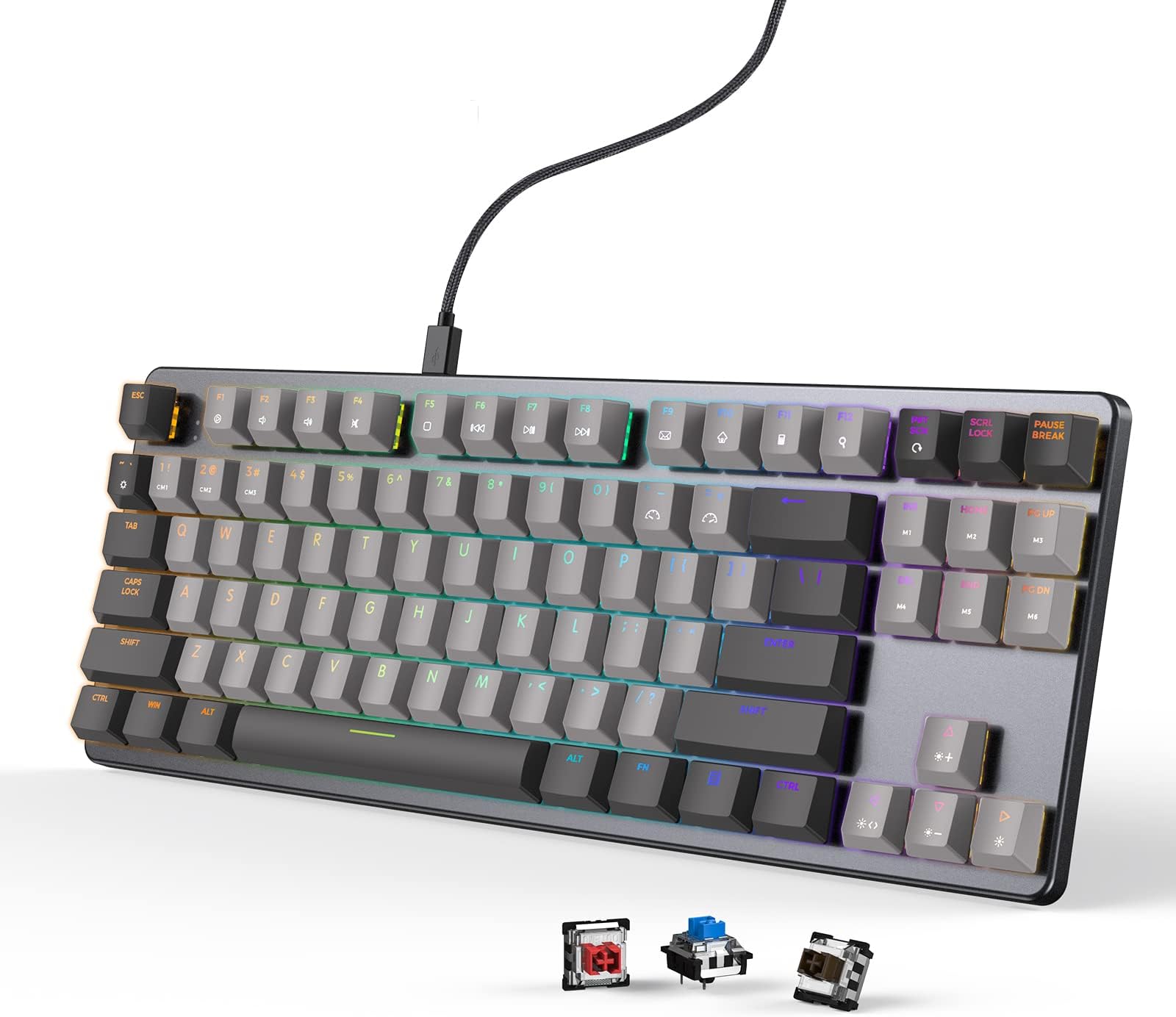
メカニカルキーボードの醍醐味であるキースイッチの選択は、薄型モデルにおいても使い心地を決定づける極めて重要な要素です。薄型スイッチはストローク(押し込みの深さ)が通常の約4mmから約2.5〜3.0mmへと短縮されており、より素早い入力が可能な設計になっています。
代表的な軸ごとの特徴と打鍵感の違いは次の通りです。
・リニア(赤軸・赤軸静音):引っかかりがなく、キーがスッと底まで沈み込む滑らかな押し心地です。打鍵音が静かなため、オフィスやWeb会議中、深夜の作業環境に最適です。特に赤軸静音タイプは底打ち時の衝撃音を抑えるダンパーが内蔵されており、周囲に気兼ねなく高速タイピングができます。
・タクタイル(茶軸):押し込んだ瞬間にわずかなクリック感(タクタイル感)があり、「今キーを入力した」というフィードバックが指先にしっかり伝わります。誤入力を防ぎやすく、長文の文章作成やプログラミングに抜群の相性を誇ります。
・クリッキー(青軸):明確なクリック感とともに「カチッ」と小気味よい金属音が鳴るタイプです。爽快な打鍵感を得られる反面、タイピング音がマイクや周囲に響きやすいため、自宅の個室専用など利用シーンを選ぶ必要があります。
【決定版】薄型メカニカルキーボードおすすめ人気モデルを徹底比較
市場にあふれる製品の中から、ビルドクオリティ、打鍵感、機能性の面でトップクラスの評価を得ている代表的な実力派モデルを紹介します。
1. Logicool MX Mechanical(ロジクール)
ビジネスユースにおける最高峰として圧倒的な支持を集めるモデルです。オフィスに馴染む洗練されたデザインと、独自のロープロファイルスイッチ(タクタイル、リニア、クリッキー)による極めて安定した打鍵感を誇ります。最大3台のデバイスをシームレスに切り替える「Easy-Switch」や、手を近づけると点灯するスマートバックライトなど、作業効率を高める機能が網羅されています。
2. NuPhy Air75(ニューファイ)
デザイン性の高さと極上のタイピング体験で世界的なヒットを記録した75%レイアウトモデルです。Gateron製ロープロファイルスイッチを採用し、薄型ながらコトコトと心地よい打鍵音を奏でます。ノートPCのキーボードの上に直接置いて使う「尊師スタイル」にも対応する底面ラバー設計が施されており、外出先でも妥協のないタイピング環境を構築できます。
3. Keychron薄型シリーズ(K3 / K1 / K Proシリーズ)
MacとWindowsの完全互換性と、圧倒的なカスタマイズ性で知られるKeychronの薄型ラインです。超薄型アルミニウムボディを採用し、堅牢性とデザイン性を高次元で両立。VIA/QMKによるキーマップの自由な書き換えや、スイッチのホットスワップ(交換)に対応したモデルも多く、自作キーボードのような拡張性を楽しめます。
【作業環境の最適化】ワイヤレス接続とテンキーレスがもたらすデスクの自由度
近年の薄型メカニカルキーボードは、配線の煩わしさを排除したワイヤレス接続が標準仕様となっています。特にBluetooth有線両対応モデルは、PCだけでなくタブレットやスマートフォンとも接続でき、マルチタスクをこなす現代のワークスタイルに必須の機能です。遅延を極限まで嫌う場合は、付属の2.4GHz USBドングルを用いた超低遅延無線や有線接続に切り替えることで、ゲーム用途でも有線キーボードと遜色のないパフォーマンスを発揮します。
また、サイズ選びにおいてはテンキーレス(80%〜75%レイアウト)が圧倒的に選ばれています。テンキー部分を削ぎ落とすことで、右側のマウス操作スペースが大幅に拡大。自然な肩幅のポジションを保ったままキーボードとマウスを行き来できるため、長時間の作業でも肩や首への負担が分散されます。
【FPSやアクションに最適】ゲーミング薄型キーボードの圧倒的な反応速度
薄型メカニカルキーボードの恩恵を最も受けている分野の一つがゲーム環境です。キーが薄型化されることで、キーを押してからPCに信号が送られるまでの距離(アクチュエーションポイント)が1.0〜1.5mm前後と非常に浅く設定されています。
これにより、瞬時の判断が勝敗を分けるFPSタイトルや格闘ゲームにおいて、通常プロファイルのキーボードよりも圧倒的に速い初動レスポンスを実現します。さらに、手首の角度が自然なため長時間の激しい操作でも疲労が蓄積しにくく、ゲーミング薄型キーボードはプロeスポーツプレイヤーの間でも採用事例が急速に増加しています。
【後悔を防ぐ】購入前に確認すべきロープロファイルの注意点
メリットの多い薄型モデルですが、購入前に把握しておくべき特有の注意点も存在します。
まず、キーストロークが浅いため、これまで深いストロークのキーボードを強く底打ちしていた方は、慣れるまで指先への跳ね返りを感じる場合があります。軽快なタッチで撫でるように打つタイピングスタイルへシフトすることが快適に使いこなすコツです。
また、交換用キーキャップの選択肢が通常プロファイル(Cherry MX互換)に比べて少ない点も留意が必要です。ステム(スイッチ接合部)の形状やスタビライザーの規格がメーカーごとに異なる場合があるため、キーキャップの着せ替えを楽しみたい方は、汎用性の高いGateron互換規格を採用しているモデルを選ぶのが確実です。
【薄型メカニカルキーボード】に関するよくある質問(FAQ)
Q1:薄型メカニカルキーボードは本当にパームレストなしで手首が疲れませんか?
A1:はい。キーボード手前側の高さが1.5〜2cm程度に抑えられているため、手首を無理に反らせる必要がありません。デスクに自然に腕を置いたポジションでタイピングできるため、ほとんどのユーザーがパームレストなしで快適に使用できます。
Q2:オフィスで使ってもカチャカチャ音で迷惑になりませんか?
A2:リニア(赤軸)や赤軸静音モデルを選べば、打鍵音は一般的なメンブレン式やノートPCのキーボードと同等かそれ以上に静かです。周囲の目が気になる環境では、クリッキー(青軸)を避け、赤軸または静音加工が施された軸を選択してください。
Q3:MacとWindowsの併用は可能ですか?
A3:KeychronやLogicool、NuPhyなどの主要ブランド製品は、すべてMac/Windows両対応です。本体背面のスイッチ切り替えやキーキャップの付属により、OSごとのキー配列(CommandキーやOptionキーなど)に即座に適応できます。
まとめ:タイピング体験を劇的に変える理想の1台を見つけよう
薄型メカニカルキーボードは、従来のメカニカルスイッチが持つ「打つ快感」と、ノートPCが持つ「薄型・エルゴノミクス」の長所を融合させた、完成度の高い入力デバイスです。手首の疲労軽減はもちろん、デスク上の美観や携帯性の向上など、導入するメリットは計り知れません。
静音性を重視するなら赤軸、正確なタイピングを求めるなら茶軸を選び、用途に合った接続方式やサイズを吟味することで、日々のデスクワークの質は劇的に向上します。ご自身のライフスタイルに最適な1台を手に入れて、軽やかで快適なタイピング環境を構築してください。 (出典: メカニカル キーボード 薄型(Yahoo!ニュース))


毎日更新されるトレンド情報を分析・発信中。役立つ裏技やおすすめ情報を分かりやすく紹介します。
