プロコン無線接続の完全ガイド!Switch・PCペアリングと途切れ解消法
Nintendo Switchの本格的なプレイ環境に欠かせない「Nintendo Switch Proコントローラー(プロコン)」。高い操作性とバッテリー持ちの良さから、SwitchのみならずPC(Steam等)でのゲームプレイにも広く活用されています。しかし、日々のゲーム体験の中で「なぜか無線でペアリングできない」「プレイ中に接続が頻繁に途切れる」「PC側でボタンが正しく認識されない」といったトラブルに頭を抱えるユーザーは後を絶ちません。
ワイヤレス接続の不具合は、コントローラー本体の故障だけでなく、Bluetoothの電波干渉や設定画面の認識エラー、ファームウェアの未更新など、多様な要因が複雑に絡み合って発生します。本稿では、Switch本体およびWindows PCとの確実な無線接続手順を整理するとともに、繋がらないトラブルの根本原因と現場で即効性のある解決策を徹底解説します。
📌 【この記事の重要ポイントまとめ】
- 要点1:Switchとの初回ペアリングは「シンクロボタン長押し」または「USBケーブル直挿し」で瞬時に完了する。
- 要点2:PC接続で認識しない場合は、Bluetooth再ペアリングとSteam側のコントローラー設定有効化が必須。
- 要点3:接続途切れや遅延は、リセットボタン押下・有線通信設定の見直し・2.4GHz帯の電波干渉対策で大幅に改善できる。
【基本手順】Nintendo Switchとプロコンを無線接続する2つのペアリング方法
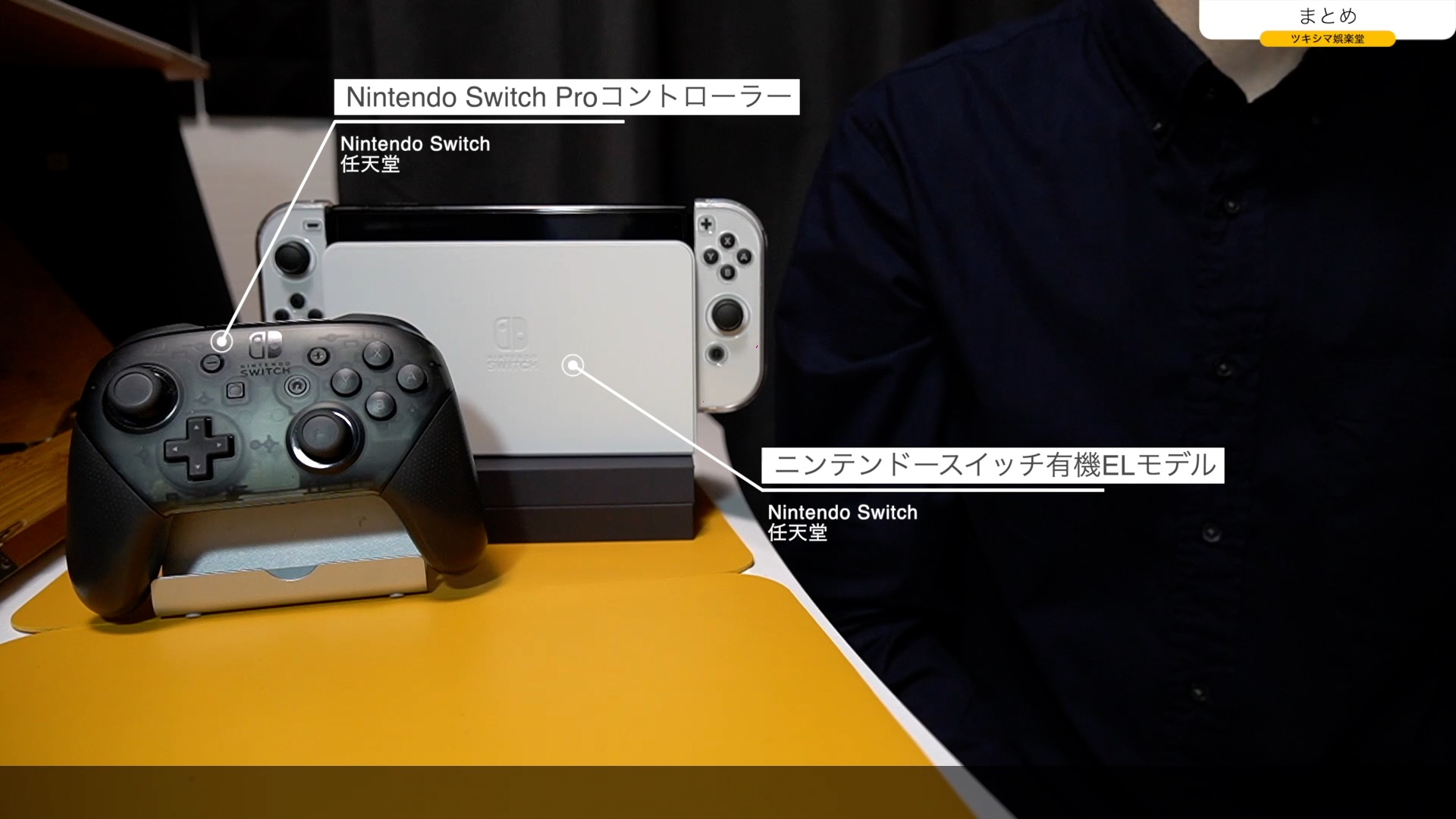
Nintendo Switch本体と純正プロコンを初めて無線で同期させる場合、任天堂が推奨するSwitchプロコンペアリング方法には大きく分けて2つのアプローチが存在します。状況に応じて最もスムーズな方法を選択してください。
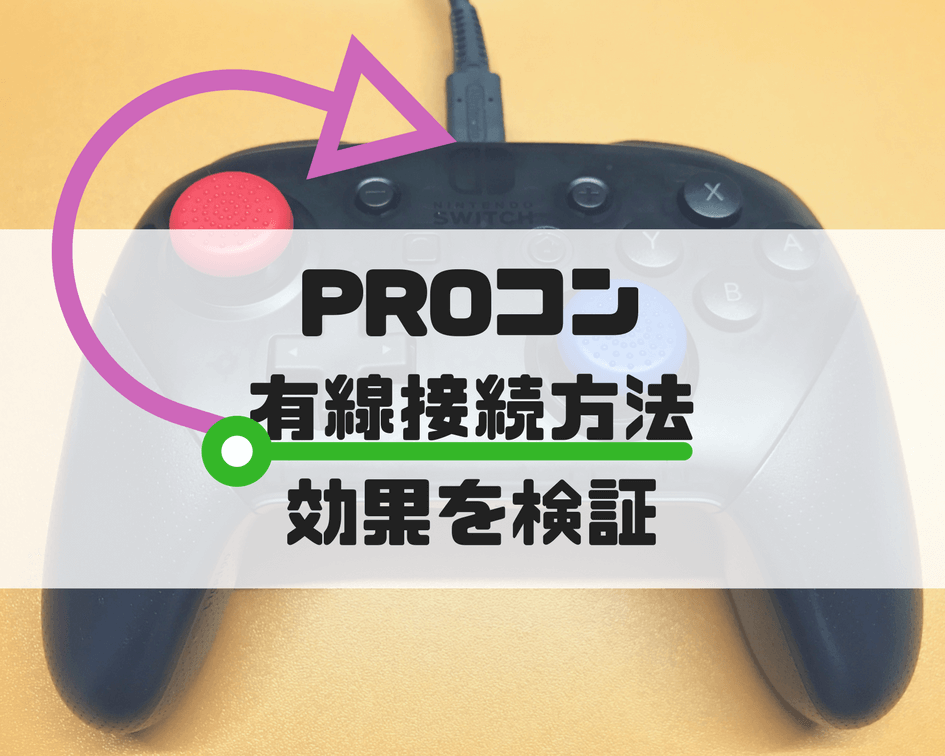
最も直感的で失敗が少ないのが、USB充電ケーブルを用いた自動登録です。Nintendo Switchドックに本体をセットし、ドック側面のUSB端子とプロコン上部のType-C端子を付属のケーブルで接続します。画面左上にコントローラーの接続マークが表示されたら登録完了となり、ケーブルを抜くだけで自動的に無線通信へと切り替わります。
ケーブルを使わずに完全な無線状態で同期させたい場合は、本体メニューのコントローラーの持ちかた順番を変える画面を利用します。手順は以下の通りです。
① HOMEメニューの「コントローラー」アイコンから「持ちかた/順番をかえる」を選択。
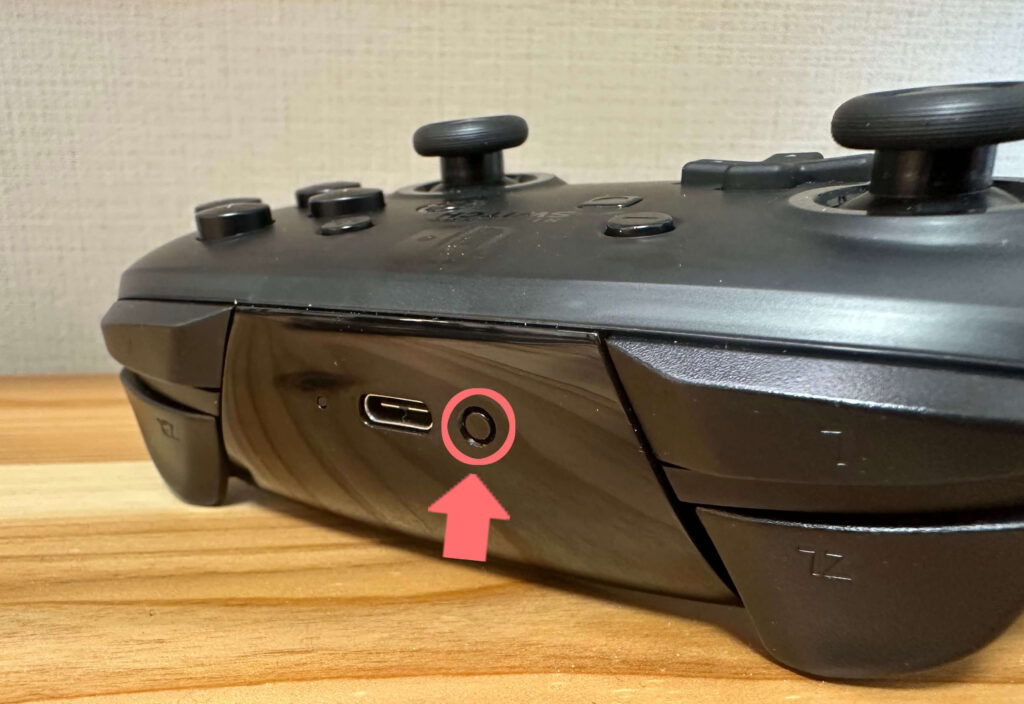
② プロコン上部(Type-C端子の横)にある小さな円形のシンクロボタン長押し点滅(プレイヤーランプが往復点滅するまで約2〜3秒長押し)を行う。
③ 画面上にプロコンが表示され、プレイヤーランプが「1」などに固定点灯すれば無線登録が完了します。
【PC編】プロコンをWindows PCとBluetoothで無線接続する設定手順
高いホールド感を誇るプロコンは、PCゲーマーの間でも重宝されています。プロコンPC無線接続Bluetoothの設定は、Windowsの標準機能を使ってわずか数ステップで完了します。
PCの「設定」>「Bluetooth とその他のデバイス」を開き、「デバイスの追加」をクリックします。デバイスの種類で「Bluetooth」を選択した状態で、プロコン天面のシンクロボタンをランプが往復点滅するまで長押ししてください。PC画面の検出一覧に「Pro Controller」が表示されたらクリックしてペアリングを完了させます。
PC接続時に多くのユーザーがつまずくのが、「Bluetoothは繋がっているのにゲーム内で反応しない」という事象です。この場合の決定打となるのがSteamプロコン認識しない対処法です。
PCゲームプラットフォームであるSteamでは、プロコンを快適に動作させるための最適化機能が用意されています。Steamクライアントの「設定」>「コントローラ」を開き、「Switch Proコントローラの入力を有効にする」にチェックを入れてください。さらに「Nintendoボタンレイアウトを使用」のトグルを調整することで、A/B・X/Yボタンの配置を直感的に統一することが可能です。
「プロコンが繋がらない・認識しない」時の決定的な原因と即効対処法
「今まで使えていたのに突然反応しなくなった」「ボタンを押してもランプすら光らない」といったプロコン繋がらない原因には、ハードウェアの微細なエラーや給電トラブルが潜んでいます。不具合が発生した際は、以下のステップを順番に確認してください。
まず疑うべきはバッテリー残量です。プロコン上部にあるプロコン充電ランプ確認を行いましょう。ケーブルを挿した際にオレンジ色のランプが点灯するかチェックします。長期間放置していたプロコンは完全放電により保護回路が働いている場合があるため、最低でも30分程度は給電を続けてから操作を試みてください。
充電に問題がないにもかかわらずフリーズしている場合は、内部キャッシュの一時エラーが考えられます。プロコン天面、シンクロボタンのすぐ横にある微小な窪みがプロコンリセットボタン位置です。クリップやSIMピンの先端でこのボタンを「カチッ」と1回短く押し込むことで、コントローラー内部が再起動され、動作不良が解消されるケースが多々あります。
また、Switch本体側の設定も見落とせません。「設定」>「コントローラーとセンサー」内にある有線通信のオンオフ切り替え設定(Proコントローラーの手持ち通信)が「ON」になっていると、USBケーブル接続時のみ有線パケット通信を行い、ケーブルを抜いた瞬間に切断と再接続のラグが発生することがあります。無線メインで運用する場合は、この設定挙動を把握しておくことが肝要です。
サードパーティ製プロコンの無線接続手順と注意すべき互換性
HORI(ホリ)や8BitDoをはじめとする社外製コントローラーを使用する場合、サードパーティ製プロコン接続手順は純正品と細部が異なるため注意が必要です。
社外品は製品ごとに「ペアリング専用ボタン」の位置が背面や前面に分かれており、長押しの秒数やLEDの点滅パターンが独自仕様になっているものが少なくありません。また、Switch本体のシステムバージョン更新が入った際、非ライセンス品は通信プロトコルの変更によって一時的に無線認識しなくなるリスクを孕んでいます。
トラブルを避けるためには、任天堂のライセンス許諾マークが付与された製品を選ぶか、メーカー各社が配信している最新ファームウェアをPC経由で適用しておくことが安定稼働の鉄則です。万が一の不具合時における保証範囲や修理体制についても、任天堂公式サポート情報の対象外となる社外品では各メーカー独自のサポート窓口へ問い合わせる必要があります。
入力遅延や通信途切れを劇的に改善する環境チューニング
オンライン対戦や精密なアクションゲームにおいて、無線接続特有の入力遅延や入力抜けは致命的です。プロコンが採用しているBluetooth通信は、身の回りの電波環境から極めて強い干渉を受けます。
実効性の高いプロコン遅延改善方法として、まず見直すべきはSwitchドックおよびPC本体の設置場所です。電子レンジや2.4GHz帯のWi-Fiルーター、外付けハードディスクのUSB 3.0ポート周辺は強烈なノイズを放っています。これらから最低でも1メートル以上の物理的な距離を離すだけで、パケットロスによる途切れは劇的に減少します。
さらに、Switch本体の「コントローラーの更新」を定期的に実行することも不可欠です。「設定」>「コントローラーとセンサー」>「コントローラーの更新」を選択し、内部制御プログラムを最新状態に保つことで、無線接続時のパケット処理効率やスリープ復帰時の同期レスポンスが最適化されます。
【プロコン 無線 接続】に関するよくある質問(FAQ)
Q1:シンクロボタンを長押ししてもプレイヤーランプが点滅しません。故障でしょうか?
A1:完全放電しているか、コントローラーが一時的なフリーズ状態に陥っている可能性が高いです。まずは付属の充電ケーブルでSwitchドックやACアダプターに接続し、上部の充電ランプ(オレンジ色)が点灯するか確認してください。それでも反応がない場合は、細いピンで天面のリセットボタンを1度押し、再度充電と長押しを試みてください。
Q2:PCにBluetooth接続できているのに、ゲームを起動すると右スティックやジャイロが誤作動します。
A2:DirectInputとXInputの入力規格の不一致が原因です。Steam経由でゲームを起動し、「コントローラ設定」から「Switch Proコントローラの入力を有効にする」をオンにしてください。Steam外のゲームをプレイする場合は、プロコンをXInput入力に変換するエミュレーターソフトや、有線接続への切り替えを検討してください。
Q3:Switch本体をスリープから復帰させる際、プロコンのHOMEボタンを押しても本体が起動しません。
A3:純正プロコンであればHOMEボタン長押しで本体のスリープ解除(ウェイクアップ機能)が可能ですが、ペアリング情報が破損していると反応しません。一度Switchの「持ちかた/順番をかえる」画面から手動で再ペアリングを行ってください。なお、安価なサードパーティ製プロコンの中には、仕様上ウェイクアップ機能が非搭載のモデルも存在します。
まとめ:正しい接続手順と電波環境の整備で快適なゲーム体験を
プロコンの無線接続におけるトラブルは、接続手順の確認、リセット操作、そして周辺の電波ノイズ対策という3つのアプローチで大半が解決します。とりわけPCでの利用時はSteam側の設定プロファイルが成否を分けるポイントとなります。
コントローラーはゲームプレイの体験価値を左右する最も重要な入力デバイスです。もし接続の途切れや遅延に悩まされているなら、本稿で紹介したチェック項目を1つずつ見直し、ストレスのない快適なプレイ環境を取り戻してください。 (出典: プロコン 無線 接続(Yahoo!ニュース))
SEOライティングとマーケティング戦略の専門家。分かりやすい解説記事で定評があります。
