IPhone写真が日付順に並ばない原因は?撮影日順に直す設定と裏ワザ
iPhoneで撮影した思い出を振り返ろうとした際、「なぜか時系列がバラバラで目的の写真が見つからない」「保存したばかりの画像がタイムラインの遥か過去に埋もれてしまった」と戸惑った経験はないでしょうか。特にSNSから保存した画像やAirDrop経由で受け取ったデータが混ざると、撮影順と保存順の食い違いによって一覧画面の並び順は一気に混乱します。
2026年現在のiOS写真アプリでは、ライブラリ内部のデータ処理構造と表示タブごとの仕様を正しく把握することで、瞬時にすっきりと日付順へ再整理することが可能です。本記事では、写真がバラバラになってしまう根本的な仕組みから、狂ってしまった日付情報を正確に書き換える最新のリカバリー手順までを詳しく解説します。
📌 【この記事の重要ポイントまとめ】
- 要点1:「ライブラリ(撮影日順)」と「アルバム/最近の項目(写真追加日順)」で表示の基準軸が異なることが順番狂いの最大の原因。
- 要点2:SNS保存などで撮影日時(Exif情報)が消去された写真は、写真アプリ標準の日付変更機能で一括修正が可能。
- 要点3:アルバムごとの並び替えオプションを活用すれば、「古い順」「新しい順」への即時切り替えや手動での自由な配置換えも完結する。
【原因究明】iPhoneの写真が日付順に並ばない2大根本理由
iPhoneの写真一覧で日付の並びが乱れる現象には、明確な技術的要因が存在します。不具合やバグを疑う前に、まずはiOSが写真をどのように識別・管理しているのか、その根底にある2つの要因を整理しておきましょう。
1つ目の理由は、表示画面ごとに採用されているソート基準(並び順のルール)の違いです。iPhoneの標準写真アプリには「ライブラリ」と「アルバム」という大きく異なる2系統の表示空間が存在し、それぞれがまったく別のタイムスタンプを参照して写真を整列させています。
2つ目の理由は、写真データ内部に含まれるメタデータ(Exif情報)の欠落や書き換えです。デジタルカメラやスマートフォンで撮影された写真には、撮影日時・位置情報・カメラ設定などのメタデータが自動記録されています。しかし、Webサイトからのダウンロードや特定のメッセージアプリを経由した写真では、プライバシー保護の観点からこのExif情報が自動削除されるケースが多いため、iPhone側が「いつ撮られた写真なのか」を正しく判定できなくなります。
「ライブラリ」と「アルバム」で順番がバラバラになる仕組み
多くのユーザーを混乱に陥れているのが、ライブラリ表示順とアルバム内の表示ロジックのギャップです。この構造の違いを理解することが、写真整理における最初の重要なステップとなります。
「ライブラリ」タブは、写真に記録された純粋な撮影日順に沿ってグリッドを構成します。たとえば、友人が3年前に撮影した写真を今日AirDropで受信した場合、ライブラリ上では「3年前の日付の場所」へと自動配置されます。そのため、「今受信したはずなのにライブラリの末尾に表示されない」という現象が起こります。
一方で、「アルバム」タブ内の「最近の項目」などは、端末にデータが取り込まれた写真追加日を基準に並びます。先ほどの例であれば、「今日追加されたデータ」としてアルバムの最下部に並ぶことになります。このように、写真バラバラになる原因の多くは、アプリ内のタブによって参照している日時データが「撮影日」なのか「端末への保存日」なのかが異なっている点に集約されます。
【即効解決】アルバムの写真を「撮影日順」「古い順/新しい順」に並び替える設定手順
自分で作成したアルバム内の写真を綺麗に整列させたい場合、iOSに搭載されているアルバム並び替え機能を使うことで、ほんの数タップで時系列を整えることができます。
具体的な手順は以下の通りです。
1. iOS写真アプリを開き、並び替えたい対象のアルバムを選択します。
2. 画面右上にある「…(詳細メニュー)」アイコンをタップします。
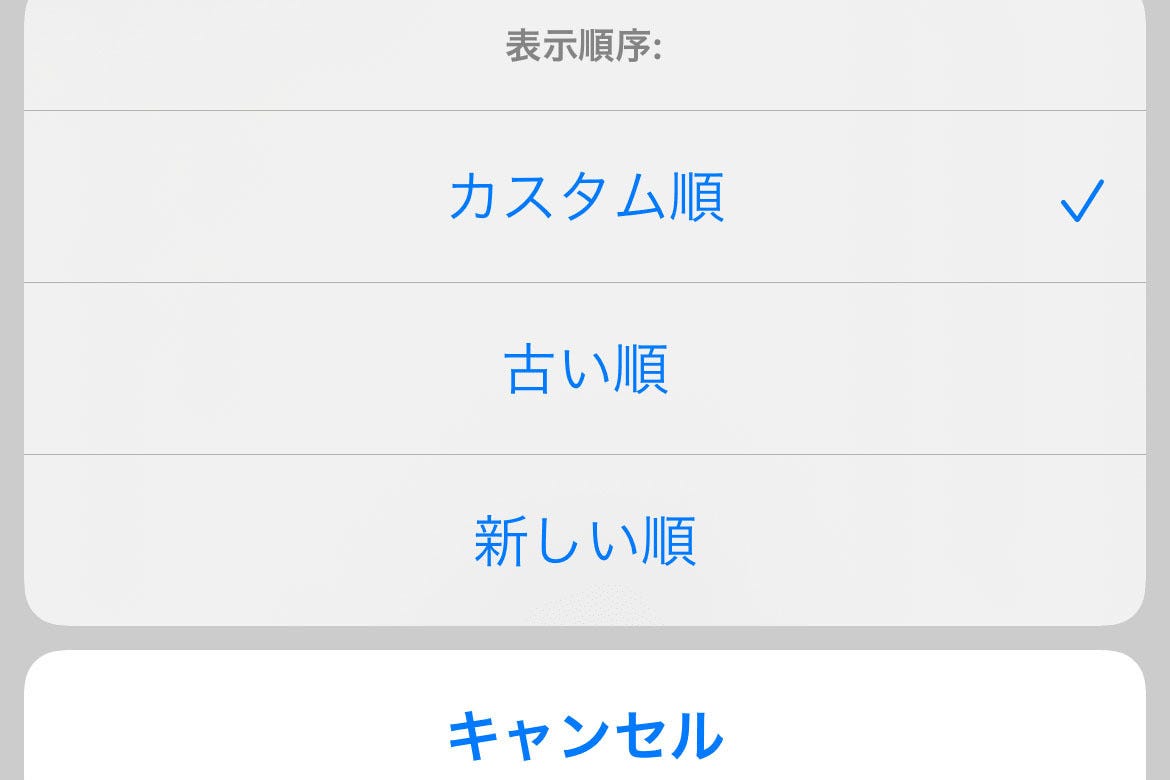
3. メニュー内から「並び替え」を選択します。
4. 表示される選択肢から古い順新しい順(「古い順」または「新しい順」)を用途に合わせてタップします。
このiPhone写真並び替えの設定を適用するだけで、追加順で雑多に並んでいたアルバム内の写真が一瞬で撮影タイムライン順へと整列します。なお、カスタムアルバムでは写真を長押ししながらドラッグすることで、任意の順序へ手動配置することも可能です。
保存日時が狂った画像を正しい日付に直す「Exif情報編集」の裏ワザ
LINEなどのメッセージアプリから保存した写真や、スキャンアプリで取り込んだ過去の写真は、Exif情報が現在時刻に上書きされていることが少なくありません。こうしたデータの保存日の狂いを本来の撮影日に戻すには、標準搭載の日付変更方法を活用します。
個別写真の日時を書き換える手順は非常にシンプルです。
1. 日時を変更したい写真を開き、画面下部の「i(情報ボタン)」をタップします(または写真を上にスワイプ)。
2. 撮影日時の横に表示されている「調整」をタップします。
3. カレンダーと時計のピッカーが表示されるため、本来の撮影年・月・日・時刻を指定して完了をタップします。
さらに、イベントや旅行などでまとめて保存した複数の画像を一括で修正したい場合は、一覧画面右上の「選択」から対象写真をすべて選んだ上で、右下の「…」メニューからExif情報編集(日時の調整)を実行してください。選択したすべての写真のタイムスタンプが連動して一括シフトされ、ライブラリの正しい位置へ一気に再配置されます。
【落とし穴】共有アルバムで日付が狂う理由とキレイに同期させる対処法
家族や友人と写真をシェアする「共有アルバム」において、共有アルバム日付狂いに悩まされるケースが多発しています。撮影順に並んでほしい旅行の思い出が、メンバーがアップロードした順序によって前後してしまうトラブルです。
共有アルバムは、iCloudのサーバー負荷軽減とリアルタイムフィードの性質上、「各参加者が写真を投稿した順序」でタイムラインに流れる仕様になっています。撮影日時順への自動整列が行われないため、複数人が異なるタイミングでアップロードすると時系列が崩壊してしまいます。
これを綺麗に揃えて閲覧したい場合は、共有アルバム内の写真を一度自分の端末の「ライブラリ」へ保存し直した上で、自身で作成した新規アルバムにまとめて上記の並び替えを実行するか、アップロードする代表者を決めて時系列順に一括投稿する運用が最も確実な回避策となります。
プロ直伝!二度と散らからないiPhone写真整理テクニック2026
日々蓄積される膨大な写真データを快適に保つためには、撮影後のちょっとした管理習慣とiOS写真アプリの高度な検索機能を組み合わせた写真整理テクニックが欠かせません。
まず実践したいのが、検索タブの高度な絞り込み活用です。2026年の最新環境では、AIによる自然言語検索が大幅に強化されており、「2024年 夏 海」「カフェ スイーツ」といった複合キーワードだけでなく、撮影したシチュエーションや被写体を入力するだけで目的の写真群を即座に抽出できます。
また、不要なスクリーンショットや重複した写真は定期的に「ユーティリティ」項目内の「重複項目」から結合・削除を行い、お気に入りのベストショットには「ハートマーク(お気に入り)」を付ける運用を習慣化することで、ライブラリ全体の肥大化と時系列の散らかりを根本から防ぐことができます。
【iPhoneの写真の日付順並び替え】に関するよくある質問(FAQ)
Q1:LINEで保存した写真が、ライブラリで今日の日付になってしまうのはなぜですか?
A1:LINEなどのメッセージアプリは、送信時に画像データから撮影日時や位置情報(Exif情報)を自動でカットする仕様になっています。そのため、iPhone側では「今日ダウンロードされた新しい画像」として認識され、撮影日ではなく保存時のタイムスタンプがライブラリに適用されてしまいます。本来の日付に配置したい場合は、写真の情報画面(iマーク)から「調整」で手動修正を行ってください。
Q2:自分で作ったアルバム内の写真を、手動で好きな順番に並び替えることはできますか?
A2:可能です。作成したアルバムを開き、写真を長押しした状態で動かしたい位置までドラッグ&ドロップすることで、時系列に関係なく自由な順番に手動配置できます。ただし、デフォルトの「最近の項目」やスマートアルバムでは手動配置ができないため、必ずご自身で新規作成したアルバム内で操作してください。
Q3:写真の日付や時刻を変更した場合、あとから元の状態に戻すことはできますか?
A3:はい、簡単に復元できます。日付変更を行った写真の詳細画面(iマーク)を開き、調整ボタンを再度タップすると「元に戻す」というオプションが表示されます。これをタップすれば、いつでも変更前の初期日時へと安全にリセットすることが可能です。
まとめ:写真表示の仕様をマスターして快適なライブラリを取り戻そう
iPhoneの写真が日付順に並ばない問題は、故障ではなく「ライブラリ」と「アルバム」の参照基準の違いや、Exifメタデータの有無による仕様上の挙動です。それぞれのタブが持つ役割を正しく把握し、並び替え設定や日時調整の裏ワザを適切に使い分けることで、どれほど散らかったタイムラインであっても本来の美しい時系列へと復元できます。
大切な思い出が詰まったライブラリをストレスなく見返すために、まずは気になっていた過去の写真の日付調整や、よく使うアルバムの並び替え設定から試してみてはいかがでしょうか。 (出典: iphone 写真 日付 順(Yahoo!ニュース))


Webメディアの編集およびコンテンツ作成に従事。正確で質の高い情報発信を心掛けています。
