IPhone Log撮影完全ガイド!映画級映像を撮る設定とLUT活用術
スマートフォンのカメラ性能が飛躍的な進化を遂げるなか、映像制作の現場を根底から変えたのがiPhone 15 Proシリーズ以降に搭載された「Apple ProRes Log」です。まるで映画のワンシーンのような豊かな階調とシネマティックな空気感を、ポケットに入るデバイス1台で記録できる時代が完全に定着しました。
しかし、Log撮影は「ただ設定をオンにして撮影ボタンを押せば綺麗に撮れる」という魔法の機能ではありません。適切な露出管理や外部ストレージの選定、そして撮影後のカラーグレーディングまでの一連の流れを理解して初めて、その真価を発揮します。本稿では、プロクオリティの映像を仕上げるための実践的な設定手順から、必須アイテムの選び方、編集テクニックまでを網羅して解説します。
📌 【この記事の重要ポイントまとめ】
- 要点1:Log撮影は広いダイナミックレンジを保持して記録する技術であり、撮影後のカラーコレクションやLUTの適用が前提となる。
- 要点2:iPhone 15 ProやiPhone 16 Proで高品質な4K60fps収録を行うには、高速転送に対応した外付けSSDの接続が不可欠。
- 要点3:無料の高機能アプリ「Blackmagic Camera」の活用や「DaVinci Resolve」での適切なカラースペース変換により、本格的なシネマ映像が完成する。
【基礎知識】そもそもiPhoneのLog撮影とは?圧倒的な階調表現の秘密
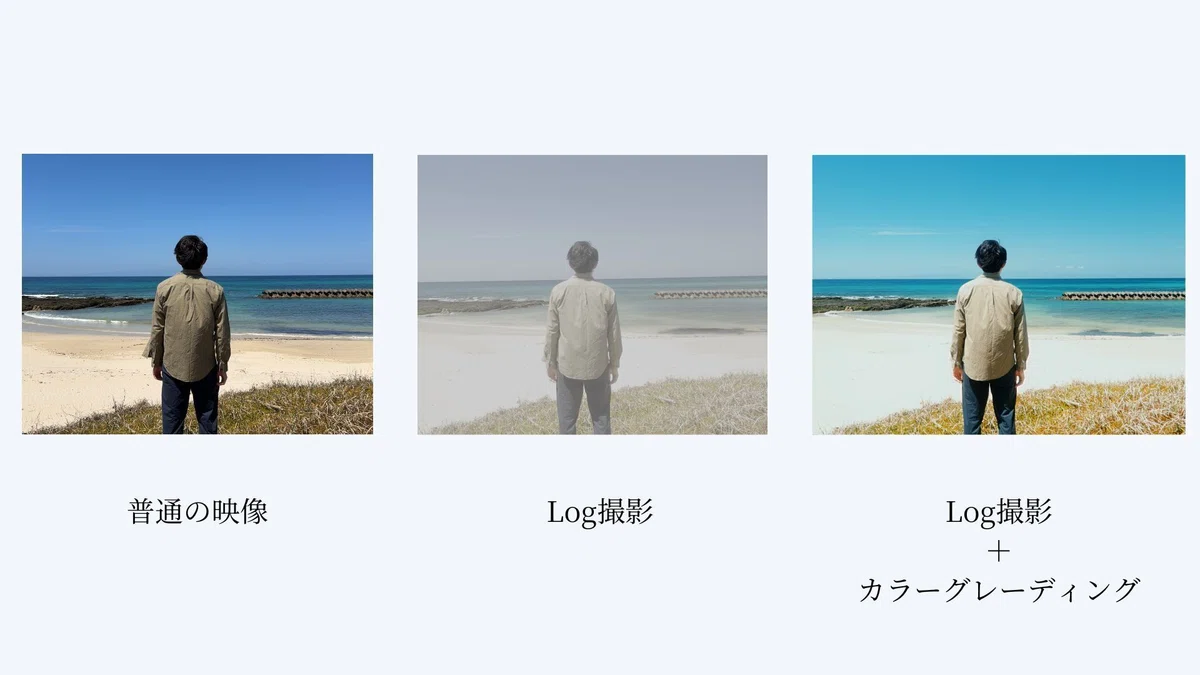
iPhoneの標準撮影では、撮影した瞬間に端末内で自動的にコントラストや彩度、シャープネスが最適化されます。一見すると鮮やかで美しい仕上がりになりますが、明暗差の激しい環境では空が白飛びしたり、影の部分が黒つぶれしたりして、後から色味を細かく微調整する余地がほとんど残りません。
これに対してiPhone Log撮影 初心者向け解説としてまず押さえるべきは、Log(対数)ガンマカーブの特性です。Log撮影を行うと、コントラストと彩度を極限まで抑えた、一見すると全体が灰色がかったフラットな映像が記録されます。これは失敗ではなく、ハイライトからシャドウまでの明暗情報をセンサーの限界まで均等に保持している証拠です。
特にiPhone 15 Pro Log撮影の実装以降、スマートフォンでありながらハイエンドのシネマカメラに迫る最大12ストップ以上のダイナミックレンジを扱えるようになりました。夕焼けの空のグラデーションを残しながら人物の表情を明瞭に描写するなど、従来のスマホ動画では破綻していた過酷な光線状態でも、映画のような粘り強い階調を残せる点が最大の強みです。
【初期設定】Apple ProRes Logの有効化と失敗しない露出設定の極意
標準カメラでLog撮影を始めるためのApple ProRes Log 設定方法は非常にシンプルです。「設定」アプリから「カメラ」>「フォーマット」を開き、「Apple ProRes」をオンにした上で、ProResエンコーディングの項目で「Log」を選択します。これでカメラアプリのビデオモード画面上に「ProRes Log」のトグルボタンが表示されるようになります。
撮影時に最も重要なのがiPhone Log撮影 露出設定の管理です。Log映像は後から明るさを持ち上げると暗部にノイズが乗りやすいため、暗めに撮りすぎるアンダー露出は避けなければなりません。基本的にはヒストグラムを確認しながら、標準的なビデオ撮影よりも「やや明るめ(+0.5〜+1.0EV程度)」の適正露出をキープするのがノイズを抑える王道の手法です。
画面をタップして露出を合わせた後、鍵アイコンを長押ししてAE/AFロックをかけ、露出が撮影中に勝手に変動しないよう固定するだけでも、編集時の作業効率と仕上がりの安定感が劇的に向上します。
【必須機材】4K60fps撮影を可能にする外付けSSDと選び方の基準
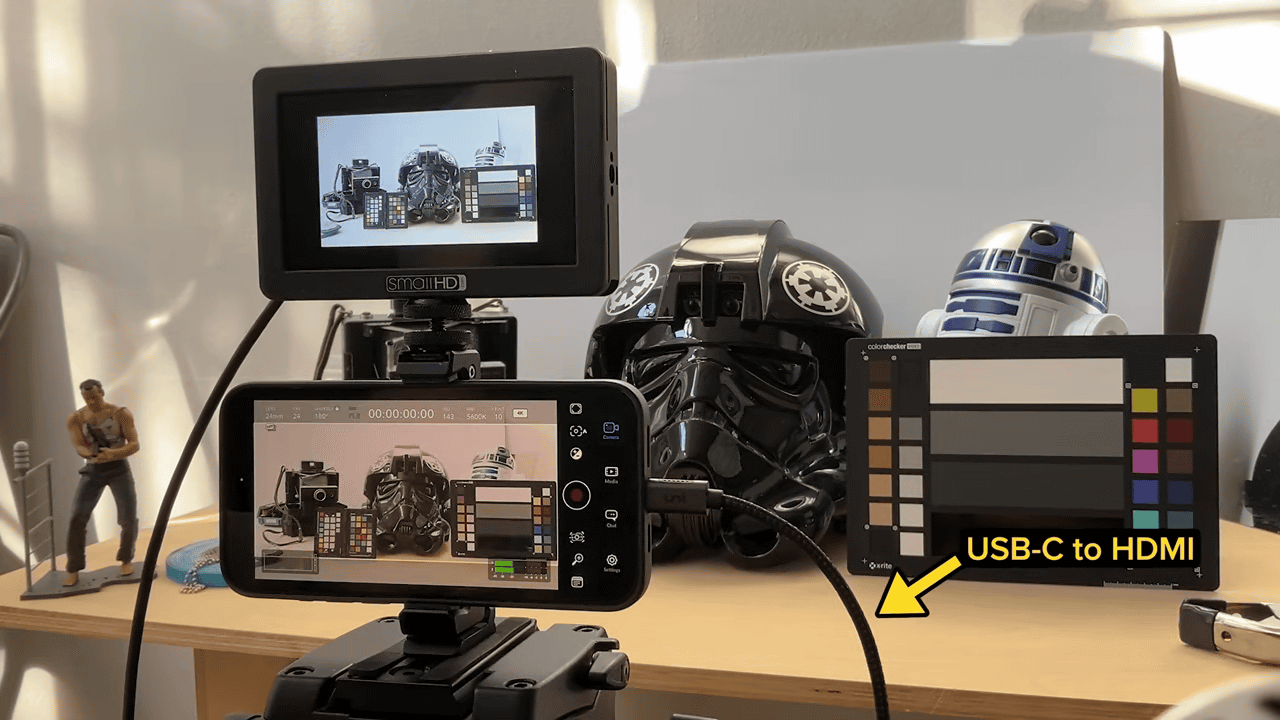
ProRes Logは非圧縮に近い膨大なデータ量を記録するため、端末内蔵ストレージの容量をあっという間に圧迫します。さらに、iPhone 16 Pro Log撮影 4K60fpsや高フレームレートのスローモーション撮影を行う場合、本体ストレージへの直接記録は制限され、外部ストレージへの接続が必須要件となります。
そこで重要となるのがiPhone Log撮影 外付けSSDの選定です。快適に撮影を続けるためには、以下のスペックを満たしているか確認が必要です。
iPhone Log撮影 外部ストレージおすすめの選定基準として、転送速度はシーケンシャル書き込みで220MB/s以上(安定動作を狙うならUSB 3.2 Gen 2対応で1000MB/sクラス)を推奨します。また、接続するUSB-Cケーブルも10Gbps以上の高速転送に対応した規格品を使用しなければ、コマ落ちや録画停止の原因になります。
背面にMagSafeで磁力固定できるコンパクトなSSDや、専用のスマートフォンケージを組み合わせることで、手持ち撮影でもケーブル抜けのトラブルを防ぎながら機動力を維持できます。
【実践アプリ】Blackmagic Cameraアプリの威力とプロ級撮影テクニック
標準カメラアプリの手軽さも魅力ですが、本格的なiPhone シネマティック撮影 Logを追求するなら、ハリウッドの映画機器メーカーが提供する無料アプリ「Blackmagic Camera」の導入が有力な選択肢となります。
Blackmagic Camera アプリ使い方をマスターすれば、シャッタースピードをフレームレートの2倍(24fps撮影なら1/48秒または1/50秒)に固定する「180度ルール」の設定や、ISO感度の手動固定、シャープネス処理のオフ設定など、標準カメラでは触れないシネマパラメータを自在に制御できます。
さらに、露出オーバーの領域を視覚的に警告するゼブラ機能やフォールスカラー、画面上に好みのLUT(Look Up Table)をプレビュー表示しながらLog収録を行う機能など、プロの撮影現場と同等のモニタリング環境がiPhone単体で手に入ります。
【ポストプロダクション】DaVinci Resolveでの編集とLUTの当て方
撮影したフラットなLog映像は、ポストプロダクションでのiPhone Log撮影 カラーグレーディングを経て初めて美しいシネマトーンへと生まれ変わります。最も手軽なアプローチはiPhone Log撮影 LUT当て方を覚えることです。Appleが公式に配布している変換LUT(Apple Log to Rec.709)を適用するだけで、一瞬にして自然で階調豊かな標準色域へと復元されます。
より高度な編集を目指すなら、業界標準ソフトであるDaVinci Resolve iPhone Log編集のワークフローを取り入れるのが理想的です。
DaVinci Resolveの「カラーマネージメント」または「Color Space Transform(CST)」ノードを使用し、入力カラースペースに「Apple Log」、入力ガンマに「Apple Log」を指定してRec.709に変換します。この非破壊処理をベースに、ハイライトのロールオフ(白飛び手前の滑らかな階調変化)やシャドウの質感、フィルム特有のティール&オレンジの色分離などを微調整していくことで、スマートフォンで撮ったとは思えない重厚なトーンを作り出すことが可能です。
【比較検証】iPhone Log撮影のメリット・デメリットと注意すべき罠
映画制作にも耐えうるポテンシャルを持つ一方で、運用上のハードルも存在します。導入前にiPhone Log撮影 メリット デメリットを正しく把握しておくことが重要です。
主なメリット: 白飛びや黒つぶれに対する耐性が極めて高く、夕景や逆光下での表現力が圧倒的です。後編集でホワイトバランスやカラーバランスを大胆に変更してもバンディング(縞模様のノイズ)が発生しにくく、複数のカメラと色味を統一するマッチング作業も容易に行えます。
デメリットと注意点: 最大のネックはデータ容量の巨大さです。4K30fpsのProRes Log撮影では1分間で約6GB前後の容量を消費します。また、LogのままではSNSに即時投稿できず、必ず編集ソフトでのLUT適用やグレーディング作業という「現像の手間」が発生します。日常のスナップや手軽さを最優先する記録映像には不向きであり、作品撮りやこだわりのVlogといった目的意識を持った使い分けが求められます。
【iphone log 撮影】に関するよくある質問(FAQ)
Q1:iPhone 14 Pro以前のモデルでもLog撮影はできますか?
A1:標準機能としてのApple ProRes Logは、A17 Pro以降のチップとUSB-Cを搭載したiPhone 15 Pro / 15 Pro Max、およびiPhone 16 Proシリーズ以降に限定されています。旧機種ではサードパーティ製アプリによる疑似的なフラットプロファイル撮影は可能ですが、RAWセンサーデータに直結した公式Logガンマカーブとは階調性能が異なります。
Q2:LUTを当ててもノイズが目立ってしまう原因は何ですか?
A2:撮影時の露出アンダー(暗すぎ)が主な原因です。Log映像の暗部を持ち上げると、センサーのベースノイズが増幅されます。撮影時に露出補正をややプラス側に設定して暗部を明るめに記録し、編集時にベースの明度を下げることでノイズの目立たないクリアな映像になります。
Q3:パソコンを使わずにiPhone単体でLUTを当てて編集できますか?
A3:可能です。iOS版の「DaVinci Resolve」や「LumaFusion」、「CapCut」などの動画編集アプリを使用すれば、iPhoneやiPad上で直接Cube形式のLUTを読み込んで適用し、書き出しまで完結させることができます。
まとめ:スマホの枠を超えたシネマクオリティを手に入れる
iPhoneのLog撮影機能は、これまで高価な業務用シネマカメラと専用の制作環境を必要としていた映像表現のハードルを一気に引き下げました。適切な露出管理、信頼性の高い外付けSSDの活用、そしてBlackmagic CameraやDaVinci Resolveを組み合わせたワークフローを構築すれば、ポケットから取り出した1台のデバイスで世界基準のシネマ映像を生み出すことができます。まずは身近な風景の光と影をLogで記録し、グレーディングで色が蘇る感動を体感してみてください。 (出典: iphone log 撮影(Yahoo!ニュース))
Webメディアの編集およびコンテンツ作成に従事。正確で質の高い情報発信を心掛けています。
