IPhoneの画面が回転しない?向きロック解除と2026年最新対処法
iPhoneで動画を見ようと端末を横にしたのに画面が切り替わらない、あるいは寝転がって操作していると勝手に画面が回転してイライラする――こうしたディスプレイの向きに関するトラブルは、日々の利用で頻繁に遭遇するストレスの一つです。
本体の故障を疑う前に、まずはコントロールセンターの設定やiOSの仕様、アプリ側の対応状況を確認することが先決です。本記事では、画面の向きロックの解除といった基本手順から、2026年の最新iOS環境で効果的なトラブルシューティング、センサー不具合の見分け方まで分かりやすく解説します。
📌 【この記事の重要ポイントまとめ】
- 要点1:画面が回転しない最大の原因は「画面縦向きのロック」の誤作動や設定の見落とし。コントロールセンターからワンタップで即座に切り替え可能。
- 要点2:アプリ自体の非対応や「画面表示ズーム設定」の拡大、iOSの一時的なバグも多発。強制再起動や設定変更で9割以上が自己解決できる。
- 要点3:物理的な落下や水濡れによるジャイロセンサー故障の疑いがある場合、標準の「コンパス」アプリ等を使った自己診断で状態の切り分けが可能。
【基本操作】コントロールセンターから「画面の向きロック」を解除する手順
iPhoneの画面が意図通りに回転しない場合、真っ先に確認すべきは画面縦向きのロックがオンになっていないかどうかです。この機能が有効になっていると、端末をどれだけ傾けても縦画面のまま固定されます。
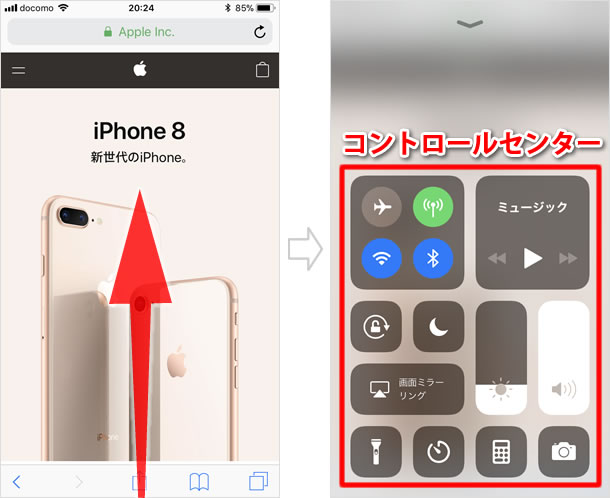
まずはコントロールセンター出し方をおさらいし、設定状態をチェックしましょう。Face IDを搭載したモデル(iPhone X以降の全機種)では、画面右上の端(バッテリー残量やアンテナピクトが表示されているエリア)から下方向へスワイプします。ホームボタンを搭載したモデル(iPhone SEなど)をお使いの場合は、画面下端から上方向へスワイプして呼び出します。
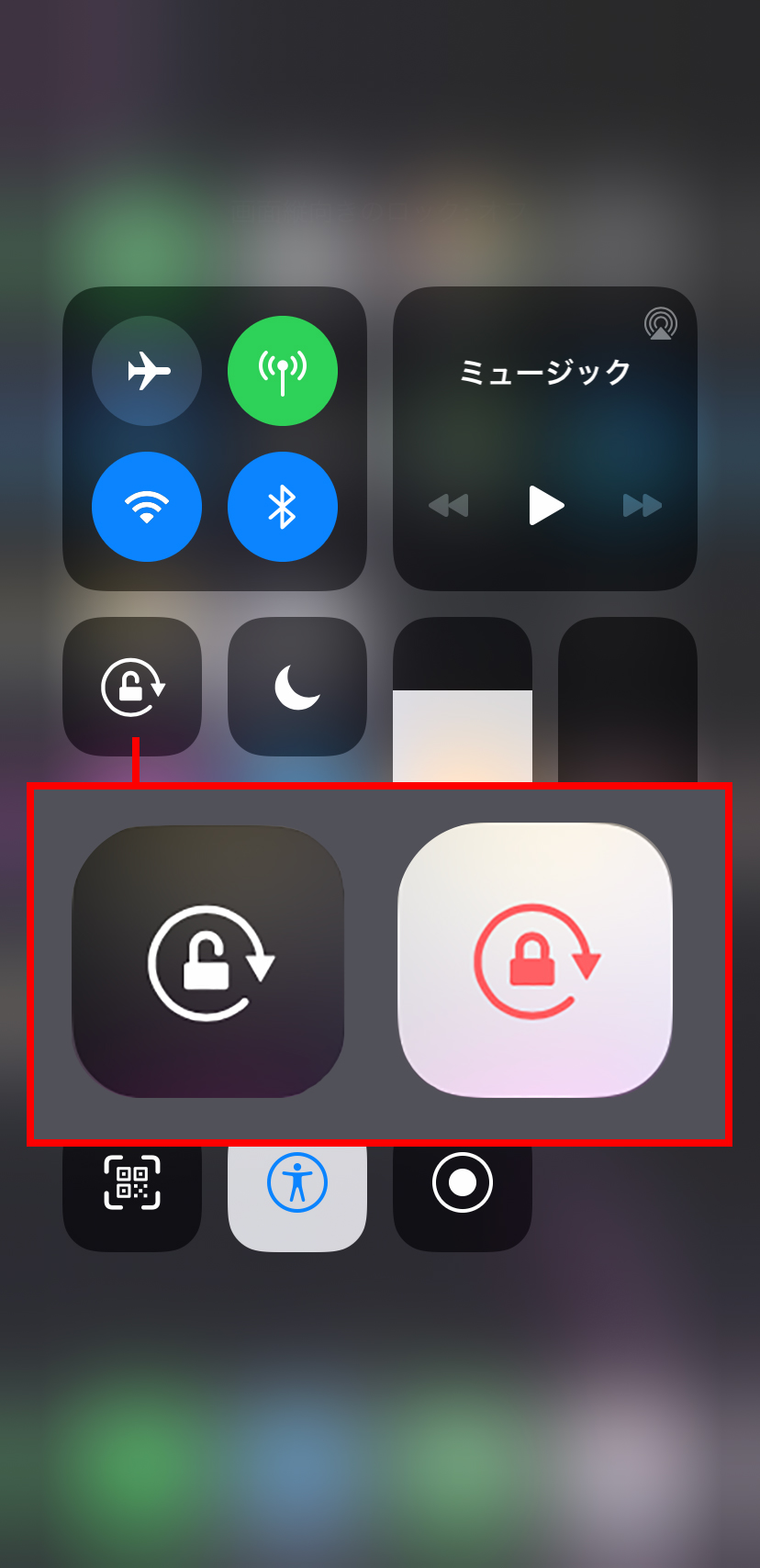
コントロールセンターが表示されたら、「鍵に矢印が巻き付いたアイコン」を探してください。このアイコンが白地に赤(またはオレンジ)で点灯している場合はロックがかかっている状態です。アイコンをタップしてグレーの消灯状態に切り替えることで、画面の向きロック解除が完了し、iPhone画面回転が正常に働くようになります。
iPhone画面回転しない原因は一体なぜ?動かない主な理由
ロックを解除しているにもかかわらず画面が動かない場合、端末のハードウェアではなくソフトウェアやアプリ側の仕様に起因しているケースが大半です。よくあるiPhone画面回転しない原因として、以下の要素が挙げられます。
第一に考えられるのが、起動しているアプリが横画面表示に対応していないケースです。例えば、Instagramやメルカリ、各種銀行アプリなど、縦スクロールに特化したアプリは端末を横に傾けても回転しない設計になっています。まずはSafariや写真アプリなど、確実に横画面表示に対応している標準アプリで回転するか試してみてください。
第二に、画面表示ズーム設定の影響です。「設定」>「画面表示と明るさ」>「拡大表示」において「文字を拡大」が選択されていると、Max系モデルなどの大型ディスプレイ搭載機であってもホーム画面の横向き回転が無効化される仕様になっています。ホーム画面ごと回転させたい場合は、設定を「デフォルト」に戻す必要があります。
第三に、iOSアップデート不具合やバックグラウンド処理のスタックによるシステムの一時的フリーズです。OS更新直後は内部インデックスの再構築などで一時的にセンサー反応が遅れる現象も報告されています。
【決定版】横画面にならない時の対処法とトラブルシューティング
設定を見直しても改善しない場合は、段階的にシステムのリフレッシュを行いましょう。現場で実効性が高い横画面にならない時の対処法を順に紹介します。
まずは、動作が停止しているアプリを完全に終了させるタスクキルです。画面下部から上へスワイプして画面中央で指を止め、Appスイッチャーを表示させた後、対象アプリのプレビューを上方向へスワイプして強制終了します。その後、再度アプリを立ち上げて回転を試みます。
それでも症状が改善しない場合は、端末全体のキャッシュとセンサー認識をリセットするためにiPhone強制再起動を実行します。近年のモデルにおける強制再起動の手順は以下の通りです。
1. 音量を上げるボタンを押して、すぐに離す。
2. 音量を下げるボタンを押して、すぐに離す。
3. サイドボタン(電源ボタン)を長押しし、画面にAppleロゴが表示されたら指を離す。
強制再起動により、一時的なメモリの不整合やセンサー制御プログラムのエラーが解消され、正常に回転機能が復旧することが多々あります。
寝転がっても快適!AssistiveTouch画面回転とYouTube横画面固定テクニック
逆に「ベッドで横向きになって操作していると勝手に画面が回転して見づらい」「片手操作時に不意に画面が回ってしまう」という悩みも少なくありません。その際に役立つのが、画面上の仮想ボタンから自在に画面の向きを制御できるAssistiveTouch画面回転の機能です。
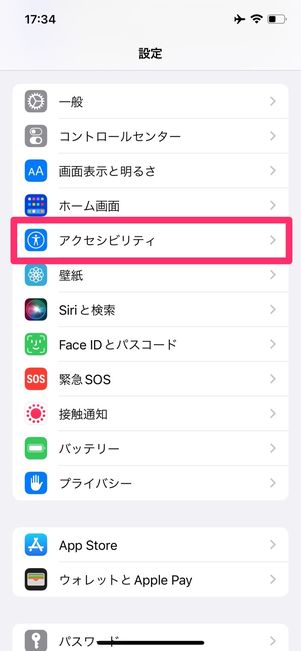
「設定」>「アクセシビリティ」>「タッチ」>「AssistiveTouch」をオンにし、「最上位メニューをカスタマイズ」から「画面の向き」を追加します。これにより、画面に表示されるフローティングボタンをタップするだけで、端末を傾けることなく「縦向き」「左向き」「右向き」を自由に切り替え可能になります。端末を寝かせた姿勢のまま固定したいユーザーにとっては非常に実用的なアプローチです。
また、動画視聴時に便利なのがYouTube横画面固定の操作です。YouTubeアプリ内のプレイヤー右下にある「全画面アイコン」をタップするか、動画プレイヤー部分を上方向へスワイプすることで、端末のロック状態に関係なく強制的に全画面の横向きモードへ移行できます。元に戻す際は下方向へスワイプするだけで縦画面に戻るため、コントロールセンターを開く手間を省けます。
故障を疑う前に!ジャイロセンサー故障の自己診断と修理の目安
上記の手順をすべて試しても全く画面が反応しない場合、端末内部で傾きや角速度を検知するジャイロセンサー故障や加速度センサーの物理的な破損が疑われます。落下による衝撃や水没履歴がある端末では特に注意が必要です。
センサーが生きているかどうかは、iPhone標準搭載の「コンパス」アプリで手軽にテストできます。コンパスアプリを起動し、方角がスムーズに追従するか、水平器画面(コンパス画面をスワイプ、または傾けた際の角度表示)で端末の傾きを正確に検知できているか確認してください。数値が一切変化しない、または異常な値で固まっている場合、基板側のセンサー部品が損傷している可能性が高くなります。
ハードウェアの故障が濃厚となった場合は、無理な自己修理を避け、Appleサポートへ問い合わせるか、Apple Store・正規サービスプロバイダでの診断・修理を予約してください。保証期間内(AppleCare+加入中など)であれば、過失による損傷でも低価格での本体交換や修理が受けられます。
【iphone 画面 の 回転】に関するよくある質問(FAQ)
Q1:コントロールセンターの鍵マークを解除したのに、Safariの画面が横になりません。
A1:一度Safariを上にスワイプしてタスクキルを行い、端末を水平に持った状態からゆっくり90度傾けてみてください。また、ページの読み込み中や一部のモバイル専用Webサイトでは横表示が制限されている場合があります。
Q2:ホーム画面が横向きに回転するモデルと回転しないモデルがあるのはなぜですか?
A2:PlusシリーズやMaxシリーズなどの大型端末であっても、「画面表示ズーム設定」が「拡大」になっているとホーム画面の回転機能はオフになります。また、近年のiOSバージョンや一部モデルではホーム画面の仕様変更により、標準設定で横回転が無効化されているケースもあります。
Q3:画面が勝手に回転して戻らなくなります。一時的なバグでしょうか?
A3:端末の持ち方によるセンサーの誤検知、またはiOSの一時的な処理遅延が考えられます。コントロールセンターから「画面縦向きのロック」を一度オンにしてから再度オフにするか、本体の強制再起動を行ってみてください。
まとめ:焦らず設定と再起動をチェックして快適な操作環境を取り戻そう
iPhoneの画面が回転しない、あるいは意図せず回転してしまうトラブルの大部分は、コントロールセンターでのロック設定やアプリの仕様、一時的なシステムエラーが原因です。焦って故障と決めつける前に、まずは向きロックの解除、アプリの再起動、そして端末の強制リセットを順に試行してください。
寝転びながらの操作が多い方はAssistiveTouchなどのアクセシビリティ機能を上手に併用し、ご自身の利用スタイルに合わせた最適な画面表示環境を整えましょう。 (出典: iphone 画面 の 回転(Yahoo!ニュース))
毎日更新されるトレンド情報を分析・発信中。役立つ裏技やおすすめ情報を分かりやすく紹介します。
