IPhoneマップ設定で劇的進化!絶対に知るべき神機能と活用術徹底解説
iPhoneに標準搭載されている「マップ」アプリは、毎年のアップデートを経て劇的な進化を遂げています。かつてはGoogleマップ一択だったユーザーの間でも、Apple純正ならではのシームレスな操作性や美しい3D表示、Apple Watchとの親和性の高さからメインアプリへと回帰する動きが目立ちます。
しかし、初期設定のまま使い続けて「使い勝手がイマイチ」「意図しない有料道路に案内された」と不満を抱えているケースも少なくありません。実は、設定アプリやマップ内の項目をわずかに見直すだけで、視認性や案内精度は別次元へと向上します。日常の移動からドライブ、徒歩での街歩きまで、マップの真価を引き出す必須テクニックを分かりやすく解き明かします。
📌 【この記事の重要ポイントまとめ】
- 要点1:自宅・職場の登録や有料道路の回避設定を行うだけで、毎日のナビゲーションの手間が大幅に削減される。
- 要点2:オフラインマップの事前保存や音声案内の音量調整、経由地追加など、見落とされがちな神機能が多数存在する。
- 要点3:Googleマップとの使い分けやプライバシー設定を最適化することで、ストレスフリーな移動体験が手に入る。
【基本設定】iPhoneマップを劇的に使いやすくする初期カスタマイズの鉄則
iPhoneの純正マップをスマートに使いこなすための第一歩は、日常的に訪れる拠点の登録です。iPhoneマップ自宅登録方法は非常にシンプルで、マップアプリの検索バー下にある「よく使う項目」の「+」アイコン、または連絡先アプリの「自分のカード」から住所を入力するだけで完了します。自宅や職場をピン留めしておけば、ワンタップで現在地からの最短ルートや所要時間が瞬時に割り出されます。
また、ナビの正確性を担保するうえで見直したいのが位置情報の権限です。設定アプリの「プライバシーとセキュリティ」>「位置情報サービス」からマップを選択し、iPhoneマップ位置情報常に許可にするか「このAppの使用中」に設定しておきます。あわせて「正確な位置情報」をオンにしておくことで、交差点の曲がり角や入り組んだ路地でも自車・自身の位置がズレるトラブルを防げます。
画面の見やすさを追求するなら、Appleマップダークモード設定も確認しておきましょう。iOSのシステム設定と連動させるだけでなく、夜間の運転中に眩しさを抑えたり、日中の強い直射日光下で見やすい配色に自動調整されたりと、視認性とバッテリー消費の両面で大きなメリットをもたらします。
【ナビ機能強化】有料道路の回避と音声案内の最適化でドライブを快適に
車移動で最も遭遇しやすいトラブルが「意図せず有料道路や高速道路に誘導されてしまう」という現象です。これを防ぐには、iPhone純正マップ有料道路回避の事前指定が欠かせません。設定アプリの「マップ」>「運転」項目から「通行料金」や「高速道路」を避けるスイッチをオンにしておけば、常に一般道を優先した経済的なルートが自動提案されます。もちろん、ルート検索画面の「ルートオプション」からその都度ワンタップで切り替えることも可能です。
ドライブ中のストレスを左右するのが音声案内です。音楽やポッドキャストを楽しんでいる最中に案内の声が大きすぎたり、逆に小さくて聞き取れなかったりした経験を持つ人は多いはずです。iPhoneマップ音声案内設定では、案内音声の音量を3段階から選べるほか、案内中に再生中のメディア音量を自動で下げる設定や、案内を完全にミュートして視覚情報のみにする柔軟な調整が行えます。
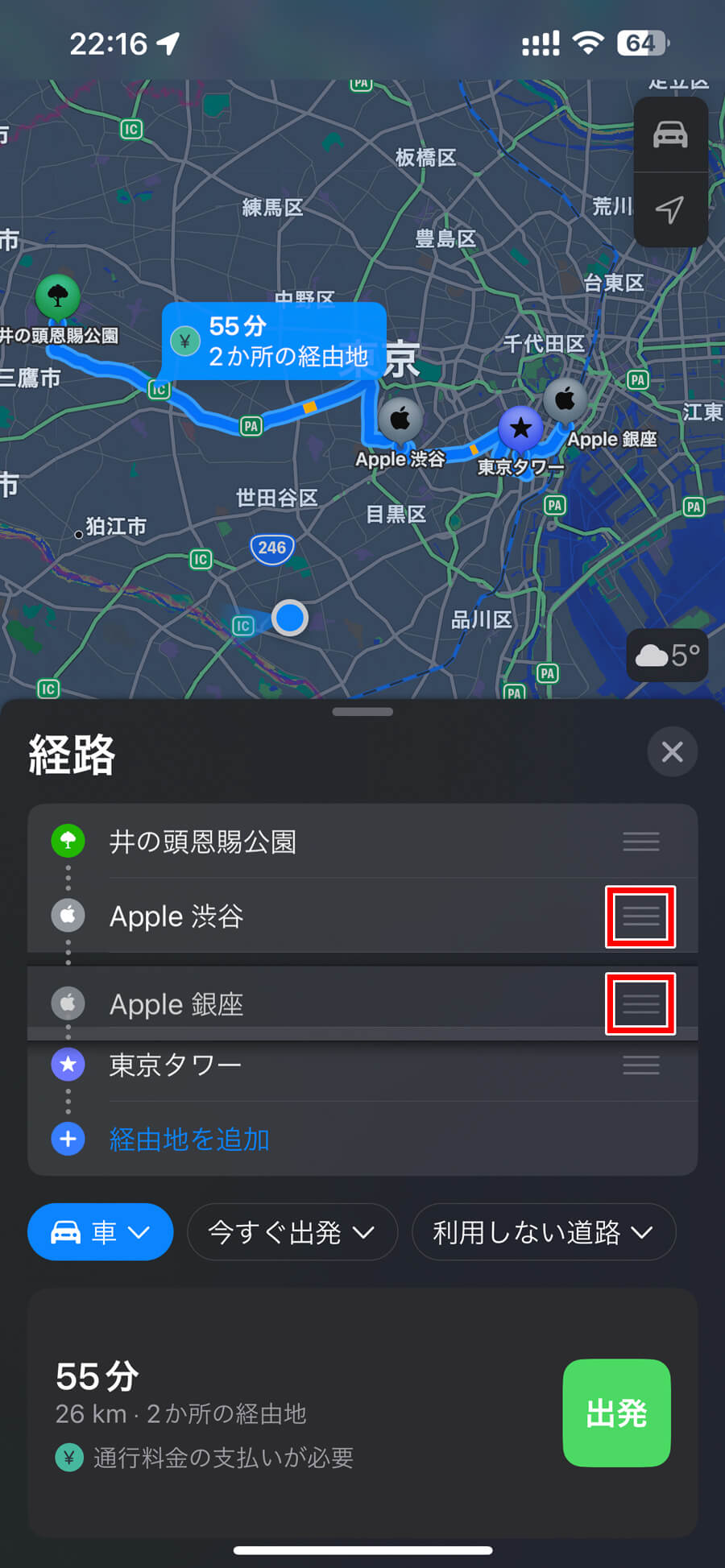
ドライブ計画で重宝するのがiPhoneマップ経由地追加機能です。目的地をセットした後に「経由地を追加」をタップすれば、ガソリンスタンドやコンビニ、カフェなどを最大15箇所までルート上に組み込めます。立ち寄る順番の並び替えもドラッグ操作ひとつで直感的に行えるため、長距離ドライブの計画性が格段に向上します。
【歩行・日常使い】徒歩ナビとオフライン機能・コンパスの精度を極める
iPhoneマップの強みは車載ナビにとどまりません。街歩きや旅行先で頼りになるのがiPhoneマップ徒歩ナビ設定です。歩行者視点でのわかりやすいガイダンスに加え、都市部ではカメラを周囲の建物に向けるだけで正確な進行方向を特定するARナビゲーションが作動します。立体的な3Dランドマーク表示によって、出口の多い巨大ターミナル駅でも迷わず目的地へ辿り着けます。
電波の届かない地下街や山間部、ギガの消費を抑えたい旅行先で絶大な威力を発揮するのがiPhoneマップオフライン利用です。あらかじめ指定した地域の地図データを本体にダウンロードしておけば、機内モードや完全な圏外環境であっても、ルート検索や店舗情報の確認、ナビゲーション機能がそのまま利用できます。Wi-Fi環境下で自宅周辺や旅行先のエリアを保存しておくのが賢い防衛策です。
向いている方角が狂ってしまう時は、iPhoneマップコンパス調整が有効です。iPhone本体を空中でゆっくりと「8の字」に動かすことで内蔵磁気センサーのキャリブレーションが行われ、青い現在地アイコンが示す進行方向のブレが解消されます。設定アプリの「プライバシーとセキュリティ」>「位置情報サービス」>「システムサービス」内にある「コンパスの調整」がオンになっているかもあわせて確認してください。
【プライバシー&連携】履歴削除とデフォルトマップ変更の裏ワザ
検索した場所や移動履歴のプライバシーを保護したい場合、iPhoneマップ履歴削除は定期的に行いたいメンテナンスです。マップアプリを開いて検索履歴パネルを上に引き上げ、「最近使った項目」の横にある「すべて表示」から不要な履歴を左スワイプで個別に消去できます。また、行動パターンから学習される「利用頻度の高い場所」のデータも、設定アプリの位置情報システムサービス内から一括クリアが可能です。
他社アプリとの連携において質問が多いのがiPhoneマップデフォルト変更の可否です。iOSではメッセージやWeb検索上の住所リンクをタップした際、標準で純正マップが起動します。Googleマップをメインに使いたい場合は、ブラウザアプリ(Chrome等)側の設定で開くマップアプリを指定したり、ショートカットアプリを活用してリンク展開先をカスタマイズしたりすることで、好みの地図アプリへとスムーズに誘導できます。
【徹底比較】iPhone純正マップとGoogleマップはどっちが優秀?2026年の使い分け
ナビアプリの2大巨頭である両者ですが、iPhoneマップGoogleマップ比較を行うと、それぞれ明確な強みとキャラクターの違いが見えてきます。
Apple純正マップの最大の武器は、Appleエコシステムとの圧倒的な一体感です。ロック画面全体に広がる洗練されたナビ画面、Siriへの自然な音声リクエスト、Apple Watchの触覚フィードバック(手首の振動で左右折を通知)による案内は、他社製アプリでは真似できない快適さを誇ります。さらに、個人データを追跡しない高度なプライバシー設計も支持される理由です。
一方のGoogleマップは、圧倒的なスポット情報量と口コミ・写真の充実度で依然として優位に立っています。営業時間のリアルタイムな変動や混雑状況、個人のローカルな店舗レビューを調べたい場面ではGoogleマップに軍配が上がります。移動時のナビゲーションやApple Watch連携には純正マップを使い、目的地周辺の美味しい飲食店リサーチにはGoogleマップを使うといった「用途に応じた併用」が最も効率的なアプローチです。
【iphone マップ 設定】に関するよくある質問(FAQ)
Q1:自宅や職場を登録・変更するにはどこを操作すればいいですか?
A1:マップアプリの検索パネルにある「よく使う項目」から「+」をタップして住所を検索・追加するか、連絡先アプリの最上部にある「自分のカード」を開き、「住所」欄に自宅や勤務先を入力することで自動的にマップへ反映されます。
Q2:ナビの音声案内だけを消したり、音量を小さくしたりできますか?
A2:可能です。iPhoneの設定アプリから「マップ」>「音声案内」と進み、音量を「小・中・大」から選択するか、ナビ実行中に画面上のスピーカーアイコンをタップして「ミュート」に切り替えることで音声のみを停止できます。
Q3:電波が届かない山奥や海外でもiPhoneマップは使えますか?
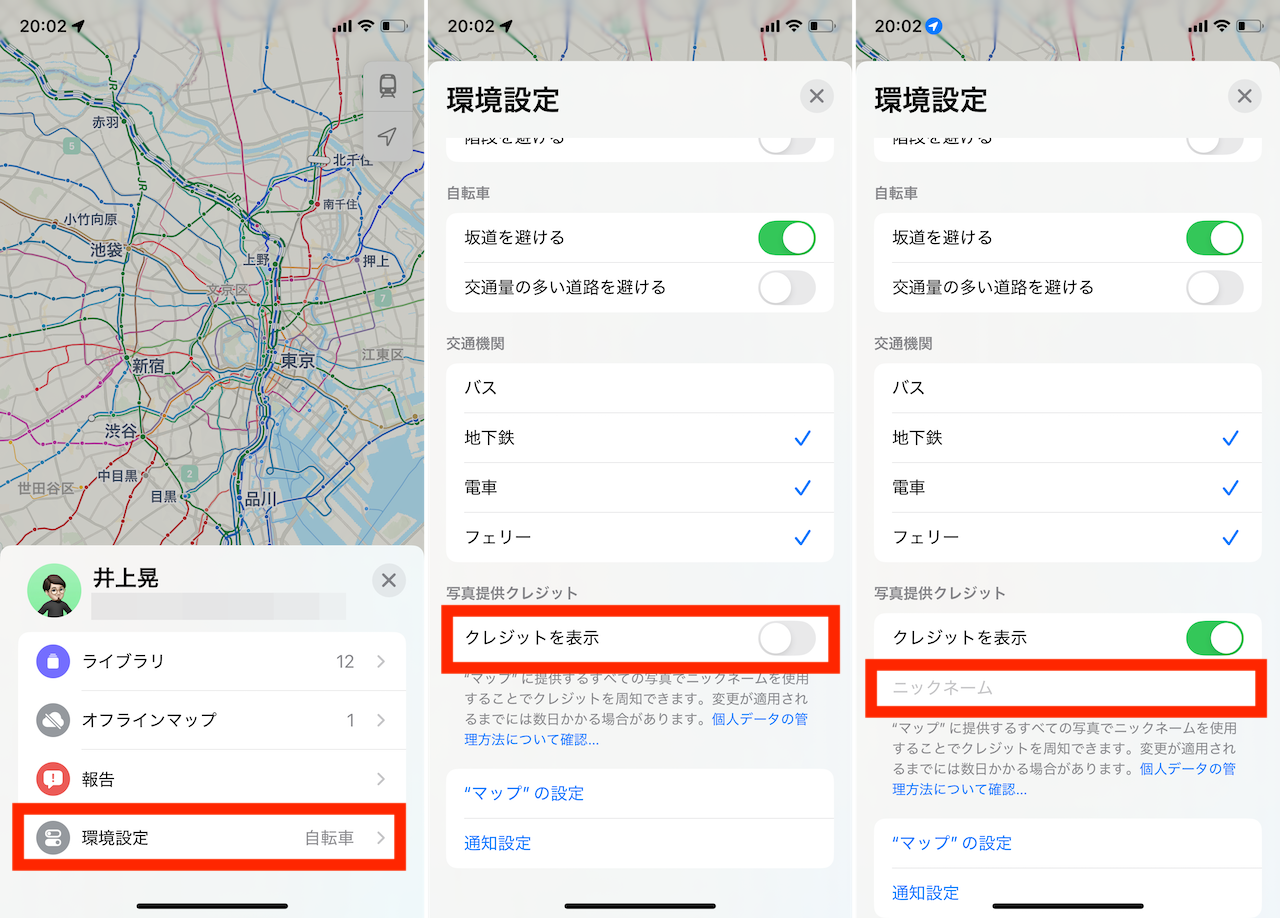
A3:事前に地図データをダウンロードしていれば問題なく使えます。マップアプリで右上のプロフィールアイコンをタップし、「オフラインマップ」>「新しいマップをダウンロード」から必要なエリアを指定して保存してください。
Q4:GoogleマップをiPhoneの完全な標準マップに設定できますか?
A4:iOSのシステム全体で住所リンクを無条件にGoogleマップで開く完全なデフォルト化は現時点で制限されています。ただし、Chromeアプリ内での設定や、共有メニュー・ショートカットアプリを経由することで、ワンタップでGoogleマップに転送する運用が可能です。
まとめ:設定を最適化してiPhoneマップのポテンシャルをフル活用しよう
iPhoneの純正マップは、少しの設定変更と機能の把握で見違えるほど実用的なナビゲーションツールへと変貌します。有料道路の回避設定や自宅の登録といった基本を押さえるだけでも、日々の移動における無駄な操作や迷いは劇的に減らせます。
さらにオフラインマップやAR徒歩ナビ、経由地の追加といった便利な機能をシチュエーションに合わせて使いこなせば、通勤から休日の遠出まであらゆる移動が快適そのものになります。まずは手元のiPhoneの設定アプリを開き、自分好みのカスタマイズから試してみてください。 (出典: iphone マップ 設定(Yahoo!ニュース))
毎日更新されるトレンド情報を分析・発信中。役立つ裏技やおすすめ情報を分かりやすく紹介します。
