IPhoneでドコモメールが届かない?最新の設定手順とエラー解決策
iPhoneを機種変更した直後やiOSのアップデート後に、「ドコモメールが突然受信できなくなった」「メールの送信エラーが消えない」というトラブルに直面するユーザーが後を絶ちません。ドコモメールは日常の連絡手段だけでなく、各種Webサービスの二要素認証や重要通知の受信先としても使われており、突如として使えなくなると日常生活やビジネスに深刻な支障をきたします。
一見複雑に見えるメールのトラブルですが、原因の大半は「プロファイル設定の不整合」や「dアカウントの認証エラー」、あるいは通信環境の一時的な障害に集約されます。本稿では、2026年現在の最新仕様に基づき、iPhoneでドコモメールを確実に送受信するための公式設定手順から、エラー発生時の決定的なリカバリー手順までを分かりやすく解説します。
📌 【この記事の重要ポイントまとめ】
- 要点1:メール送受信トラブルの多くは「構成プロファイルの再インストール」と「dアカウント認証の更新」で即座に解消できる。
- 要点2:Wi-Fi接続下での認証不備やiOSアップデートに伴うセキュリティ強化が、突然の「サーバ応答なし」エラーを引き起こす主因となっている。
- 要点3:標準のプロファイル設定に加え、IMAP手動設定やdアカウント管理画面の仕様を正しく把握しておくことで、将来の機種変更時も迷わず移行が可能になる。
【2026年最新】ドコモメールをiPhoneで使うための公式設定手順とプロファイル
iPhoneの標準「メール」アプリでドコモメールを利用する場合、最も安全かつ確実な手段はNTTドコモが提供する公式構成プロファイルのインストールです。手動入力による設定ミスを防ぎ、必要なサーバー情報やポート番号を一括で端末へ反映させることができます。
設定を行う際は、必ずWi-Fiをオフにして「ドコモのモバイルデータ通信(5G/4G)」に接続した状態でSafariを起動してください。これは契約回線のネットワーク暗号化を利用して、dアカウントの本人認証をスムーズに通すためです。
具体的な設定フローは次の通りです。
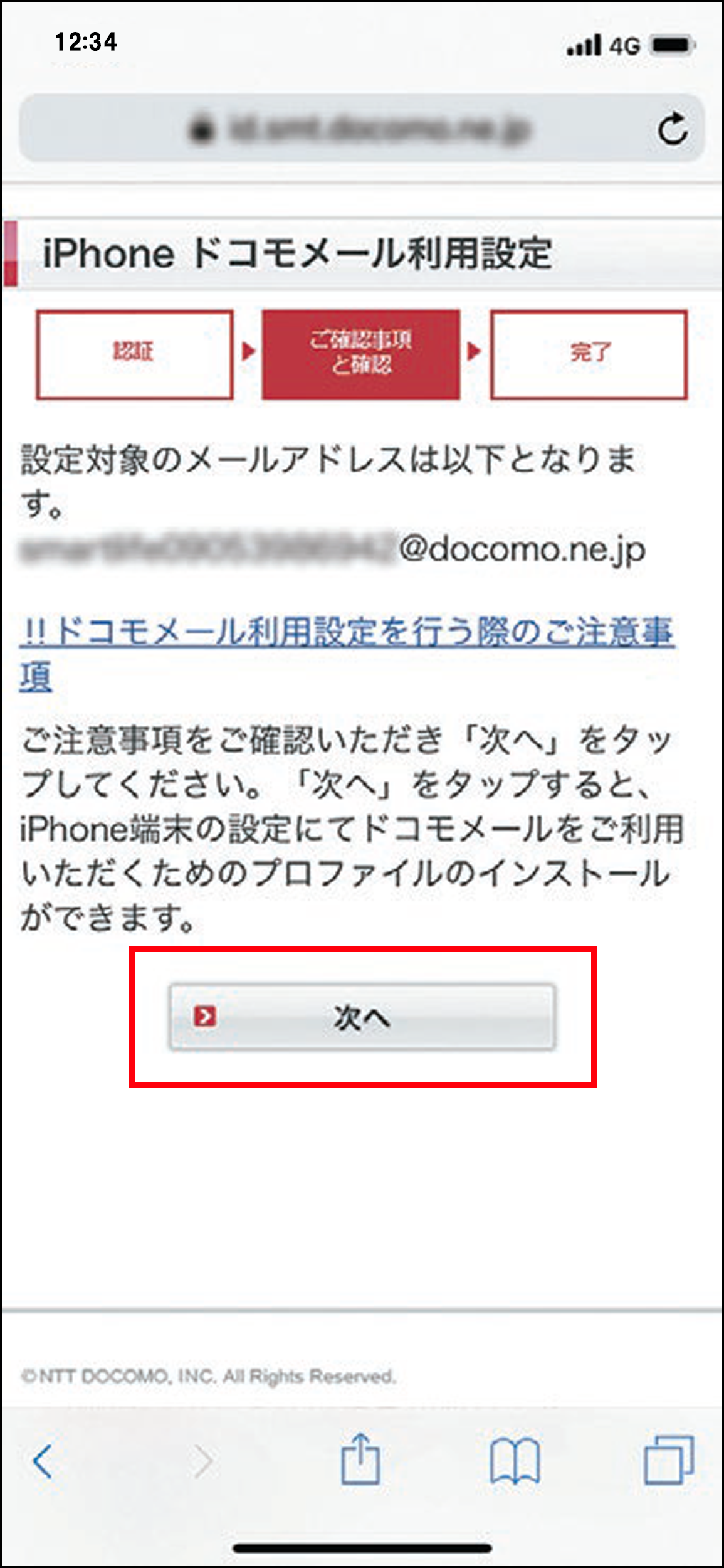
1. Safariを開き、「My docomo」または「ドコモお客様サポート」のiPhone初期設定ページへアクセスします。
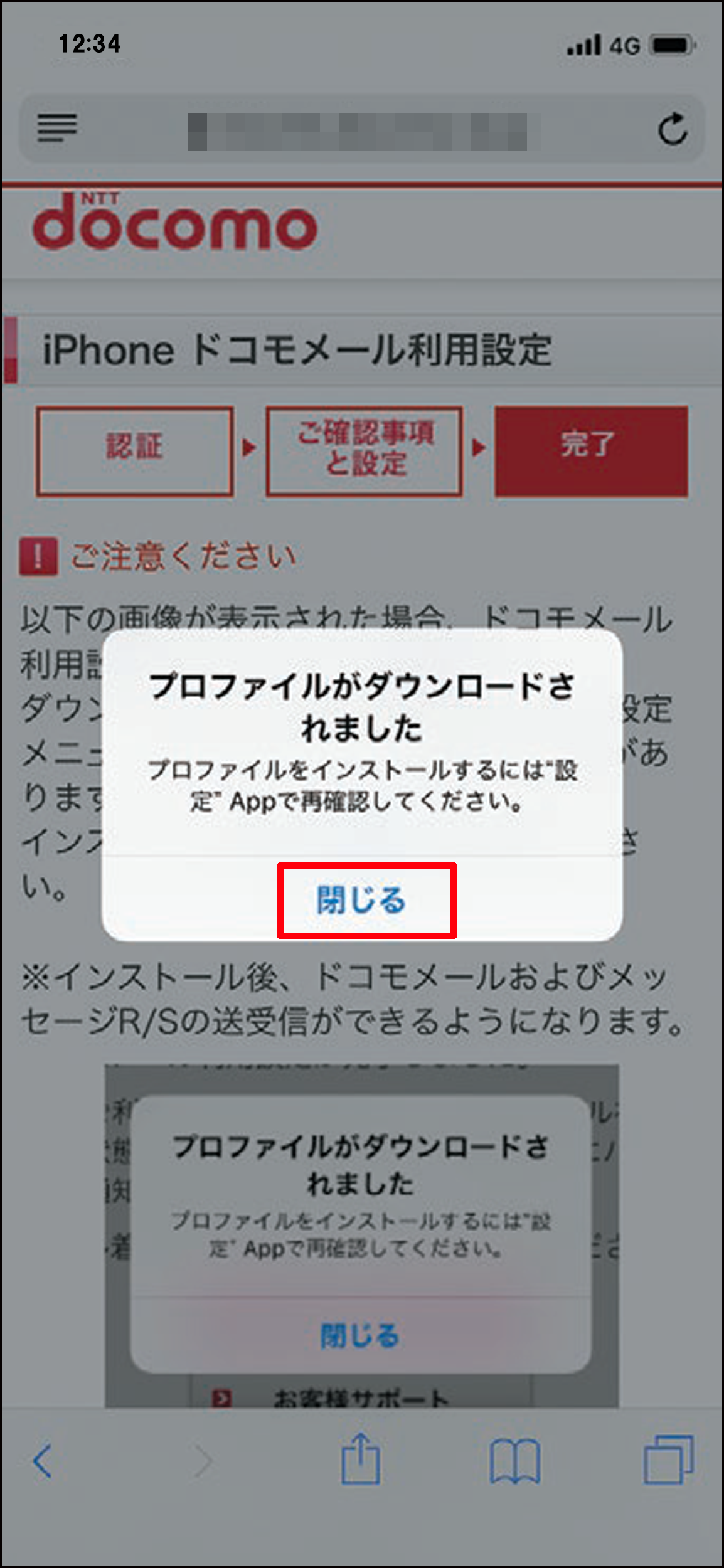
2. 「ドコモ初期設定(iPhone利用設定)」を選択し、画面の指示に従って「プロファイルのダウンロード」をタップします。
3. iPhoneの「設定」アプリを開くと、最上部に「プロファイルがダウンロード済み」と表示されるため、これを選択します。
4. 画面右上の「インストール」をタップし、端末のパスコードを入力してインストールを完了させます。
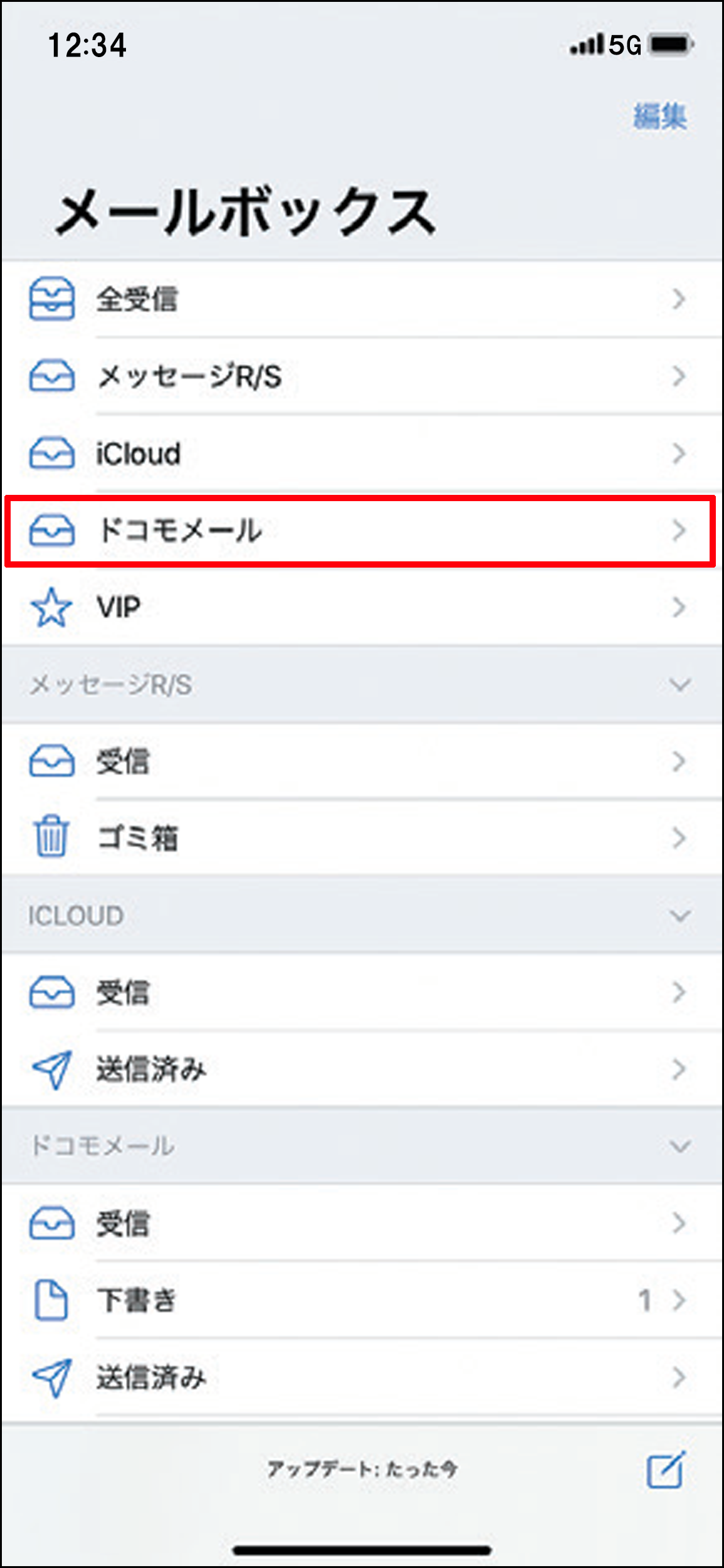
この手順を終えると、標準メールアプリ内に「ドコモメール」のアカウントが自動生成され、過去のクラウドデータと同期が開始されます。
なぜ突然届かない?iPhoneでドコモメールが受信・送信できない根本原因
「昨日まで普通に使えていたのに、急に新着メールが届かなくなった」「送信トレイにメールが溜まったまま送れない」といったケースでは、複数の要因が絡み合っている場合があります。原因を正しく切り分けることが早期解決の鍵です。
代表的な発生要因としては、以下のようなケースが挙げられます。
・dアカウントのパスワード変更に伴う認証切れ
Webサイト側でdアカウントのパスワードを変更したり、二段階認証の設定を更新した際、iPhone内部に保存された認証トークンが無効化され、サーバーとの通信が遮断されることがあります。
・モバイルデータ通信の設定不備
「設定」>「モバイル通信」内で、標準「メール」アプリに対するモバイルデータ通信の許可が誤ってオフになっていると、Wi-Fi環境外で一切の送受信ができなくなります。
・迷惑メールフィルターによる自動遮断
特定の相手からのメールだけが届かない場合、ドコモ側の「迷惑メールおまかせブロック」や「かんたん設定」により、相手のドメインが迷惑メール判定を受けて弾かれている可能性が高まります。
・ストレージ容量や通信制限の圧迫
端末本体の空き容量が極端に逼迫している場合や、ドコモメールサーバー自体の保存容量(標準1GB、最大2万通)を超過していると、新規メールの受信処理が強制停止します。
「サーバが応答しません」エラーの真相と知っておくべき決定的な対処法
iPhoneの画面に「メールを取得できません - imap.spmode.ne.jp用のユーザ名またはパスワードが正しくありません」や「サーバが応答しません」というポップアップが頻発する場合、内部の通信プロトコルと認証情報のズレが起きています。
この状態に陥った場合、以下の3段階のリカバリー手順を順に試すことで解決します。
ステップ1:機内モードのオン・オフと端末再起動
コントロールセンターから「機内モード」を一度オンにし、10秒ほど待ってからオフに戻します。これで改善しない場合は、iPhoneの電源を完全に落として再起動を実施します。これによりバックグラウンドの通信プロセスがリフレッシュされます。
ステップ2:古いプロファイルの完全削除と再インストール
認証不整合の多くは、既存のプロファイルを一度リセットすることで解消します。
「設定」>「一般」>「VPNとデバイス管理」を開き、一覧にある「ドコモメール」プロファイルをタップして「プロファイルを削除」を実行します。その後、前述の公式手順に沿ってプロファイルを再取得してください。
ステップ3:Wi-Fi接続を切り、モバイル通信下で受信テスト
家庭内Wi-Fiルーターのセキュリティ仕様やプライベートアドレス機能によってIMAP通信(ポート993)が一時遮断される事象も報告されています。Wi-Fi接続を切断し、アンテナピクトが「5G」または「4G」の状態でメールアプリを開き直してみてください。
機種変更時のスムーズなメール移行術とIMAP手動設定の詳細まとめ
新しいiPhoneへデータを移行する際、クイックスタート機能を使ってもドコモメールのアカウント情報だけは自動で引き継がれない仕様になっています。ドコモメールはクラウド上に保管されているため、移行作業によってメールデータが消失することはありませんが、新端末側でアカウントの再紐付けが必要です。
通常はプロファイルの再ダウンロードで完了しますが、他社で購入したSIMフリー版端末や特定のメールクライアント(Outlookアプリ等)でドコモメールを使いたい場合は、以下のIMAP手動設定パラメーターを入力します。
【受信メールサーバ(IMAP)】
・ホスト名:imap.spmode.ne.jp
・ユーザ名:dアカウントのID
・パスワード:dアカウントのパスワード(または利用設定用パスワード)
・SSLを使用:オン
・サーバポート:993
【送信メールサーバ(SMTP)】
・ホスト名:smtp.spmode.ne.jp
・ユーザ名:dアカウントのID
・パスワード:dアカウントのパスワード
・SSLを使用:オン
・サーバポート:465(または587)
手動入力時は、文字の入力ミスや余計なスペースの混入に細心の注意を払ってください。
dアカウントとパスワードの再設定・確認手順|認証トラブルを完全リセット
ドコモメールの根幹を支えているのが「dアカウント」です。パスワードを失念してしまったり、何度入力しても認証が通らない場合は、無理にログインを試行してアカウントロックがかかる前に、正規の手順でパスワードの再設定を行います。
1. Safariで「dアカウントポータルサイト」にアクセスし、ログイン画面の「ID・パスワードをお忘れの方」をタップします。
2. ドコモ回線契約者であれば、「ネットワーク暗号化(spモード認証)」を利用して、4桁のネットワーク暗号暗証番号を入力することで、即座に現在のID確認とパスワード変更画面へ遷移できます。
3. 新しいパスワードを設定した後は、My docomoにログインし、「設定(メール等)」メニューから「dアカウント利用設定」が「利用する」になっているかを必ず確認してください。
「dアカウント利用設定」が「利用しない」に設定されていると、iPhoneからの外部アクセスが完全に拒絶され、正しいパスワードを入力しても送受信不可のエラーが解消されません。
【docomo iphone メール】に関するよくある質問(FAQ)
Q1:プロファイルをインストールしようとすると「通信エラー」や警告画面が出ます。
A1:Wi-Fi接続が有効になっていることが主な原因です。Wi-Fiをオフにしてドコモのモバイル回線に切り替え、Safariのプライベートブラウズモードを解除した状態で再度アクセスしてください。
Q2:ドコモメールアプリ(クラウドマークのアプリ)はiPhoneで使えないのですか?
A2:iOS向けにはAndroidのような単体の「ドコモメール」アプリは提供されていません。iPhone標準搭載の「メール」アプリにプロファイルを組み込んで利用するか、Webブラウザ版のドコモメールを利用する運用になります。
Q3:海外渡航時にiPhoneでドコモメールを送受信する際の注意点は?
A3:海外ローミング中や現地のWi-Fi接続下でもIMAP経由で送受信可能です。ただし、現地でプロファイルの再インストールを行う場合はモバイル認証が通らないケースがあるため、渡航前に国内で正しく設定を完了させておくことが推奨されます。
まとめ:ドコモメールをトラブルなく快適に使い続けるための要点
iPhoneにおけるドコモメールの不具合は、複雑な障害に見えても、その解決アプローチは体系化されています。
トラブルに直面した際は、焦らず「モバイル通信環境の確認」「dアカウント利用設定の有効化」「構成プロファイルの再インストール」という3つの基本ステップを順に実行してください。これらを正しく把握しておけば、今後のiOSアップデートや新機種への乗り換え時にも、慌てることなく安定した通信環境を維持できます。 (出典: docomo iphone メール(Yahoo!ニュース))
最新のトレンドや話題のニュースをわかりやすく解説するWebライターです。読者の皆様に役立つ情報を日々お届けしています。
