【2026最新】たまごっちが通信できない原因とすぐ試せる対処法まとめ
友達のたまごっちとツーしん(通信)したいのにエラー画面が出てしまったり、Wi-Fiに接続できずイベントに参加できなかったりして困っていませんか。最新の「Tamagotchi Uni(たまごっちユニ)」をはじめとするネットワーク対応機から、赤外線通信を使う歴代モデルまで、通信トラブルに遭遇するとせっかくの育成の楽しみがストップしてしまいます。
たまごっちの通信が失敗する背景には、ルーターの周波数設定や端末の電池残量、さらには端末同士の物理的な距離や角度など、いくつかの明確な要因が存在します。本記事では、手元のたまごっちが通信できない決定的な原因を突き止め、現場ですぐに実践できる具体的な解決手順をわかりやすく解説します。
📌 【この記事の重要ポイントまとめ】
- 要点1:たまごっちUniのWi-Fi接続トラブルは「2.4GHz帯限定」の仕様やパスワードの入力ミスが最大の要因。
- 要点2:電池残量が低下していると、画面が点いていても通信モジュールの電圧不足でエラーが頻発する。
- 要点3:赤外線やBluetooth通信では「1〜3cmの近距離かつ平行配置」と「強い外光の遮断」が成功の鍵を握る。
【原因究明】たまごっちが通信できないのはなぜ?知っておくべき決定的な理由
たまごっちの通信が途切れたりエラーコードが表示されたりする場合、端末の故障を疑う前に確認すべき代表的なポイントが4つあります。多くのトラブルは、設定の見直しや環境の調整だけで即座に解決可能です。
まず疑うべきはWi-FiやBluetoothの電波干渉です。最新機種のTamagotchi UniはWi-Fi機能を内蔵していますが、家庭用ルーターが発する「5GHz帯」の電波には対応していません。また、電子レンジや他のワイヤレス機器が近くにあると、通信が著しく不安定になります。
見落としがちな盲点がバッテリーや電池残量の低下です。液晶画面や音声が正常に動いていても、通信処理を行う瞬間には一時的に大きな電力を消費します。電圧が一定ラインを下回ると、システムが保護のために通信機能を強制切断し、通信エラーを引き起こす仕組みになっています。
さらに、従来モデルに多い赤外線通信では本体同士の距離と角度が極めてシビアです。受光部同士が少しズレているだけでデータの送受信に失敗します。これらの基本要因を頭に入れたうえで、お使いのモデルに応じた個別のアプローチを進めていきましょう。
【Tamagotchi Uni】Wi-Fiに繋がらない・アップデートできない時の解決手順
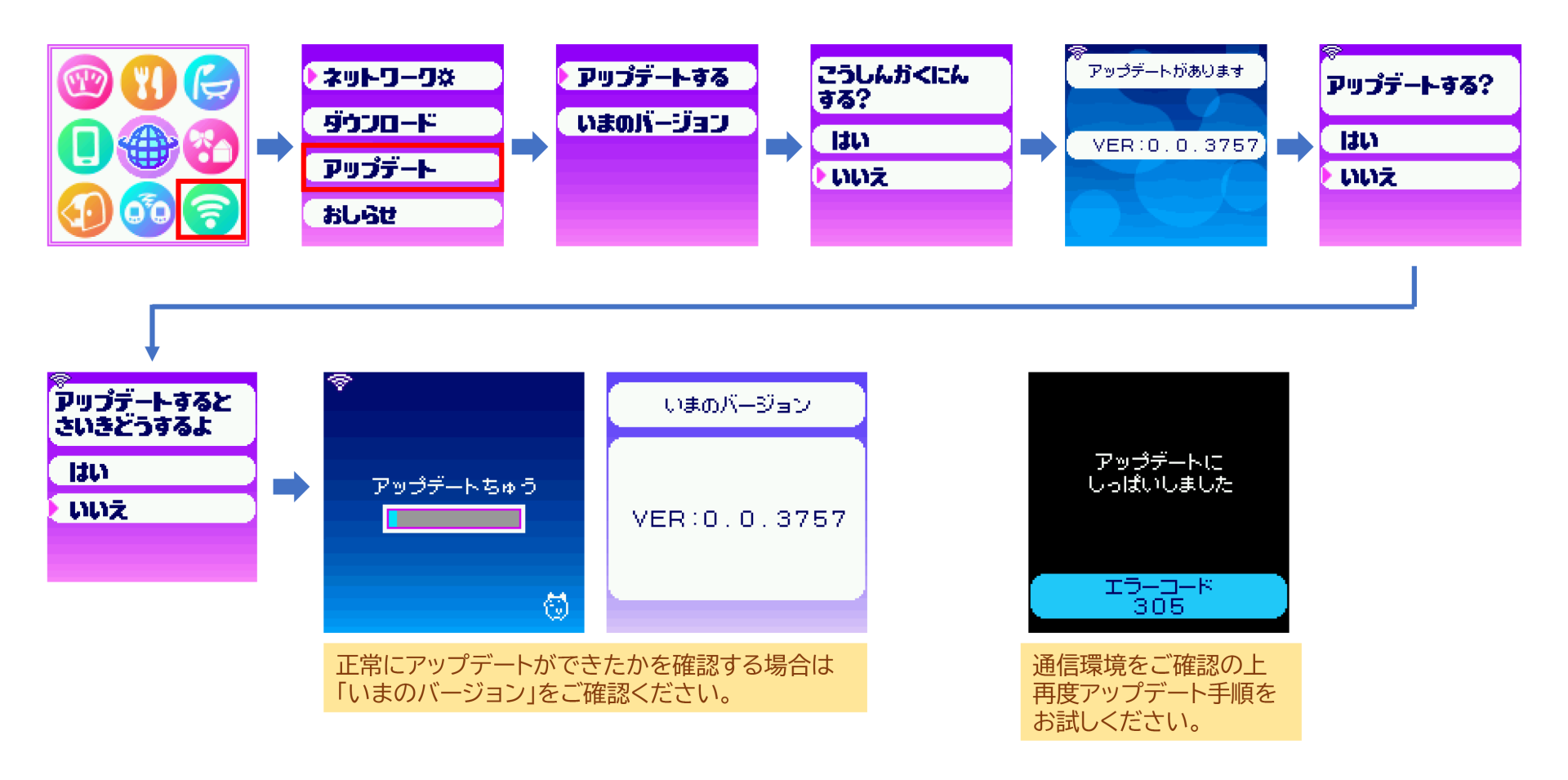
世界中のユーザーと繋がれる「Tamagotchi Uni」において、最も多いトラブルがWi-Fi接続エラーと本体のシステムアップデート失敗です。以下のステップを順番に確認してください。
1. 接続先を「2.4GHz帯」のSSIDに設定する
Tamagotchi Uniが対応しているWi-Fi規格は2.4GHz帯(IEEE 802.11b/g/n)のみです。ルーターの側面に記載されているネットワーク名(SSID)のうち、末尾に「-G」「-2G」などが付いている2.4GHz用の電波を選択してください。「-A」「-5G」などの5GHz専用SSIDを選んでいると、圏外表示になったり接続に失敗したりします。
2. Wi-Fiパスワードの再設定を行う
小文字の「l(エル)」と大文字の「I(アイ)」、数字の「0(ゼロ)」とアルファベットの「O(オー)」など、パスワードの誤入力は非常に多いミスです。本体の「せってい」>「Wi-Fi」メニューから一度登録したネットワーク情報を削除し、正確にパスワードを再入力してみましょう。
3. スマホのテザリング機能で切り分ける
自宅の光回線やルーター側のセキュリティ設定(ステルスSSIDやMACアドレスフィルタリングなど)が原因で弾かれているケースもあります。スマートフォンのテザリング機能(2.4GHz帯共有)をオンにしてたまごっちを接続してみてください。テザリングで問題なく繋がる場合は、自宅ルーターの暗号化方式(WPA2-PSK推奨)や設定に問題がある証拠です。
4. アップデート時の給電状態を確保する
「アップデートが途中で止まる」「ダウンロードが進まない」という場合は、内蔵バッテリー残量が十分でない可能性があります。付属のUSB Type-Cケーブルで充電を行いながら、ルーターのすぐ近くで再度アップデートを実行してください。
【Tamagotchi Smart&みーつ】通信エラーや連動が失敗する際の注意点
タッチ液晶を採用した「たまごっちスマート」や、Bluetooth・赤外線を活用する「たまごっちみーつ」でも、それぞれ特有の通信トラブルが存在します。
たまごっちスマートの場合、友達の本体と通信する際や「たまスマカード」を読み込む際にエラーが出ることがあります。本体同士を通信させる時は、背面にある通信エリア同士をぴったりと重ね合わせる必要があります。少しでも隙間が空いていたり、傾いていたりすると読み取りエラーを起こすため、机などの平らな場所に2台を密着させて動かさないのがコツです。
たまごっちみーつに関しては、本体同士の通信に赤外線とBluetoothの両方を用います。通信待機画面にした状態で、送信側と受信側のタイミングが数秒ズレるだけでタイムアウトが発生します。「つーしん」メニューを選んだら、合図を決めて同時に決定ボタンを押すように操作してください。また、専用スマートフォンアプリとの連動に関しては、OSのバージョンアップによる互換性低下や配信状況の影響を受けるため、端末側のBluetooth設定を一度オフにしてからオンにし直す操作が有効です。
【歴代モデル対応】赤外線通信が成功しない時のコツと正しい「距離・角度」
初代たまごっちプラスからTamagotchi m!x(みくす)などに至るまで、長年採用されてきた赤外線通信。アナログに見えて繊細な技術であるため、成功率を上げるための物理的なテクニックが欠かせません。
通信を成功させるためのベストな配置条件は以下の通りです。
- 通信距離は「1cm〜3cm」をキープ:離しすぎはもちろん、本体同士を完全にくっつけすぎても光が拡散せず認識されません。指1本分ほどの適度な隙間を空けるのが理想です。
- 赤外線ポートを水平かつ一直線に向き合わせる:本体上部にある黒〜半透明の赤外線窓同士が、真正面から向かい合うように平行に配置します。
- 直射日光や強い蛍光灯の真下を避ける:赤外線は光の一種であるため、太陽光やインバーター式蛍光灯の強い光線が当たるとノイズとなり、信号が遮断されます。手で影を作ったり、少し暗めの部屋で試すと劇的に成功率が上がります。
画面が固まる・エラー連発時の最終手段!再起動とリセットの正しいやり方
通信設定や周辺環境を整えてもエラーが治まらない場合は、システムの一時的なフリーズが疑われます。端末をリフレッシュさせて復旧を図りましょう。
たまごっち本体の背面には小さな「リセットボタン」が配置されています。爪楊枝や先の丸いピンを使ってボタンを1回だけ短くカチッと押すと、画面が暗転して再起動がかかります。
再起動後、画面に「つづきから(ロード)」と「ぜんぶけす(リセット)」の選択肢が表示されます。必ず「つづきから(ロード)」を選択してください。「ぜんぶけす」を選んでしまうと、これまでの育成データや集めたアイテムがすべて消去されてしまいます。正しい再起動を行えば、育てたたまごっちのデータを保持したまま通信モジュールのバグをクリアできます。
【たまごっち 通信 できない】に関するよくある質問(FAQ)
Q1:Wi-Fiルーターの5GHz帯には本当に接続できないのですか?
A1:接続できません。Tamagotchi Uniを含むたまごっちシリーズの通信チップは2.4GHz帯専用に設計されています。ルーターのマルチSSID設定を利用し、2.4GHz帯のネットワークに接続してください。
Q2:電池残量が減っていると通信だけ失敗することはありますか?
A2:頻繁に起こります。通信処理時は通常動作時よりも瞬間的に高い電力を要求するため、バッテリー残量が少なくなると真っ先に通信機能が遮断されます。乾電池モデルは新しい電池へ交換し、充電式モデルはフル充電してから通信を試してください。
Q3:リセットボタンを押したら育成データは消えてしまいますか?
A3:リセットボタンを短く押すだけでは消えません。再起動後に表示されるメニューで「つづきから(ロード)」を選択すれば、直前のセーブデータからそのまま再開できます。「ぜんぶけす」を選ばないよう注意してください。
まとめ:正しい通信環境と設定で快適な「たまごっちライフ」を取り戻そう
たまごっちが通信できないトラブルの多くは、Wi-Fiの周波数設定ミス、外光による赤外線の遮断、あるいは単純なバッテリー不足といった身近な原因によって引き起こされています。
通信エラーが出た際は慌てて初期化するのではなく、まずは「周波数2.4GHzの確認」「電池の充電・交換」「端末同士の正しい配置」の3点を落ち着いて見直してみてください。適切な環境を整えることでスムーズに通信が繋がり、友達とのツーしんや限定イベントを存分に楽しめるようになります。 (出典: たまごっち 通信 できない(Yahoo!ニュース))


Webメディアの編集およびコンテンツ作成に従事。正確で質の高い情報発信を心掛けています。
