セブンのステッカー印刷完全攻略!自作シールの作り方と料金・画質まとめ
推しのアクリルスタンド風ステッカーやスマートフォンのデコレーション、プレゼント用のオリジナルラベルなど、自作ステッカーの需要が急速に高まっています。以前は専門の印刷業者に発注するか自宅のインクジェットプリンターで試行錯誤するのが一般的でしたが、現在ではセブン-イレブンのマルチコピー機を活用することで、誰でも手軽にハイクオリティなシールを作成できるようになりました。
専用アプリから画像をアップロードするだけで、わずか数分後には光沢感のある本格的なステッカーが手に入ります。今回は、セブンのマルチコピー機を使ったシール紙印刷の具体的な手順をはじめ、気になる料金や画質の評判、失敗しないための画像作成テクニックまで詳しく解説します。
📌 【この記事の重要ポイントまとめ】
- 要点1:セブン-イレブンなら専用アプリ経由で、1枚200円から手軽に本格的なシール紙印刷が可能。
- 要点2:L判・2L判に対応し、写真やイラストを高光沢・鮮やかな発色でプリントできるため推し活グッズに最適。
- 要点3:市販シールの持ち込みは原則不可。枠線の配置や水濡れ対策など、失敗を防ぐデータ作りのコツを網羅。
【2026年最新】セブン-イレブンのシール紙印刷とは?対応サイズと料金体系
セブン-イレブンのマルチコピー機に搭載されているシール紙印刷は、写真プリント用紙の裏面が粘着シートになっている専用用紙を用いたサービスです。一般的な普通紙プリントとは異なり、しっかりとした厚みと美しい光沢感があるため、既製品に近い仕上がりをワンコインで実現できます。
現在展開されているサイズ展開と利用料金は以下の通りです。
| 用紙サイズ | 寸法(ミリ) | 料金(税込) |
|---|---|---|
| L判シール紙 | 89mm × 127mm(一般的な写真サイズ) | 200円 / 枚 |
| 2L判シール紙 | 127mm × 178mm(L判の2倍サイズ) | 400円 / 枚 |
スマホで撮影した写真や自作イラストを1枚そのままプリントするのはもちろん、複数デザインを1枚のシートにコラージュして印刷すれば、1枚あたり数十円感覚でたくさんのミニステッカーを量産できます。
スマホ1台で完結!ネットプリントを使ったステッカーの作り方手順
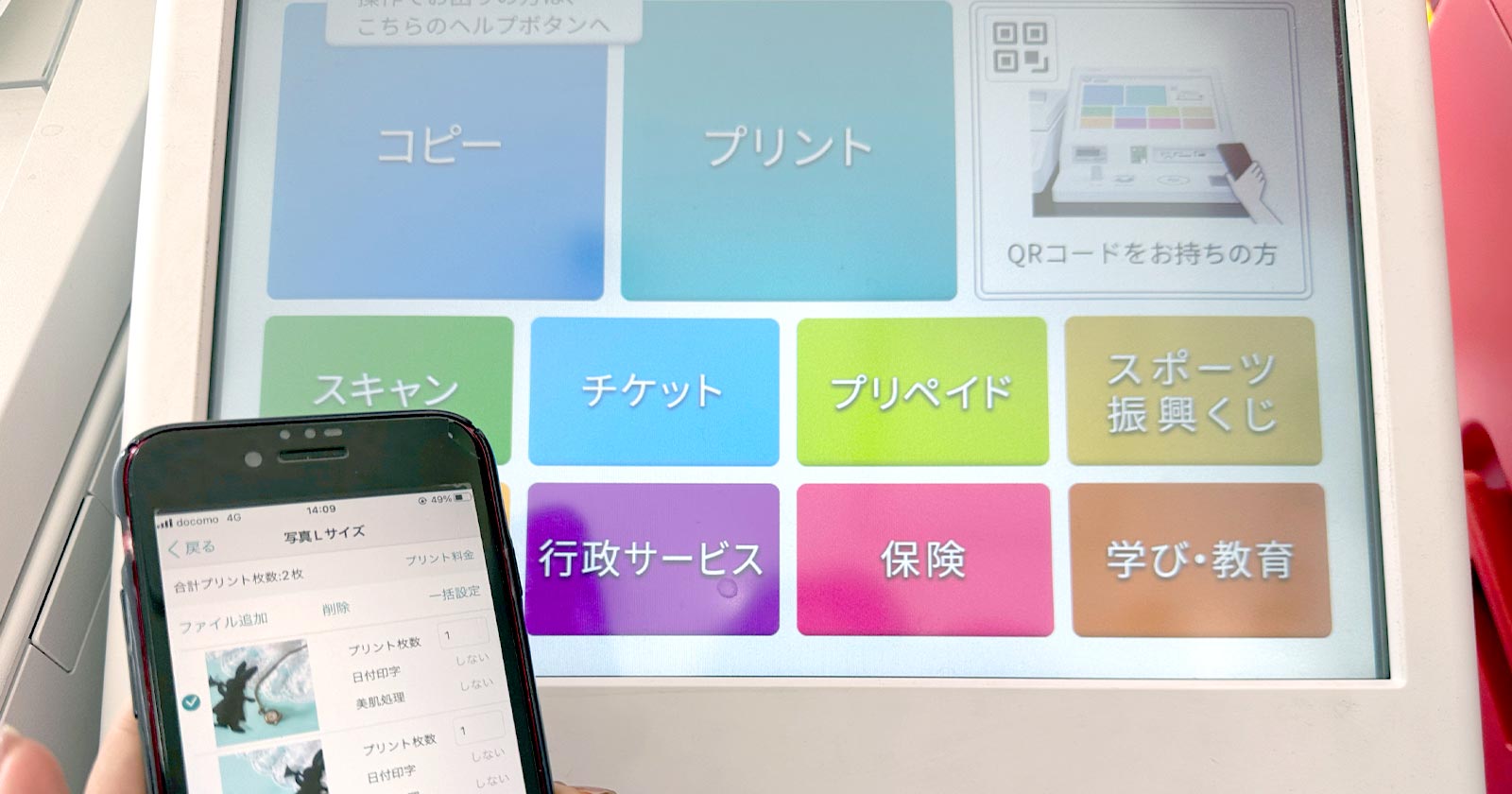
セブン-イレブンでステッカーを印刷する際、もっともスムーズなのが公式のネットワークプリントサービスを活用する方法です。会員登録不要で使える「セブンかんたんnetprint」アプリを使えば、店舗に行く前のわずかな時間で準備が完了します。
全体の作業フローは非常にシンプルです。
- デザインデータの準備:スマホの写真アプリやデザインアプリ(Canvaなど)でステッカー用の画像を作成・保存します。
- アプリへアップロード:「セブンかんたんnetprint」を立ち上げ、右下の「+」ボタンから写真またはファイルを選択します。
- 用紙設定の指定:用紙種別で必ず「写真用紙・シール紙」を選択します。通常プリントを選んでしまうと普通紙設定になってしまうため注意してください。
- 予約番号の発行:アップロード完了後に画面に表示される8桁の「プリント予約番号」または「QRコード」を控えます。
- 店舗のマルチコピー機で印刷:画面の「プリント」メニューから「ネットプリント」を選び、番号を入力するかQRコードをかざして、用紙を「シール紙(L判または2L判)」に指定してコインまたはnanacoで決済します。
事前のアプリ登録からマルチコピー機での受け取りまで、混雑していなければ5分程度で完了する手軽さです。
推し活・自作ステッカーで失敗しない!綺麗な画像配置と枠線の切り方のコツ
自作ステッカー作りで多くの人が直面するトラブルが、「端が切れてしまった」「ハサミで切り抜いたら白いフチがガタガタになってしまった」というデザイン面の失敗です。美しく仕上げるためには、データ制作の段階でいくつかのポイントを押さえておく必要があります。
まず意識したいのが印刷時のトリミング領域です。マルチコピー機では用紙の端までインクを載せる際、わずかに拡大されて周囲1〜2mm程度が断裁ラインの外側へはみ出る仕様になっています。重要な文字やキャラクターの顔は、用紙ギリギリではなく必ず内側に余裕を持たせて配置しましょう。
また、自分でハサミやカッターを使って切り抜く場合は、デザインの周囲にあらかじめ1mm前後の白いフチ(枠線)または薄いグレーのガイド線を入れておくのが鉄則です。絵柄のキワを直接切ろうとするとインク剥がれが起きやすくなりますが、白フチを残して切ることでプロっぽい仕上がりになり、多少のズレも目立ちません。
複数の推し画像を並べる際は、無料のデザインアプリを使ってL判比率(比率およそ1:1.42)のキャンバスにバランスよく配置しておくと、1枚のプリントから多彩なパーツを効率よく切り出せます。
コンビニシール印刷の画質と耐久性の真相|防水加工や持ちの評判は?
セブン-イレブンのマルチコピー機は富士フイルムビジネスイノベーションの最新鋭デジタル複合機が採用されており、他社コンビニプリントと比較しても発色の鮮やかさと階調表現の滑らかさで高い評価を得ています。肌のトーンやグラデーションが潰れにくく、人物写真やアニメ調イラストの印刷において圧倒的なクオリティを誇ります。
一方で、耐久性に関しては用途に合わせた工夫が欠かせません。
シール紙自体はしっかりとしたコシがある光沢紙ですが、表面は完全防水ではありません。少々の水滴であればすぐに拭き取れば問題ないものの、日常的に水濡れするタンブラーや傘の柄、屋外で風雨にさらされる車や自転車などに貼ると、インクのにじみや用紙のふやけが発生するリスクがあります。
スマホケースの裏面に挟んで使用する、あるいはノートや手帳、トレカデコなどに貼る場合はそのままで長期間綺麗な状態をキープできます。もし耐久性を極限まで高めたい場合は、100円ショップ等で購入できる透明ホログラムシートやUVカット保護フィルムを印刷後のシール表面に上貼りしてから切り抜く方法がおすすめです。
持ち込み用紙は使える?知っておくべきマルチコピー機の注意点とトラブル対策
「文具店で買った特殊なホログラムシール紙やクラフト紙を持ち込んで印刷したい」と考える方も多いですが、結論から言うとセブン-イレブンのマルチコピー機への用紙持ち込みは禁止されています。
持ち込み用紙を使用すると、トナー定着時の高熱によってシール台紙の粘着剤が溶け出し、内部ローラーの破損や大規模な紙詰まりを引き起こす危険性があるためです。故障の原因となった場合、損害賠償問題に発展する可能性もあるため、必ず備え付けの専用シール紙を使用してください。
また、一部の旧型機やオフィス街の小型店舗などではシール紙印刷に対応していないマルチコピー機が設置されているケースがあります。無駄足を防ぐためにも、事前にセブン-イレブン公式サイトの店舗検索から「シール紙プリント対応店舗」にチェックを入れて検索しておくのが確実です。
【セブン ステッカー 印刷】に関するよくある質問(FAQ)
Q1:印刷したシールに最初から切り込み(ダイカット)は入っていますか?
A1:切り込みは入っていません。L判または2L判の四角いシート全体に印刷されて出力されますので、手持ちのハサミやデザインナイフを使ってお好みの形に切り抜いてご使用ください。
Q2:USBメモリやSDカードを店舗に持っていって印刷することは可能ですか?
A2:可能です。マルチコピー機のメディアリーダーにUSBメモリや各種メモリーカードを差し込み、メニュー画面から「写真・シールプリント」を選択してデータを選べばその場で印刷できます。
Q3:普通紙プリントとシール紙プリントで画像の解像度に違いはありますか?
A3:シール紙印刷は写真プリントと同じ高精細モードで出力されるため、普通紙プリントに比べて文字の輪郭や細かい線の表現が非常にシャープで、写真の美しさが際立ちます。
Q4:一度に何枚までまとめて印刷できますか?
A4:マルチコピー機側の操作で必要な枚数を指定すれば、同一デザインを複数枚まとめて印刷可能です。ただし用紙トレイの残数や後ろに並んでいる他の利用客への配慮を忘れずに行いましょう。
まとめ:手軽で高品質なセブンのシール印刷でオリジナルグッズを楽しもう
セブン-イレブンのシール紙プリントは、特別な機材を持っていなくても、スマホ1台と数十秒の操作だけで誰もが高精細なステッカーを形にできる優れたサービスです。L判200円というリーズナブルな価格設定ながら、印刷クオリティの高さは市販グッズと比較しても遜色ありません。
トリミングを考慮したデータ作りや保護フィルムの活用など、ちょっとしたコツを押さえるだけで、完成度はさらに何倍にもアップします。推し活のデコレーションから日用品のラベリングまで、手軽で便利なセブンのステッカー印刷をぜひ使いこなしてみてください。 (出典: セブン ステッカー 印刷(Yahoo!ニュース))

毎日更新されるトレンド情報を分析・発信中。役立つ裏技やおすすめ情報を分かりやすく紹介します。
