PDFをWordに綺麗に貼り付ける裏ワザ!ぼやける原因と高画質挿入術
企画書や報告書の作成中、PDFで受け取った図面やグラフ、デザインカンプをWordに貼り付けたら「なぜか文字がギザギザになり、全体がぼやけて印刷に耐えない」というトラブルに直面したことはないでしょうか。急いでいるとつい画面キャプチャを使ってしまいがちですが、そのまま貼り付けると大幅な画質低下を招いてしまいます。
WordでPDFをくっきり鮮明に表示させるためには、劣化の原因を正しく把握したうえで、Officeの標準設定変更やベクター変換といったプロ直伝の手順を踏む必要があります。ビジネス文書のクオリティを劇的に引き上げる、PDF挿入の完全攻略法を分かりやすく解説します。
📌 【この記事の重要ポイントまとめ】
- 要点1:ぼやける二大原因は「画面キャプチャによる解像度不足」と「Wordの自動画像圧縮機能」にある。
- 要点2:文字や図を劣化ゼロで貼り付けるなら「オブジェクトの挿入」や「PDFのEMFベクター画像変換」が最強。
- 要点3:Wordのオプションから「ファイル内の画像を圧縮しない」を有効化し、元の解像度を保持することが必須。
【なぜぼやける?】Wordに貼り付けたPDFの画質が劣化する根本的な原因
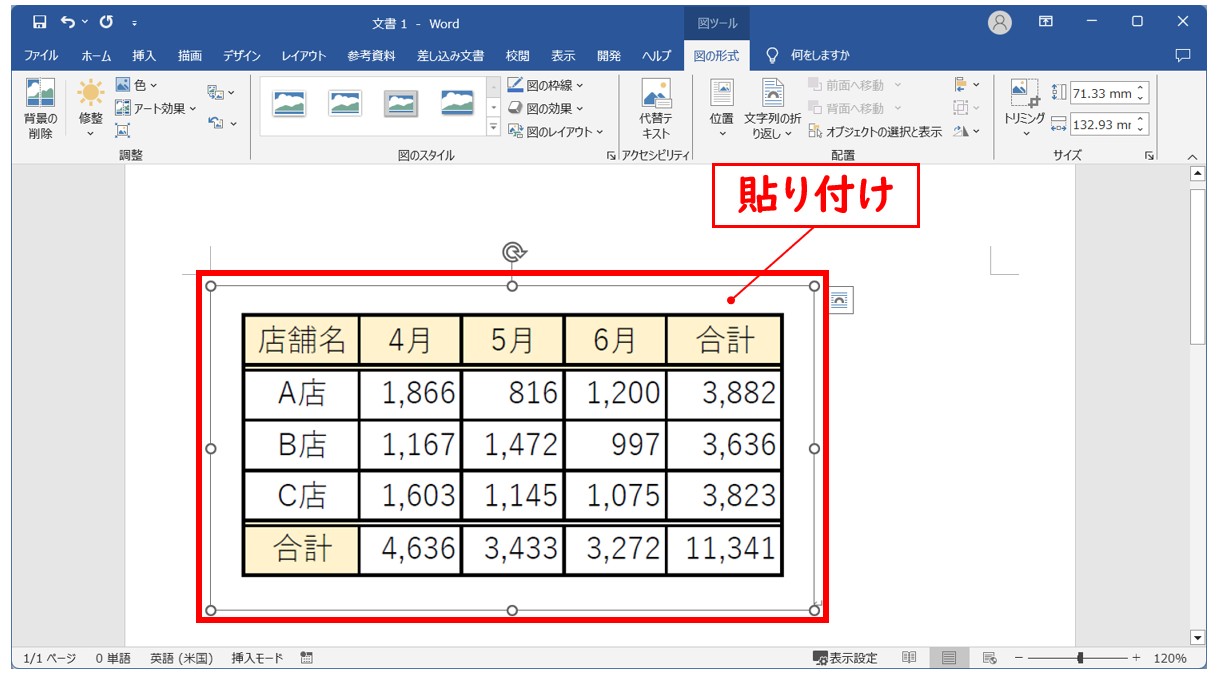
PDFをWordに貼り付けた際に文字や線がかすれてしまう現象には、明確な技術的理由が存在します。もっとも多い失敗パターンが、Windowsの「Snipping Tool」などの画面キャプチャツールでPDFを切り取ってそのまま貼り付けるケースです。一般的なディスプレイの解像度は72〜96dpi程度しかなく、画面上では綺麗に見えていても、商業印刷や高精細プリンターが求める300〜600dpiには遠く及びません。
スニッピングツールによる切り取りと元のPDFデータでは、ドットの密度が根本から異なります。さらに追い打ちをかけるのが、Word自身が持っている仕様です。Wordは文書ファイルの肥大化を防ぐ目的で、挿入された画像に対して自動的にリサイズや圧縮処理をかける初期設定になっています。つまり、「低解像度なキャプチャ画像を貼り付け、さらにWordが裏で圧縮をかける」という二重の画質劣化が、文字潰れやぼやけを引き起こす最大の要因なのです。
【基本ワザ】「オブジェクトの挿入」でPDFを高画質なまま埋め込む手順
スクショを使わずにPDFをWordへ取り込む最も手軽で確実なアプローチが、Office標準の「オブジェクトの挿入」機能を活用する方法です。画像として処理するのではなく、PDFファイルそのものの情報をWord内部に埋め込むため、印刷時にも高い鮮明度が保たれます。
操作手順は極めてシンプルです。
- Wordの上部メニューから「挿入」タブを選択する。
- 「テキスト」グループ内にある「オブジェクト」アイコン(小さな四角のマーク)をクリック。
- ダイアログが表示されたら「ファイルから」タブを選び、挿入したいPDFを指定して「OK」を押す。
この手順を実行すると、PDFの1ページ目がベクターライクな高精細プレビューとしてWord文書内に美しく配置されます。ダブルクリックすればPDF閲覧ソフトが立ち上がり、元の文書全体を閲覧できる利便性も備えています。ただし、この方法で画面上に展開できるのは「先頭の1ページ目のみ」という制約がある点には注意が必要です。
【徹底検証】PDFを高解像度PNG・EMFに変換して貼り付ける最強テクニック
「複数ページの一部分だけを切り出したい」「拡大しても絶対にギザギザにならない極上の美しさで貼り付けたい」という現場のニーズに応えるのが、ファイル形式を適切に変換してから挿入する裏ワザです。ビットマップ画像として貼り付けるか、ベクターデータとして貼り付けるかによって仕上がりには雲泥の差が生まれます。
デザインの現場や学会発表の論文作成で重宝されているのが、PDFを「EMF(拡張メタファイル)」形式などのベクター画像に変換して挿入する手法です。Adobe Acrobatや各種変換ツールを用いてPDF内のベクター要素をEMFへ書き出し、Wordに「画像」として挿入すると、どれだけ拡大・縮小しても線画やフォントのエッジが一切潰れません。
一方、写真が混ざったレイアウトの場合は「高解像度PNG(300dpi以上)」での書き出しがベストです。Adobe Acrobatの「ページを画像としてエクスポート」機能などを使い、カラー設定と解像度を300〜600dpiに指定してPNG化します。画面キャプチャと300dpi PNG、そしてEMF形式を印刷比較すると、その差は一目瞭然です。文字の輪郭のシャープさが格段に向上し、プロ仕様の仕上がりを手に入れられます。
【必須設定】Wordの自動圧縮をオフ!「元の解像度を保持」する設定変更
どれほど高画質なPNGやベクター画像を用意しても、Word自体の設定を見直していなければ、ファイルを「保存」した瞬間に画質がガクンと落とされてしまいます。高品質な資料を作るなら、必ず作業前に以下の設定を確認してください。
【画像の自動劣化を防ぐWordの設定手順】
- Wordの左上にある「ファイル」>「オプション」を開く。
- 左側メニューの「詳細設定」をクリックする。
- 下にスクロールし、「イメージのサイズと画質」の項目を探す。
- 「ファイル内の画像を圧縮しない」にチェックを入れる。
- さらに「既定の解像度」のプルダウンを「220ppi」から「高品質」または「330ppi」に変更する。
このチェックを入れておくことで、Officeが勝手に画像をリサイズしてぼやけさせる暴走を食い止められます。一度この設定を施せば、挿入した高解像度画像のドットがそのまま保持されるため、PDFから抽出した繊細なグラフや細い罫線も意図した通りのクリアな状態で出力可能です。
【複数ページ対応】WordにPDFの全ページを一括・綺麗に挿入・変換する裏ワザ
「1ページずつキャプチャや変換をするのは面倒」「数十ページあるPDFの内容をまるごとWordに取り込みたい」という場面も少なくありません。複数ページを一括で綺麗に処理するには、2つのアプローチが存在します。
1つ目は、Word自体の「PDF直接開き(リフロー機能)」を利用する方法です。Wordの「ファイル」>「開く」から対象のPDFを指定すると、Wordが文書構造を自動解析し、編集可能なWordファイルへと直接変換して展開してくれます。テキスト主体のPDFであれば、フォント情報や段落レイアウトを維持したまま、崩れを最小限に抑えてWord化が完了します。
2つ目は、複雑なチラシやデザイン重視のカタログをページ順に並べたい場合です。Adobe Acrobatなどを使い、PDFの全ページを一括で高解像度PNGとして連番書き出しします。その後、Word側で「挿入」>「画像」>「このデバイス」を選び、書き出された連番画像を全選択して一気に挿入すれば、全ページが高画質のまま順番にレイアウトされます。用途に応じて「編集性重視(Word変換)」か「見た目完全再現(全ページ一括画像配置)」かを使い分けましょう。
【用途別】資料作成が激変する!最適なPDF貼り付け手法の使い分けチャート
作業スピードと求められる品質のバランスを取るために、状況に応じたベストな貼り付け手法を整理しました。
| 用途・シーン | おすすめの手法 | メリット・仕上がり |
|---|---|---|
| 印刷用の企画書・論文 | EMF変換 または 300dpi以上のPNG挿入 | 極限までクリア。拡大しても文字や罫線がギザギザにならない。 |
| 社内配布・1ページ埋め込み | 「オブジェクトの挿入」 | 手軽に高画質プレビューを表示し、元ファイルへのアクセスも容易。 |
| PDFの内容をWordで編集 | WordでPDFを直接開く(リフロー) | 文字の修正やフォント変更が可能。複数ページも一括で取り込める。 |
プレゼン資料の印刷など、クオリティが成果を左右する場面では「高解像度PNG」や「EMF」の利用を習慣化しておくと、見栄えの良さで大きなアドバンテージを得られます。
【PDFをWordにきれいに貼り付ける方法】に関するよくある質問(FAQ)
Q1:スニッピングツールのスクショだと印刷した時にどうしても文字が潰れます。一番手軽な改善策は?
A1:一番簡単なのは、PDFリーダー(Acrobat Readerなど)側で表示倍率を300%〜400%程度まで思い切り拡大表示してからSnipping Toolで切り取ることです。ピクセル数が増加するため、通常の等倍キャプチャに比べて印刷時のぼやけを大幅に緩和できます。
Q2:PDFの表や図を崩さずにWordの文字と一緒に編集したい場合は?
A2:Wordの「ファイル」>「開く」からPDFを直接読み込むか、Adobe Acrobat Proの「Word形式に書き出し」機能を利用してください。表組みやテキストボックスの構造を保ったままWordのネイティブオブジェクトに変換されるため、文字崩れを防ぎながら自由な編集が可能です。
Q3:画像を圧縮しない設定にすると、Wordのファイルサイズが重くなりすぎませんか?
A3:高解像度画像を何十枚も挿入するとファイル容量は確実に増加します。メール送信などで容量制限がある場合は、Word完成後に「名前を付けて保存」でファイルの種類を「PDF(最小サイズ)」にするか、配布用コピーのみ「図の圧縮」を実行して最適化するのがスマートです。
まとめ:設定見直しと適切な変換でPDF貼り付けの悩みは完全解消できる
Wordに貼り付けたPDFがぼやけてしまうトラブルは、画面解像度と印刷解像度のギャップ、そしてWordの標準圧縮仕様を理解することで完全に回避できます。「オブジェクトの挿入」や「高解像度PNG・EMFへの変換」を使いこなし、あらかじめ「画像を圧縮しない」設定を適用しておけば、どのような複雑な資料でも寸分の狂いなくシャープに仕上げることが可能です。
日々のドキュメント作成において、細部の視認性や美しさは資料全体の説得力を大きく底上げします。これまでスクショの画質劣化に頭を抱えていた方は、ぜひ今回紹介した設定変更と変換テクニックを実務に取り入れてみてください。 (出典: pdf ワード 貼り 付け きれい(Yahoo!ニュース))


SEOライティングとマーケティング戦略の専門家。分かりやすい解説記事で定評があります。
