【2026最新】メルカリのアップデート手順と更新できない時の対処法
フリマアプリ国内最大手のメルカリでは、安心・安全な取引環境の維持や新機能の追加に伴い、頻繁にアプリのアップデートが配信されています。しかし、画面を開いた際に「アップデートしてください」と表示されて取引画面に進めなくなったり、ストア上で更新ボタンが見当たらず足止めを食らったりするトラブルが後を絶ちません。
発送手続きや値下げ交渉の返信など、一刻を争う場面でアプリが使えなくなると大きな機会損失につながります。本記事では、iPhone・Android別の正確な更新手順から、アップデートが完了しない・アプリが開かない場合の根本原因と解決策まで、分かりやすく整理してお届けします。
📌 【この記事の重要ポイントまとめ】
- 要点1:アップデートはiOSの「App Store」またはAndroidの「Google Play」から数タップで完了し、自動更新設定にしておくことで今後のトラブルを未然に防げる。
- 要点2:更新ボタンが表示されない場合は「ストア画面の再読み込み」や「端末の空き容量確保」、古いOSを使っている場合は「推奨環境の確認」が必須。
- 要点3:強制アップデートはセキュリティ強化や新配送サービスの規格対応が主な理由であり、アップデートによって出品データや売上金が消える心配はない。
【iPhone/Android別】メルカリアプリの基本アップデート手順
メルカリアプリを最新の状態に保つための基本操作は非常にシンプルです。利用しているスマートフォンのOSに合わせて、以下の手順を実行してください。
【iPhone(iOS)の場合】
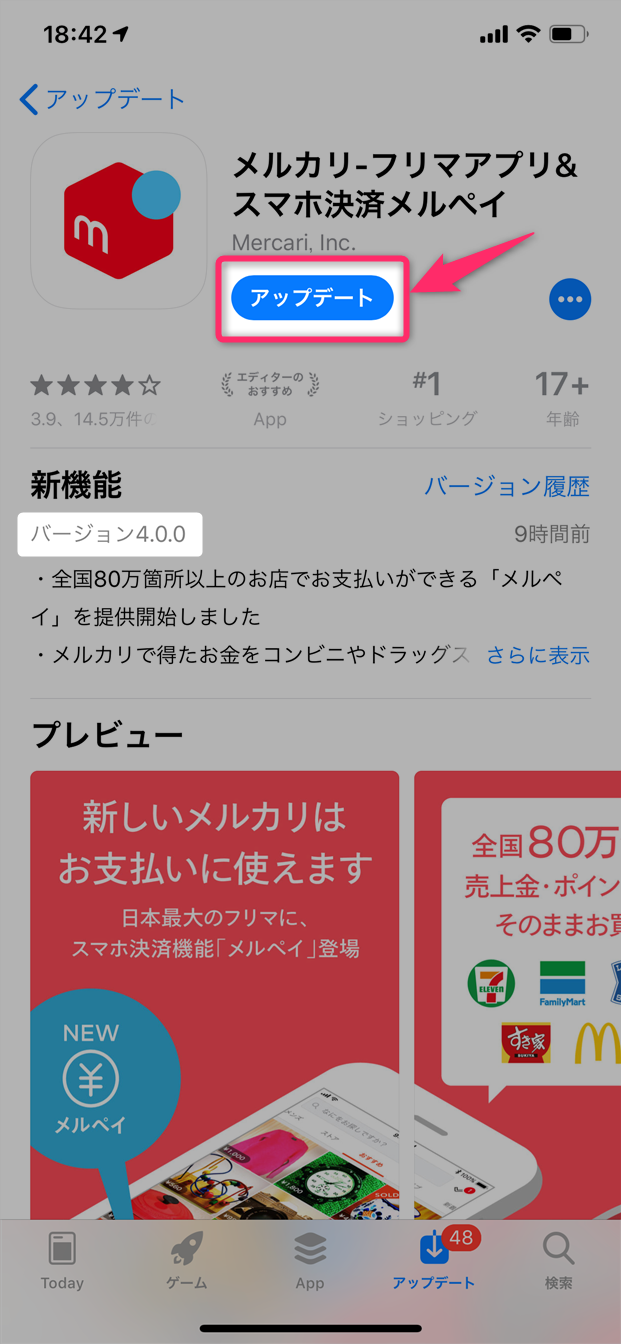
ホーム画面から「App Store」を起動し、画面右上にある自身のアカウントアイコンをタップします。画面を下に引っ張って更新情報を再読み込みさせた後、保留中のアップデート一覧から「メルカリ」を探して「アップデート」をタップします。一覧に見当たらない場合は、検索タブで「メルカリ」と検索し、詳細画面から更新を行います。
【Androidの場合】
「Google Play ストア」を開き、画面右上のプロフィールアイコンをタップします。「アプリとデバイスの管理」へ進み、「利用可能なアップデートがあります」の項目からメルカリを探して「更新」をタップすれば完了です。
毎回手動で更新するのが手間に感じる場合は、端末側の自動更新設定を有効にしておくのがおすすめです。iOSでは「設定」>「App Store」>「Appのアップデート」をオンに、AndroidではGoogle Playの「設定」>「ネットワーク設定」>「アプリの自動更新」を「Wi-Fi経由のみ」などに指定しておくと、深夜の充電中などにバックグラウンドで自動的に最新版へ更新されます。
App StoreやGoogle Playで「更新ボタンが出ない」時の即効テクニック
メルカリ起動時に「最新版へアップデートしてください」とポップアップが出るにもかかわらず、ストアへ移動すると「開く」としか表示されず更新できない現象は、多くのユーザーがつまずく典型的なポイントです。
この現象は、ストアアプリ側に古いキャッシュ情報が残っており、配信されたばかりの最新バージョンが画面に反映されていないことが原因で発生します。
iPhoneユーザーの場合、App Storeのアカウント画面を開いた状態で画面を最上部から下方向へ強くスワイプしてください。読み込みアイコン(くるくる回るマーク)が表示されて画面が再描画されると、「開く」だったボタンが「アップデート」へと切り替わります。
Androidユーザーの場合は、端末の「設定」アプリから「アプリ」>「Google Play ストア」>「ストレージとキャッシュ」を選択し、「キャッシュを消去」を実行してから再度ストアを開き直すことで、最新の更新ボタンが正常に出現します。
なぜ更新できない?メルカリアプデが失敗する主な原因と容量不足の解消法
更新ボタンを押しても途中でプログレスバーが止まってしまう、あるいはエラーメッセージが表示されてダウンロードが完了しない場合、端末側に物理的なボトルネックが生じています。
最も多い要因が端末のストレージ容量不足です。アプリの更新時には、新バージョンのダウンロードデータと展開用の一時領域が必要となるため、アプリ本体のサイズ以上の空き容量が求められます。端末の空き容量が1GB未満になっている場合は、不要な動画ファイルや使用頻度の低いアプリを削除し、十分なスペースを確保してから再試行してください。
また、メルカリが定める利用推奨環境から端末のOSが外れてしまっているケースも散見されます。セキュリティ基準の引き上げに伴い、極端に古いiOSやAndroid OSのサポートは順次打ち切られます。端末のシステムアップデートを確認し、OS自体を最新版へ引き上げることが根本的な解決策となります。
アップデート後にメルカリアプリが開かない・落ちる時の復旧ステップ
アップデートを実行した直後、アプリアイコンをタップしても画面が真っ白のまま強制終了したり、ロゴ画面から動かなくなったりすることがあります。このトラブルに見舞われた際は、以下のステップを順番に試してください。
まずはバックグラウンドで起動しているメルカリアプリを完全に終了(タスクキル)させ、スマートフォン本体を再起動します。一時的なメモリの圧迫やプロセスの競合であれば、再起動だけでスムーズに立ち上がるケースが大半です。
それでも改善しない場合は、通信環境を切り替えてみてください。Wi-Fiの接続状況が不安定な場合、起動時の通信認証でタイムアウトを起こすことがあります。モバイル通信(4G/5G)への切り替え、あるいは機内モードのオン・オフを試行します。
最終手段としてアプリのアンインストールと再インストールを行います。「アプリを消すとデータが消えるのでは」と不安になる声もありますが、メルカリのアカウント情報、出品中の商品、売上金、ポイント、過去の取引メッセージはすべてサーバー上で厳重に管理されています。登録済みのメールアドレス(または電話番号)とパスワードで再ログインすれば、以前と全く同じ状態で利用を再開できます。
なぜ突然使えなくなる?メルカリが「強制アップデート」を実施する理由
ある日突然、過去バージョンでの利用が完全に遮断され、アップデートするまで一切の画面操作を受け付けなくなる「強制アップデート」。急いで商品を購入したい時や発送通知を送りたいタイミングで発生すると不便に感じられますが、これには運営上の明確な理由が存在します。
最大の理由は決済・アカウント認証に関わるセキュリティの担保です。不正ログインの新手の手口を防ぐためのセキュリティパッチ適用や、クレジットカード決済の国際基準改定への準拠など、古いバージョンのまま放置するとユーザー自身が不正被害に遭うリスクを遮断するために実施されます。
さらに、新しい配送サービスの規格変更や、バーコード・QRコード読み取り仕様の刷新、取引キャンセル時の自動返金ロジックの改善など、買い手と売り手の間でアプリのバージョン差による機能不整合を防ぐ目的もあります。システム全体の整合性と安全を守るための必須措置と捉えておくのが自然です。
【2026年版】メルカリ最新機能の変更点とアップデート時の注意点
近年のアップデートでは、AI技術を活用した出品サポートや検索アルゴリズムの最適化、安心取引を支える本人確認の厳格化など、多岐にわたる仕様変更が導入されています。
最新バージョンでは、商品写真を撮影するだけでカテゴリや商品名、推定相場価格が瞬時に高精度で自動入力される補助機能が強化されています。一方で、インターフェースの配置換えが行われることも多く、マイページ内の各種設定項目や「下書き一覧」へのアクセス導線が変更される場合があるため、更新直後は画面構成を軽く確認しておくと戸惑いません。
また、大型アップデートの直後は、一時的に通知機能のパーミッション(許可設定)がリセットされるケースが稀に報告されています。取引メッセージや購入通知を見落とさないよう、アップデート完了後は端末の「設定」>「通知」から、メルカリの通知が正しく「許可」になっているかを併せて点検しておくと安心です。
【メルカリ アップデート やり方】に関するよくある質問(FAQ)
Q1:現在使っているメルカリアプリが最新バージョンか確認する方法は?
A1:アプリ内の「マイページ」を開き、画面をスクロールして「個人情報・設定」>「メルカリについて」をタップすると、最下部に「バージョン X.X.X」と表示されます。ストア上で「開く」と表示され、アプリ内で更新通知が出ない状態であれば、最新バージョンが適用されています。
Q2:メルカリをアップデートすると、売上金やポイントは消えてしまいますか?
A2:一切消えません。残高やポイント、出品中・取引中のステータス、評価履歴などはすべてメルカリのクラウドサーバーに紐づいているため、アプリの更新や再インストールを行っても安全に引き継がれます。
Q3:スマホが古く、OSのアップデートもできず推奨環境外になってしまいました。もうメルカリは使えませんか?
A3:アプリの利用は制限されますが、SafariやGoogle ChromeなどのWebブラウザ版メルカリからログインすれば、引き続き出品・購入・取引メッセージの送受信が可能です。ただし、一部の配送連携機能などはアプリ限定の場合があるため、早めの端末買い替えを検討することをおすすめします。
まとめ:常に最新バージョンを維持して快適・安全にメルカリを活用しよう
メルカリアプリのアップデートは、単なる画面デザインの刷新にとどまらず、不正アクセスからの保護や円滑な取引環境を保つための欠かせないメンテナンスです。
更新がうまくいかない時は、慌てずに「ストアの再読み込み」「キャッシュクリア」「容量の確認」の3点を順にチェックしてみてください。自動更新設定を活用しながら環境を整え、日々のフリマ取引をトラブルなく快適に楽しみましょう。 (出典: メルカリ アップデート やり方(Yahoo!ニュース))

情報を整理して届けることが得意なWebディレクター。ユーザー視点に立った記事作成を目指しています。
