Adobe Scanの使い方徹底解説!紙書類を美しくPDF化する神ワザ
オフィスのデスクに溜まる紙書類や財布を圧迫するレシート、整理が追いつかない名刺の山。ペーパーレス化が進んだ現在でも、日常業務や生活の中で紙の処理に煩わしさを感じる場面は後を絶ちません。そんなアナログな悩みをスマートフォンのカメラひとつで一気に解消してくれる決定版ツールが、アドビが無償提供している「Adobe Scan」です。
単なるカメラ撮影とは一線を画し、高度な画像処理とAI技術によって、まるで本物のスキャナーを通したかのような鮮明な電子ドキュメントを瞬時に生成できます。この記事では、基本の操作ステップからプロも実践する綺麗にスキャンする裏技、業務効率を劇的に高める応用テクニックまで余すところなく解説します。
📌 【この記事の重要ポイントまとめ】
- 要点1:自動撮影から境界線認識、複数ページの一括PDF保存まで直感的な操作で完結できる。
- 要点2:強力なOCR(文字認識)機能を搭載し、紙に印刷された文字をコピー可能なテキストへ瞬時に変換。
- 要点3:電子帳簿保存法に対応した領収書管理や名刺データの自動連携など、ビジネスシーンでも大活躍。
【基本手順】Adobe Scanの始め方と書類を瞬時にPDF保存する方法
Adobe Scanの最大の魅力は、アプリを起動して対象にカメラを向けるだけで作業の大部分が自動で完了する圧倒的な手軽さにあります。まずはアプリストアからインストールし、Adobeアカウント、Google、Apple IDなどのいずれかでサインインを行います。
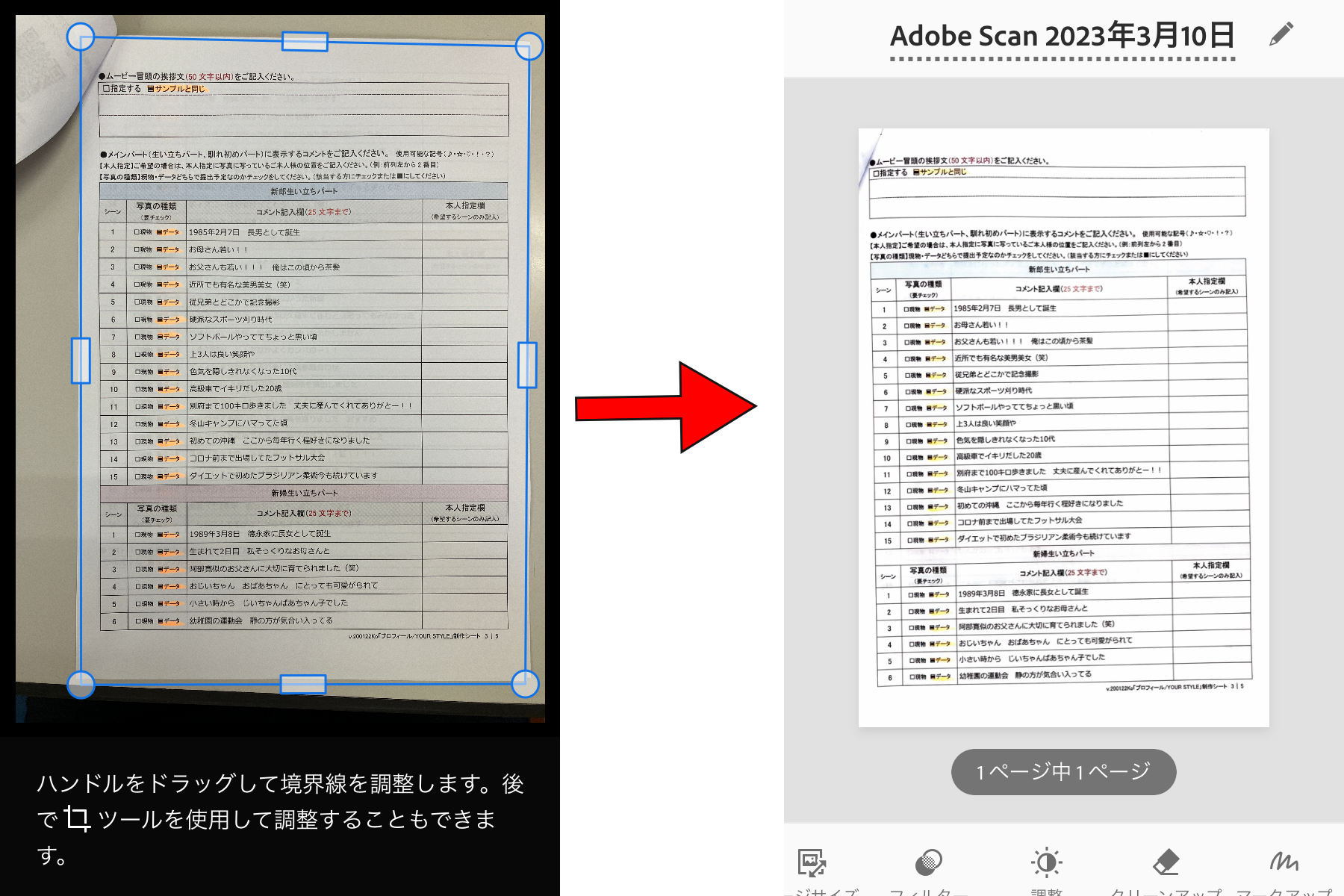
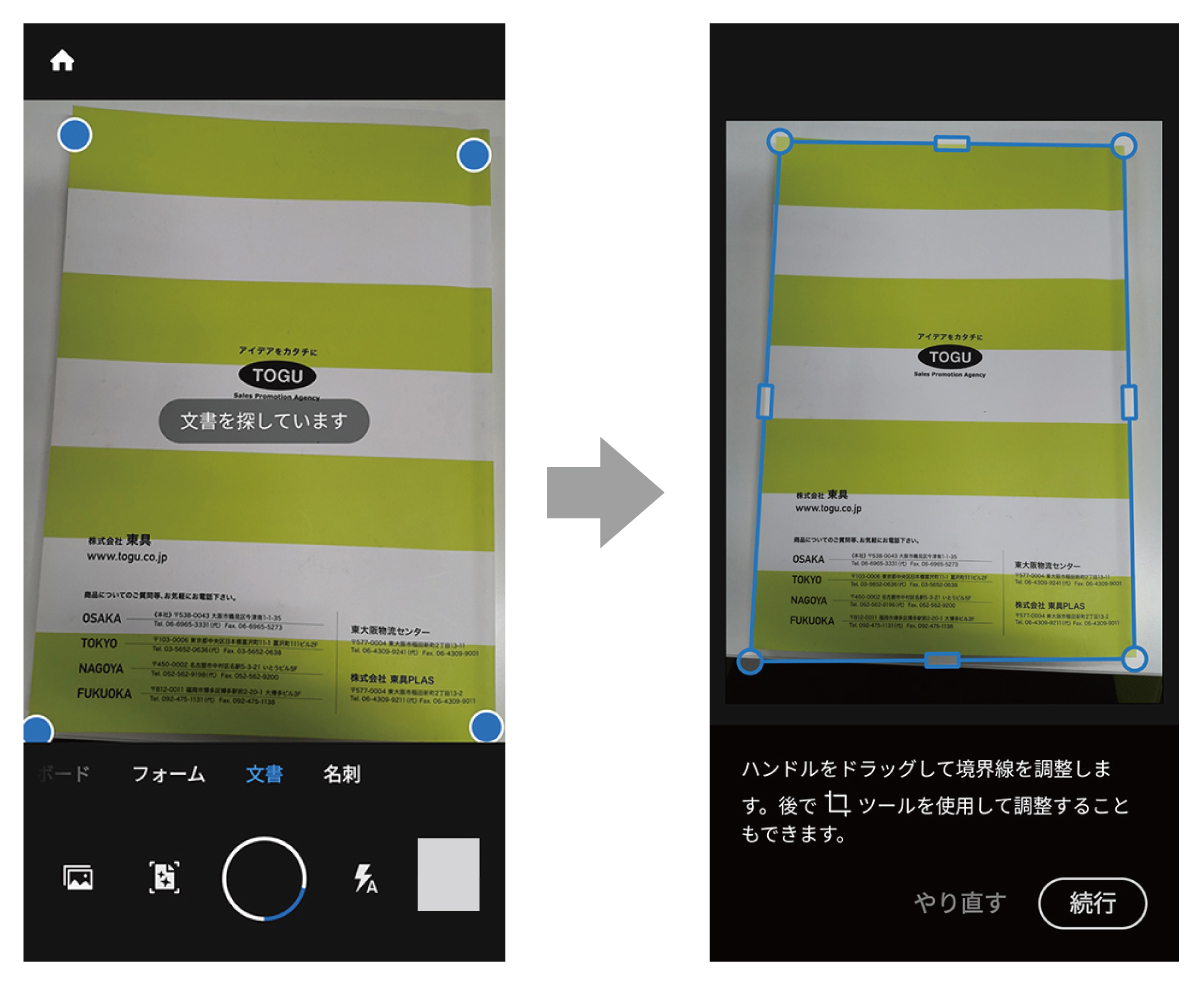
アプリを立ち上げると自動的にカメラが起動します。画面下部のモード選択から「文書」「ホワイトボード」「名刺」「レシート」などスキャンしたい対象の種類を選び、書類にカメラを向けましょう。青いドットが書類の四隅を自動検知し、手ブレが収まるとシャッターボタンを押さなくても自動でキャプチャが行われます。
会議資料や契約書など、複数枚にわたるドキュメントをスキャンしたい場合もスムーズです。1ページ目を撮影した後、画面右下に表示されるサムネイルを確認しながら、続けて2ページ目、3ページ目とカメラを向けるだけで、Adobe Scanなら複数ページを1つのファイルにまとめてスキャンできます。すべての撮影が終わったら、右下のプレビューアイコンをタップして編集画面へ進みます。
編集画面では、ページの並び替えや不要なページの削除、傾きの微調整が可能です。仕上がりに問題がなければ、画面右上の「PDFを保存」をタップします。保存されたデータは自動的にAdobe Document Cloudへクラウド保存されるため、PCのブラウザやタブレット端末からでも即座に閲覧・ダウンロード・共有が行えます。
【画質アップの極意】影を消す方法と綺麗に取り込む撮影設定テクニック
スマートフォンのカメラで書類を撮る際、多くの人が直面するのが「自分の手やスマホの影が写り込んでしまう」「紙が歪んで読みにくい」という問題です。しかし、Adobe Scanの補正機能と撮影のコツを少し把握するだけで、オフィスの大型複合機並みの美しい仕上がりを手に入れられます。
まず撮影環境における影を消す方法として有効なのが、書類に対して真上からカメラを構えるのではなく、光源の位置を考慮してわずかに斜めから撮影するアプローチです。Adobe Scanは強力な台形補正アルゴリズムを備えているため、斜めから撮影しても書類の輪郭さえ捉えていれば、正面からまっすぐスキャンしたかのように自動補正してくれます。
さらに撮影後の調整画面にある「カラー」フィルターを活用するのが画質を綺麗にする決定的な設定です。デフォルトの「自動カラー」でも十分綺麗ですが、文字をくっきり際立たせたいビジネス書類には「ホワイトボード」や「テキスト」フィルターが最適です。紙の黄ばみや薄い影を綺麗に飛ばし、背景を純白に、文字をシャープな黒に整えてくれます。不要な折り目や汚れが残ってしまった場合は、「クリーンアップ」ツールで周囲の色をなぞるだけで自然に消去できます。
なお、iPhoneとAndroidにおけるAdobe Scanの違いは基本機能においてほぼありません。どちらのOSでも同等の補正エンジンが作動しますが、最新のiPhoneではLiDARスキャナによる暗所での境界認識が素早く、Android端末ではデバイスごとのカメラ性能やアスペクト比設定に合わせた柔軟なカスタマイズが可能です。
【神機能】OCRテキスト認識機能の実力とAdobe Acrobat Reader連携の活用術
Adobe Scanを単なるカメラアプリと決定的に差別化しているのが、業界最高水準を誇るOCR(光学文字認識)機能の精度です。PDFを保存した瞬間、バックグラウンドで画像内の文字情報が自動的にテキストデータ化されます。
このOCR機能によって、スキャンしたPDFはただの画像ではなく「文字の検索やコピーができる生きたドキュメント」へと進化します。長文の資料から特定のキーワードを検索したり、紙の契約書に書かれた条項をコピーしてメール本文に貼り付けたりといった作業が指先ひとつで完了します。日本語特有の縦書きや複雑な漢字、英数字が混在するレイアウトでも極めて高い精度で文字を読み取ってくれます。
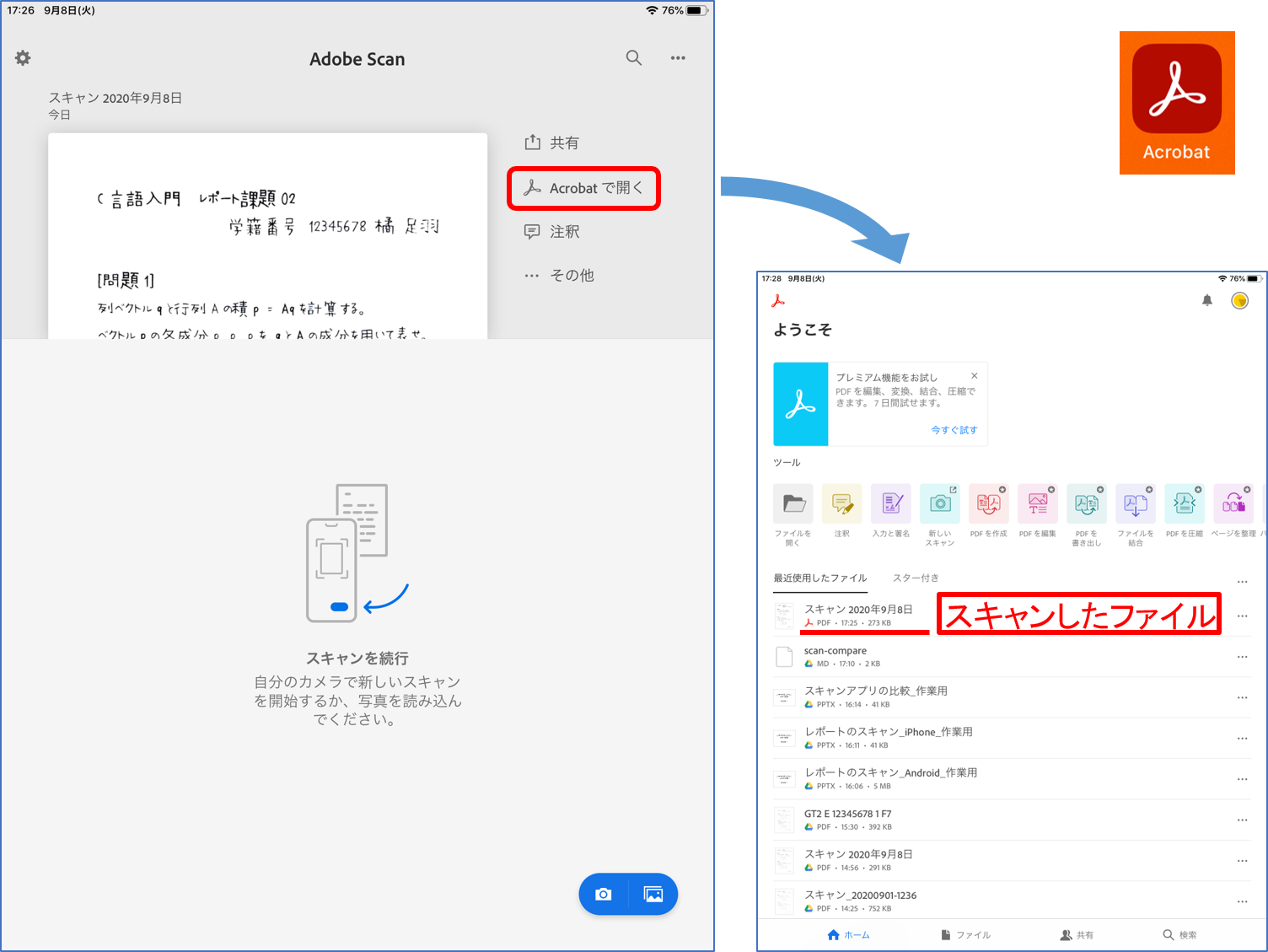
さらに作業効率を高めるなら、無料のAdobe Acrobat Readerアプリとの連携が欠かせません。Adobe Scanで保存したファイルをAcrobat Readerで開くことで、重要な箇所にハイライト(蛍光ペン)を引いたり、テキスト注釈や手書きメモを追記したりできます。急ぎの承認が必要な場面でも、電子サイン機能を使ってスマホ上で署名を入れてそのまま関係者へメール送信できるため、完全なペーパーレスワークフローが実現します。
【ビジネス活用】領収書の電子帳簿保存法対応&名刺スキャンから連絡先登録
日々の経費精算や取引先管理においても、Adobe Scanは強力なアシスタントになります。特に注目したいのが、領収書・レシートのスキャンと電子帳簿保存法への実務対応です。
専用の「レシート」モードを選択して撮影すると、感熱紙特有の薄い印字や丸まったレシートの歪みも的確に補正されます。電子帳簿保存法のスキャナ保存要件を満たす解像度と鮮明さを手軽に確保できるため、経費精算アプリへ添付する領収書データの作成が圧倒的にスムーズになります。日付や金額、取引先名がくっきりとデータ化されるため、経理担当者の確認作業も大幅に軽減されます。
また、ビジネスパーソンに重宝されているのが名刺スキャンから端末の連絡先へ自動登録する機能です。「名刺」モードで相手の名刺を読み取ると、氏名、会社名、電話番号、メールアドレスをOCRが瞬時に識別します。スキャン完了画面に表示される「連絡先を保存」をタップするだけで、スマートフォンのアドレス帳に各項目が自動入力された状態で新規保存が完了します。名刺管理アプリをわざわざ別途契約しなくても、手軽に人脈データを整理できます。
【徹底比較】Adobe Scanの無料版と有料版の違い|課金は本当に必要か?
これほど多機能なAdobe Scanですが、驚くべきことに基本的なスキャン、OCRテキスト認識、クラウド保存、複数ページの統合といった主要機能はすべて無料版で無制限に利用可能です。多くの一般ユーザーや個人事業主であれば、無料版のままで日々の業務を十分にカバーできます。
有料プラン(Adobe Scan Premium、またはAdobe Acrobat Proのサブスクリプション)を契約することで解放される高度な機能は以下の通りです。
- 複数のPDFファイルを1つに結合:別々に保存したスキャンデータを後から自在に合体可能。
- Microsoft形式への書き出し:スキャンしたPDFをWord(.docx)、Excel(.xlsx)、PowerPoint(.pptx)形式へ高精度に逆変換。
- OCRの強化と処理容量の拡張:より膨大なページ数の一括認識処理や専用クラウドストレージの容量増加。
- パスワード保護機能:機密書類に直接閲覧パスワードを設定して保存。
紙の表データをスキャンして即座にExcelで編集したい場合や、社外秘の契約書をパスワード付きで扱いたい現場では有料版の導入価値が非常に高いと言えますが、日常的な書類のデータ化であればまずは無料版からスタートして全く問題ありません。
【トラブル解決】Adobe Scanにログインできない・保存できない時の対処法
Adobe Scanを快適に利用する中で、稀に発生するサインイントラブルやファイル保存エラーへの対処法を把握しておくと安心です。
もし「Adobe Scanにログインできない」という事態に陥った場合は、まず使用している認証方式(Adobe ID、Apple、Google、Facebook)が過去のアカウントと一致しているか確認しましょう。特にソーシャルログインを利用している場合、ブラウザのキャッシュやプライベートブラウズ機能の影響で認証セッションが切れているケースが多く見られます。アプリを一度完全に終了し、スマートフォンの標準ブラウザで認証元サービスへログインした状態で再度アプリからサインインを試みてください。
また、「PDFの保存やクラウド同期が途中で止まってしまう」という場合は、端末の通信状態かローカルストレージの空き容量不足が主な要因です。大容量の複数ページドキュメントをスキャンした直後は、Wi-Fi環境に接続されているか確認し、アプリのバックグラウンド更新を許可しておくことでスムーズに同期が完了します。
【adobe scan 使い方】に関するよくある質問(FAQ)
Q1:無料版のAdobe Scanで一度にスキャンできるページ数に制限はありますか?
A1:無料版であっても、1回のスキャン作業で最大25ページまでまとめて1つのPDFファイルとして保存可能です。一般的なパンフレットや複数枚の契約書であれば十分な容量を備えています。
Q2:OCRの文字認識がうまく働かない・文字化けする時の対策は?
A2:スキャン設定の「OCR言語」が日本語(または対象の言語)に正しく設定されているか確認してください。また、撮影時のピントが甘かったり手ブレがあったりすると誤認識の原因になるため、明るい場所で「テキスト」フィルターを適用してコントラストを強調するのが効果的です。
Q3:スキャンしたPDFをパソコンや他の人のスマホへ手軽に送るにはどうすればいいですか?
A3:スキャン完了後、ドキュメント一覧の「共有」アイコンをタップします。「リンクを共有」を選べばクラウド上の閲覧リンクが生成され、「コピーを共有」を選べばメール添付やLINE、Slack、AirDropなどを経由してPDFファイルそのものを直接転送できます。
Q4:オフライン環境(電波が届かない場所)でもスキャン撮影はできますか?
A4:はい、オフライン状態でもカメラ撮影や画像のトリミング、色補正は問題なく行えます。端末内に一時保存されたデータは、次回インターネットに接続されたタイミングで自動的にクラウドへアップロードされ、OCR処理が実行されます。
まとめ:Adobe Scanを使いこなしてペーパーレス化を加速させよう
手元のスマートフォンをプロ仕様のドキュメントスキャナーに変えるAdobe Scanは、日々の紙書類整理を劇的に効率化してくれる必須ツールです。自動キャプチャによる手軽な取り込み、高度な影消し・画質補正、そして印刷物を瞬時にテキスト化するOCR機能まで、その大半を無料で利用できる点は大きな強みと言えます。
領収書の保存から名刺整理、重要な契約書の電子署名まで、用途に応じた設定とテクニックを身につければ、デスク周りのペーパーレス化と業務スピードの向上を同時に実現できます。まずは手近にある書類を1枚スキャンして、その鮮明な仕上がりと快適な操作性を体感してみてください。 (出典: adobe scan 使い方(Yahoo!ニュース))
Webメディアの編集およびコンテンツ作成に従事。正確で質の高い情報発信を心掛けています。
