IPhoneのモバイルSuica移行術!残高トラブルを防ぐ2026最新手順
スマートフォンの機種変更時、誰もが一度は緊張するのが交通系ICカードのデータ移行です。特に毎日の通勤・通学や買い物で決済インフラとして定着しているモバイルSuicaは、設定を一つ誤ると改札前で足止めを食らう事態に陥りかねません。
2026年現在、iOSの進化やセキュリティ強化に伴い、iPhoneへのモバイルSuica移行は以前よりも格段にスムーズになりました。しかしその一方で、「新しい端末に残高が表示されない」「改札機にかざしても反応しない」といった移行トラブルの相談は後を絶ちません。本稿では、失敗やトラブルを未然に防ぎ、確実にSuicaを引き継ぐための実践的な手順と注意点を徹底解説します。
📌 【この記事の重要ポイントまとめ】
- 要点1:iPhone同士の移行は「旧端末でのカード削除(サーバー退避)」と「新端末での再設定」が基本鉄則。
- 要点2:残高が消えたように見える原因の9割は「Apple IDの不一致」または「サーバー同期のタイムラグ」。
- 要点3:Androidからの移行は会員登録が必須であり、深夜のメンテナンス時間帯(午前0時50分〜5時00分)を避ける必要がある。
【2026年最新】iPhoneからiPhoneへ!モバイルSuicaの基本移行ステップ
iPhone同士で機種変更を行う場合、最も安全かつ確実なのはApple PayのSuica移行手順を正しく踏むことです。クイックスタート機能によるデータ直接転送でも移行されるケースが増えましたが、システムの競合を防ぐためには手動でのステップを把握しておく必要があります。
移行作業の第一歩は、旧端末側の「ウォレット」アプリからSuicaのカード情報を削除することです。「削除」という言葉に不安を覚えるかもしれませんが、実態はモバイルSuicaのサーバー退避処理であり、残高や定期券の情報はJR東日本のクラウドサーバーに安全に保管されます。
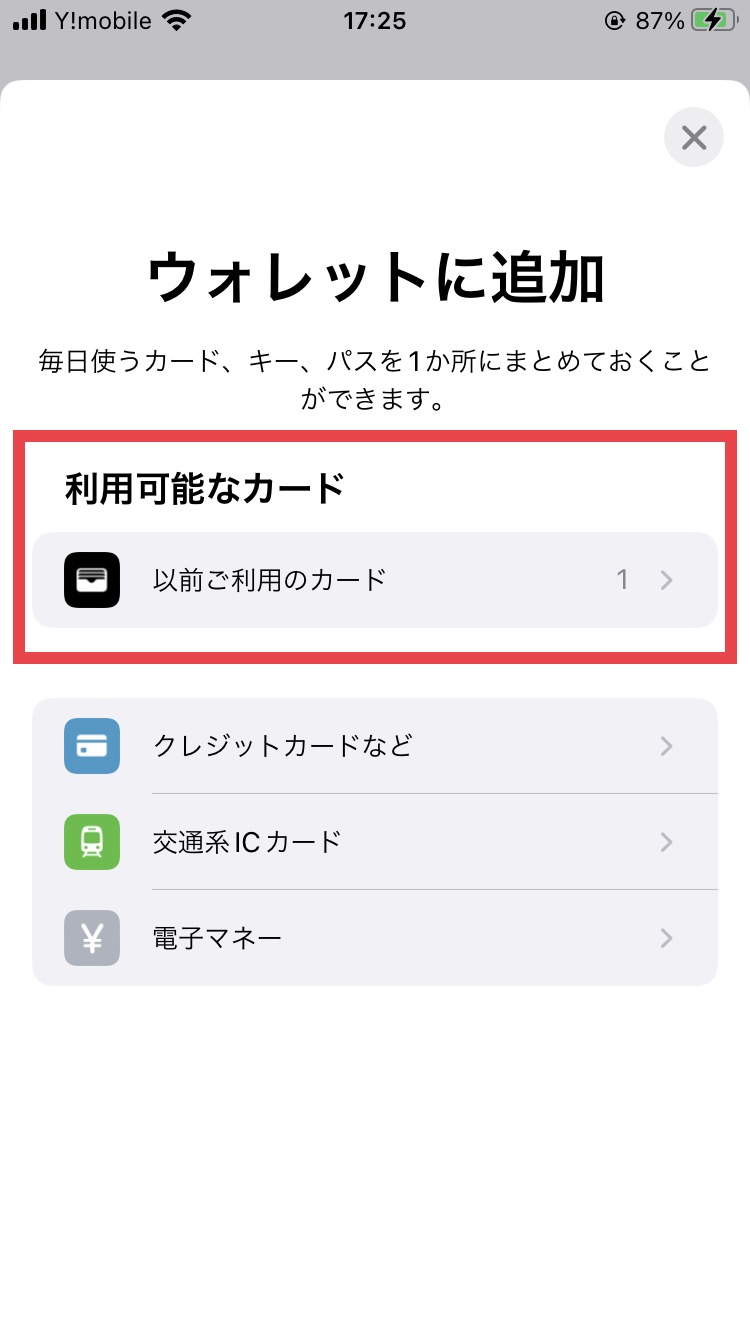
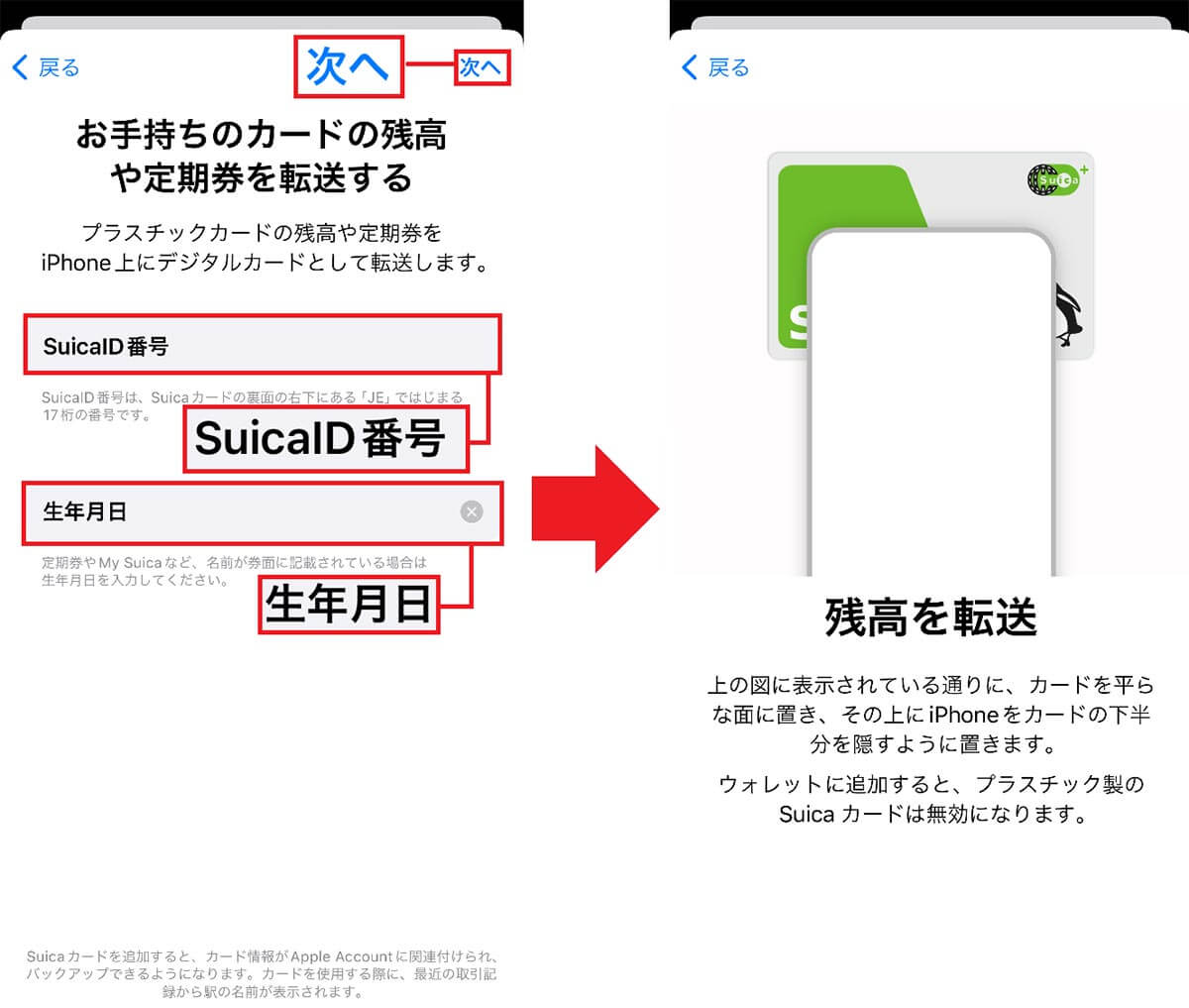
旧端末で「ウォレット」を開き、移行したいSuicaを選択して右上の詳細ボタンから「カードを削除」をタップします。その後、新しいiPhoneで同じApple IDにサインインした状態で「ウォレット」アプリを開き、「追加(+)」ボタンから「以前利用したカード」を選択すれば、即座に残高が復元されます。
「残高が消えた?反応しない!」焦る前に知るべき原因と復元メカニズム
移行直後に「残高がゼロになっている」「Suicaが消えてしまった」とパニックになる利用者が少なくありません。しかし、Suicaのデータが完全に消失することは基本的にありません。Suica移行で残高が消えたように見える理由の大半は、Apple IDの同期遅延や設定ミスに起因しています。
新旧の端末で異なるApple IDを使用している場合、サーバー上のSuicaデータは呼び出せません。必ず旧端末と同じApple Accountでログインしているか「設定」アプリの最上部で確認してください。また、データ移行直後はバックグラウンドでの同期処理に数分から十数分の時間を要するケースがあります。
改札やレジで端末が反応しない場合は、エクスプレスカード設定がオフになっている可能性を疑うべきです。「設定」>「ウォレットとApple Pay」>「エクスプレスカード」に進み、引き継いだSuicaがメインカードとして指定されているか確認することで、端末をかざすだけで決済できる状態に戻せます。
AndroidからiPhoneへのモバイルSuica引き継ぎ|押さえるべき絶対ルール
Android端末からiPhoneへ乗り換えるAndroidからiPhoneへのモバイルSuica引き継ぎでは、Apple Pay同士の移行とは異なるアプローチが求められます。OSを跨ぐ移行では、おサイフケータイのプラットフォームが異なるためです。
事前の必須条件として、Android端末上で「モバイルSuica」アプリに会員登録(メールアドレス・パスワードの設定)が完了していなければなりません。無記名のまま利用していた場合は、事前に会員化を済ませておく必要があります。
Android側のモバイルSuicaアプリ内で「カードのお預け(機種変更)」手続きを実行し、データをセンターサーバーへ預け入れます。完了後、iPhone側に「モバイルSuica」アプリをインストールし、登録済みの会員情報でログインして「カードの受け取り」を行うことで引き継ぎが完了します。
定期券やSuicaグリーン券はどうなる?引き継ぎ時の盲点と継続条件
通勤・通学で日常的に使っているモバイルSuicaの定期券継続やグリーン券のデータも、正規の手順を踏めばそのまま新端末へ移行可能です。ただし、いくつかの例外事項とタイミングに関するルールが存在します。
通学定期券を利用している場合、年度を跨ぐタイミングでの移行では通学証明書の再提出や再認証が求められる場合があります。また、Suicaグリーン券は「購入当日のみ有効」なデジタルチケットであるため、乗車予定がある当日の機種変更作業は避けるのが賢明です。
万が一、新端末への移行時に定期区間が表示されない場合は、ウォレットアプリ単体ではなくJR東日本の「モバイルSuica」公式アプリを立ち上げ、カードの再読み込みを実行することで正常な定期情報が反映されます。
「移行できない」エラー多発時の原因別対処法と深夜メンテの罠
画面に「カードを追加できませんでした」「現在このカードはご利用になれません」といったエラーが表示された場合、モバイルSuicaの移行エラー対処法を冷静に実行する必要があります。
見落としがちな盲点が、JR東日本側が実施している深夜定期メンテナンス(毎日午前0時50分〜5時00分頃)です。この時間帯はサーバーへの預け入れや受け取りの全機能が停止するため、移行作業を行うと必ずエラーが発生します。機種変更は日中の時間帯に行うのが鉄則です。
通信環境が不安定なフリーWi-Fi下での作業もエラーの原因となります。安定したモバイルデータ通信または自宅のセキュアなWi-Fi環境下で作業を行い、解決しない場合は端末の再起動とウォレットアプリでのSuica再設定を試みてください。
【モバイルSuicaのiPhone移行】に関するよくある質問(FAQ)
Q1:旧端末が故障して画面が映らず、カードの削除ができません。残高は諦めるしかありませんか?
A1:諦める必要はありません。PCや別のデバイスからブラウザで「Apple IDの管理サイト」または「探す(iCloud.com)」にアクセスし、該当の旧端末を選択して「Apple Payからカードを削除(または遠隔消去)」を実行すれば、サーバーへデータが退避され、新端末で再設定が可能になります。
Q2:AndroidからiPhoneへ移行した際、残高のオートチャージ設定は引き継がれますか?
A2:ビューカードなどを利用したオートチャージ設定は、セキュリティの都合上、新端末で再設定が必要になるケースがあります。移行完了後、iPhoneのモバイルSuicaアプリ内からオートチャージ設定の有効状態を確認し、必要に応じて再オーソリを行ってください。
Q3:1台のiPhoneに複数のモバイルSuicaを入れている場合、一括で移行できますか?
A3:一括移行には対応しておらず、カード1枚ごとに「削除(サーバー退避)」と「新端末での追加」を行う必要があります。メインで使用するカードを取り違えないよう、Suicaごとに名称や定期券の有無を確認しながら1枚ずつ作業を進めてください。
まとめ:正しい手順を把握してスムーズなモバイルSuica移行を
デジタル決済の基盤であるモバイルSuicaの移行は、仕組みとルールさえ理解していれば決して難しい作業ではありません。「旧端末でのサーバー退避」「深夜メンテナンスの回避」「同一アカウントでの再登録」という3つの要点を押さえるだけで、大半のトラブルは回避できます。
機種変更当日に慌てないためにも、事前にパスワードの確認や会員登録情報のチェックを行い、余裕を持ったスケジュールで移行作業を完了させましょう。 (出典: モバイル suica 移行 iphone(Yahoo!ニュース))
SEOライティングとマーケティング戦略の専門家。分かりやすい解説記事で定評があります。
