3DSの明るさ調整完全ガイド!ゲーム中の裏ワザや自動調整解除を解説
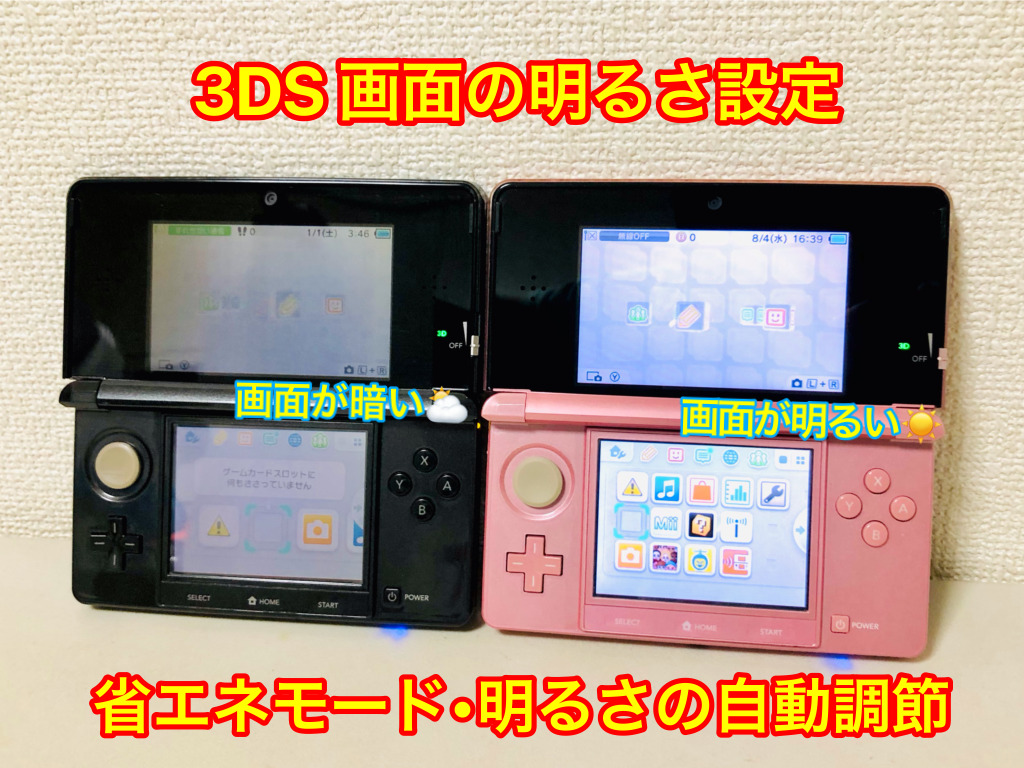
2026年を迎えた現在でも、独自の立体視機能や数々の名作アーカイブを楽しむためにニンテンドー3DSシリーズを現役でプレイするゲーマーは少なくありません。しかし、プレイする部屋の照明環境や屋外での利用時に「画面が暗くてゲームの世界観が見づらい」「逆に眩しすぎる」と感じた経験を持つ方は多いはずです。
特に、ゲームプレイの途中でスムーズに画面の明るさを変える方法や、Newニンテンドー3DS特有の「画面が勝手に暗くなる自動調整」の解除手順は、知っておくだけで快適度が劇的に向上します。今回は、初代3DSからNew 3DS LL、2DSシリーズまで全モデルに対応した明るさ調整の完全マニュアルをお届けします。
📌 【この記事の重要ポイントまとめ】
- 要点1:基本的な画面の明るさは、HOME画面左上の「HOMEメニュー設定」から1〜5段階で即座に変更可能。
- 要点2:New 3DSシリーズなら「STARTボタン+十字ボタン」のショートカットで、ゲームを中断せず一瞬で明るさを変えられる。
- 要点3:画面が勝手に明暗変化するストレスは、「明るさ自動調整」や「省エネモード」をOFFに設定することで根本解決できる。
【基本手順】3DSシリーズの明るさを5段階で調整する基本操作
ニンテンドー3DS、3DS LL、2DS、New 3DSシリーズのすべてにおいて、最も基本となる画面の明るさ変更はHOMEメニュー設定から行います。本体を起動した直後や、ゲームを一時中断してHOME画面に戻った状態からわずか数タップで設定可能です。
具体的な手順は以下の通りです。
1. HOMEメニューの画面左上にある「画面のアイコン(またはスパナとレンチのような設定アイコン)」をタッチします。
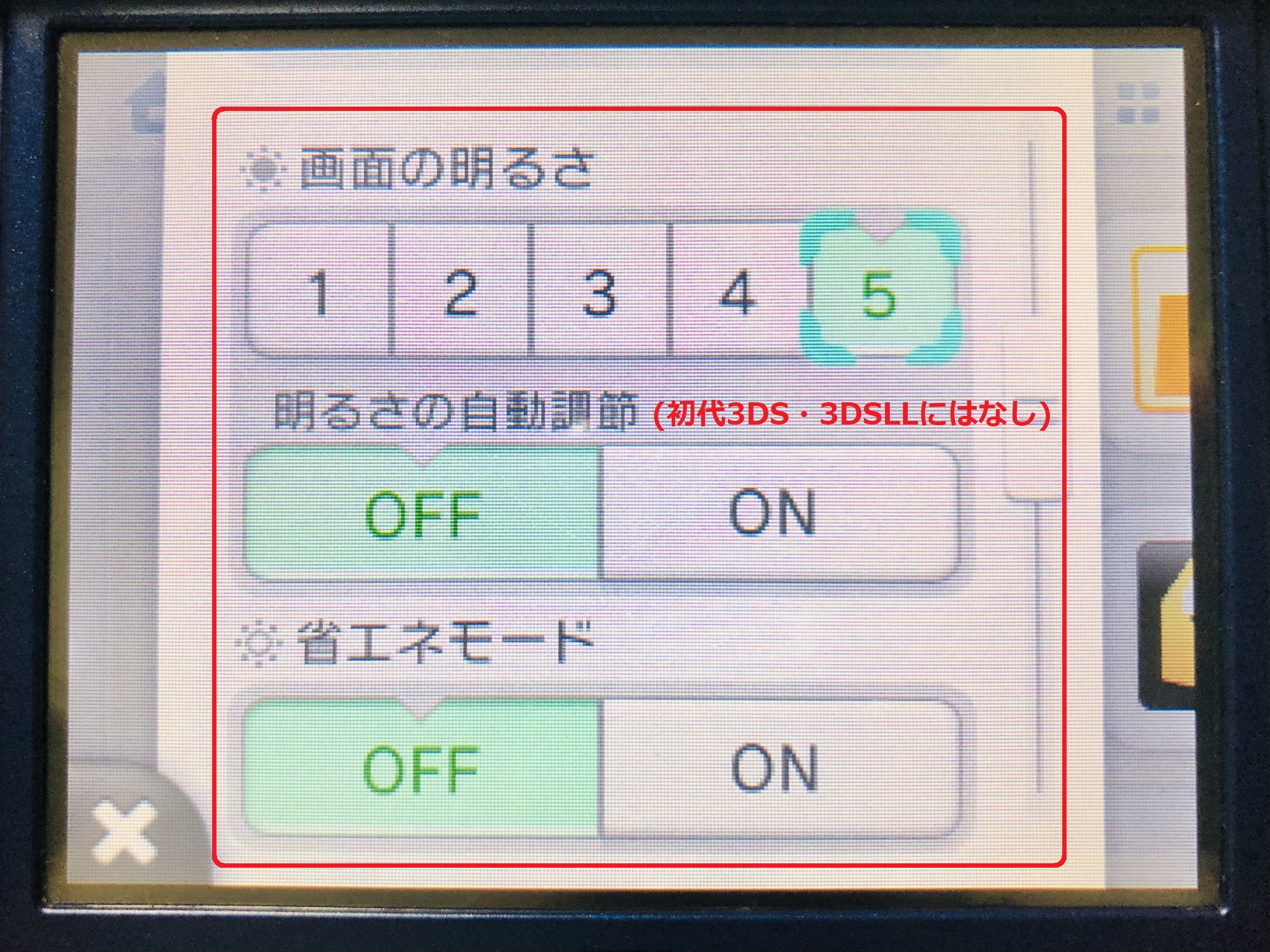
2. 表示されたメニュー内にある「明るさ」の項目(1〜5の数字)を確認します。
3. 部屋の明るさに合わせて、好みの段階(1が最も暗く、5が最も明るい)をタッチして選択します。
4. 画面右下の「決定」または閉じるボタンを押せば設定完了です。
なお、3DSの画面の明るさは5段階で設計されています。屋内の通常照明下であれば「3」前後が標準的ですが、直射日光が入る日中の窓際や屋外では「4〜5」、就寝前の暗い室内で遊ぶ場合は目への負担を抑える「1〜2」に調整するのがベストです。画面を明るくするほどバックライトの消費電力が増加するため、バッテリーの持ち時間とのバランスを考慮して選択しましょう。
【ゲーム中でも一瞬】New 3DSならショートカットで画面の明るさを即座に変更可能!
アクションゲームやRPGのボス戦中など、わざわざHOMEメニューに戻ることなく「今すぐ画面を明るくしたい」と感じる場面は多々あります。実は、Newニンテンドー3DS / New 3DS LLには、ゲームプレイ中に一瞬で明るさを変更できる便利な隠しコマンド(ショートカット機能)が備わっています。
この裏ワザとも言える操作手順は非常にシンプルです。
【New 3DS限定:ゲーム中の明るさ変更ショートカット】
・STARTボタンを押しながら「十字ボタンの上」を押す:画面の明るさが1段階アップ
・STARTボタンを押しながら「十字ボタンの下」を押す:画面の明るさが1段階ダウン
さらに、STARTボタンを押しながら「十字ボタンの左右」を押すことで、後述する省エネモードのON/OFFも即座に切り替え可能です。ダンジョンに入って周囲が急に見えにくくなった瞬間でも、ゲームの手を大きく止めることなく直感的に視認性を高められます。
※なお、初代ニンテンドー3DSやニンテンドー2DSにはこの物理ショートカットが搭載されていません。初代モデルや2DSでプレイしている場合は、一度HOMEボタンを短く1回押してHOMEメニュー設定を開き、明るさを変更してからゲームアイコンを再選択して復帰する流れになります。
【勝手に暗くなる?】New 3DSの「明るさ自動調整」を解除・オフにする設定手順
New 3DSシリーズをプレイしていて、「ゲーム中に突然画面が暗くなったり明るくなったりして気が散る」「画面の明るさが勝手に変わって安定しない」と違和感を覚えたことはないでしょうか。その原因の多くは、本体上部に内蔵されたインカメラ周辺のセンサーが作動する明るさ自動調整機能にあります。
周囲の光を感知して自動で最適な明るさに変えてくれる親切機能ですが、手元や顔の影がセンサーにかかるだけでチラチラと画面の輝度が変わり、プレイに悪影響を及ぼすケースが少なくありません。この自動調整を解除したい場合は、以下の手順で無効化できます。
1. HOMEメニュー左上の「HOMEメニュー設定」を開く。
2. 「明るさ」項目のすぐ下にある「明るさ自動調整」を見つける。
3. 設定を「OFF」に切り替えて保存する。
この自動調整をOFFにしておくことで、自分が手動で設定した「1〜5」の明るさレベルが常に一定に保たれます。激しい操作を伴うアクションや、画面の色彩を忠実に楽しみたいRPGなどをプレイする際は、あらかじめ解除しておくのがベテランプレイヤーの間でも鉄則となっています。
【バッテリー節約術】省エネモード設定の効果とニンテンドー3DSの駆動時間
外出先や長時間の移動中に3DSをプレイする際、最も気になるのがバッテリーの持続時間です。明るさを暗めに設定する以外にも、ニンテンドー3DSには「省エネモード」という強力な電力制御機能が搭載されています。
省エネモードをONにすると、表示されている画面全体の配色(明るい色が多いか、暗いシーンか)を本体がリアルタイムで判別し、バックライトの輝度と画面のコントラストを自動制御します。これにより、バッテリー消費を約10〜20%削減することが可能です。
ただし、省エネモードを有効にすると、暗い場面でコントラストが自動強調され、本来のグラフィックの色合いがやや白っぽく見えたり階調が変わって見えたりする特徴があります。「多少色味が変わってもバッテリーを1分でも長持ちさせたい」ときはON、「美麗なグラフィックを本来の色彩で堪能したい」ときはOFFと、シチュエーションに応じて使い分けるのが賢明です。
【機種別の違い】初代3DS・New 3DS LL・2DSの画面調整の違いと上下画面の仕様
3DSシリーズには様々なバリエーションが存在しますが、画面の明るさに関する基本構造には共通点と相違点があります。ユーザーから特に多く寄せられる疑問について整理しました。
◆ 上画面と下画面の明るさは個別に調整できる?
結論から言うと、上画面と下画面の明るさを別々に設定することはできません。3DSの内部システム上、輝度設定は上下の液晶パネルに対して一括で適用される仕様となっています。「下画面のタッチパネルだけ暗くして上画面を目立たせる」といった使い方はできないため注意してください。
◆ 2DS / 2DS LLでの調整方法
折りたたみ構造を持たない初代「ニンテンドー2DS」や、大画面で軽量化された「Newニンテンドー2DS LL」も、基本的な明るさ変更の流れはHOMEメニュー設定から行います。New 2DS LLであれば、New 3DS同様にSTARTボタンを用いたショートカット調光にも対応しています。
◆ 液晶パネルの個体差による見え方の違い
New 3DS LLなどの一部ロットでは、上画面や下画面に「IPS液晶」が採用されている個体と「TN液晶」が採用されている個体が存在します。IPS液晶は視野角が広く発色が鮮やかですが、TN液晶は斜めから見た際に白飛びしやすい傾向があります。「同じ明るさレベル4にしているのに友達の本体より暗く見える」という場合、液晶パネルの種別による違いであることも珍しくありません。
【画面が暗いまま変わらない理由】設定が反映されない原因と対処法
「設定で明るさを5にしたのに画面が暗いまま変わらない」「急に画面が真っ暗に近くなってしまった」というトラブルに直面した場合、本体故障を疑う前に以下の要因と対処法を1つずつチェックしてみてください。
1. バッテリー残量の極端な低下
3DS本体のバッテリー残量がレッドゾーン(赤ランプ点滅)になると、システム保護や突然の電源断を防ぐため、バックライトの輝度制限がかかることがあります。まずはACアダプターを接続し、十分にフル充電した状態で再起動を行ってください。
2. 液晶保護フィルムの経年劣化
長年貼りっぱなしになっている液晶保護フィルムは、経年劣化によって紫外線焼けを起こしたり、表面の傷・皮脂汚れが蓄積して透明度が著しく低下している場合があります。フィルムを剥がして画面を清掃するだけで、本来の明るさが蘇る事例も多いです。
3. フレキシブルケーブルの断線や接触不良
3DSの折りたたみヒンジ部分には、上画面の液晶やバックライトに電力を供給するフレキシブルケーブルが通っています。画面を開く角度によってバックライトが消えたり極端に暗くなったりする場合は、内部ケーブルの断線や接触不良が起きている可能性が高いため、無理にいじらず修理専門業者などへの相談を検討しましょう。
【3DSの明るさ調整】に関するよくある質問(FAQ)
Q1:初代3DSでもゲームを終了せずに明るさを変えられますか?
A1:はい、可能です。ゲーム中に本体下部の「HOMEボタン」を1回押すとゲームが一時停止し、HOMEメニューに戻ります。そこで左上の「HOMEメニュー設定」から明るさを変更した後、再度ゲームアイコンを選択すれば、セーブしていない状態からでもそのままゲームに復帰できます。
Q2:New 3DSで明るさ自動調整をオフにしても画面がチカチカします。なぜですか?
A2:明るさ自動調整だけでなく、「省エネモード」がONになっている可能性があります。省エネモードが有効だと表示シーンの明暗に応じてバックライトがリアルタイム制御されるため、明暗が切り替わる際にチラつきを感じることがあります。HOMEメニュー設定から「省エネモード」もOFFにしてみてください。
Q3:画面の明るさを「1」に落とすと、どれくらいバッテリーが長持ちしますか?
A3:プレイするタイトルや3D立体視の使用状況によって異なりますが、明るさ「5(最大)」でプレイする場合に比べて、明るさ「1(最小)」+省エネモードONの状態では約1.5倍から2倍近くバッテリー持続時間が延びる傾向があります。
Q4:DS専用ソフトをプレイしている最中も明るさ変更はできますか?
A4:ニンテンドーDS用ソフトの起動中は3DSのHOMEメニュー機能が制限されます。New 3DSのショートカット機能も動作しないため、DSソフトをプレイする際は、ゲームを起動する前に3DSのHOMEメニューであらかじめ最適な明るさに設定しておく必要があります。
まとめ:プレイスタイルに合わせた最適な画面設定で3DSを楽しもう
ニンテンドー3DSシリーズの画面明るさ調整は、HOMEメニュー設定からの基本操作に加え、New 3DSシリーズの物理ショートカット(START+十字ボタン)を覚えるだけで格段に操作性がアップします。
周囲の明るさに左右されず安定した映像を楽しみたい方は「明るさ自動調整」をOFFにし、外出先でバッテリーを最優先したいときは「省エネモード」をONにするなど、遊ぶシチュエーションに合わせた最適な設定を施すことが快適なゲーム体験への近道です。設定を見直し、お気に入りの名作タイトルを最高のコンディションで遊び尽くしましょう。 (出典: 3ds 明る さ 調整(Yahoo!ニュース))

Webメディアの編集およびコンテンツ作成に従事。正確で質の高い情報発信を心掛けています。
