IPhoneをPC化!キーボードとマウスの同時接続手順と動かない原因
iPhoneの画面タップ操作に限界を感じ、「パソコンのようにキーボードとマウスで快適に長文入力や事務作業をこなしたい」と考えたことはないでしょうか。外出先での急なテキスト編集やスプレッドシートの更新など、スマホ1台で完結できれば荷物は劇的に軽くなります。
現在のiOSはキーボードとマウスの同時接続に完全対応しており、正しい設定を行えばiPhoneを驚くほど快適な作業端末へと変貌させられます。接続手順やカーソルが表示されないトラブルの回避法、作業効率を高める設定のコツまで徹底解説します。
📌 【この記事の重要ポイントまとめ】
- 要点1:iPhoneはBluetoothおよび有線ハブ経由でキーボードとマウスの同時接続に完全対応している。
- 要点2:マウスカーソルが出ない場合は「AssistiveTouch」設定とポインタ表示の確認で即座に解決する。
- 要点3:ボタン割り当てやスクロール方向の最適化により、ノートPC並みの操作環境を構築できる。
【真相】iPhoneでキーボードとマウスは同時接続できる?PC化の真実
「iPhoneでキーボードとマウスを同時に繋ぐと干渉するのではないか」という疑問を持つユーザーは少なくありません。結論から言えば、iPhoneキーボードマウス同時接続は何の制限もなくスムーズに動作します。
iOSではアクセシビリティ機能の大幅な拡張以降、ポインティングデバイスのサポートが標準化されました。Bluetooth接続であれば、ワイヤレスキーボードで文字を打ちながら、ワイヤレスマウスで直感的にアプリの切り替えや範囲選択を行うマルチタスクが可能です。
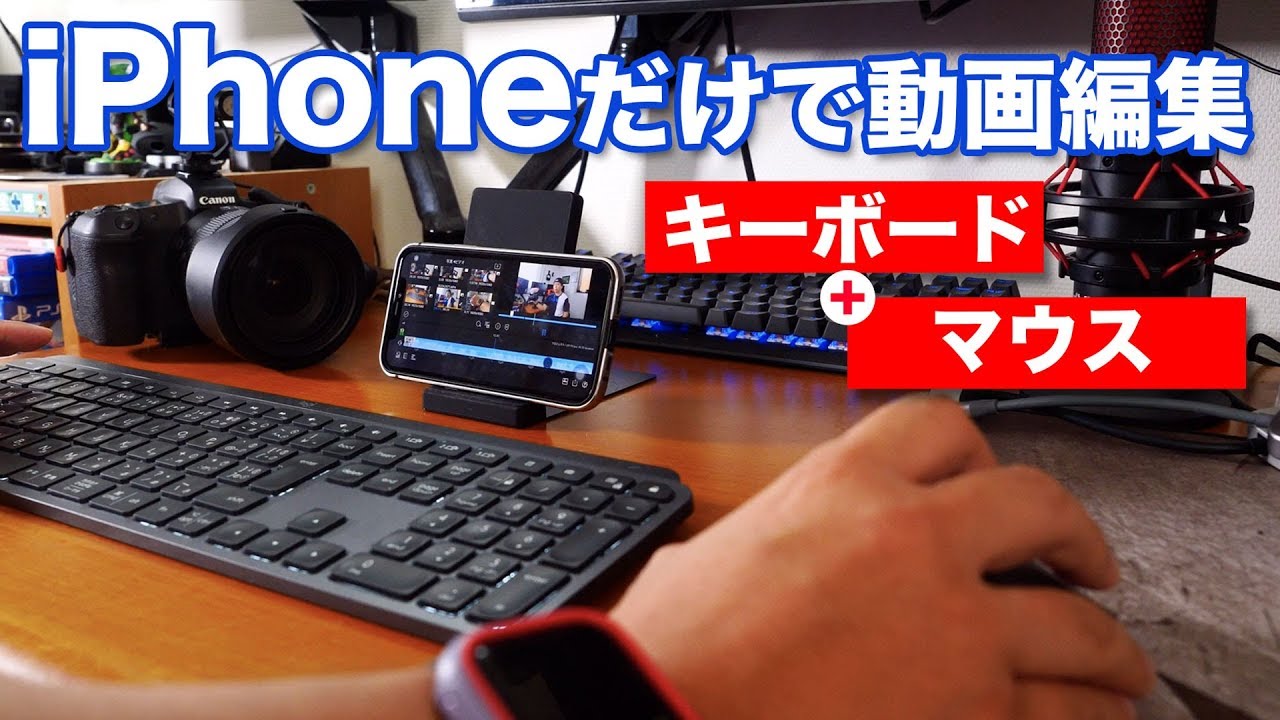
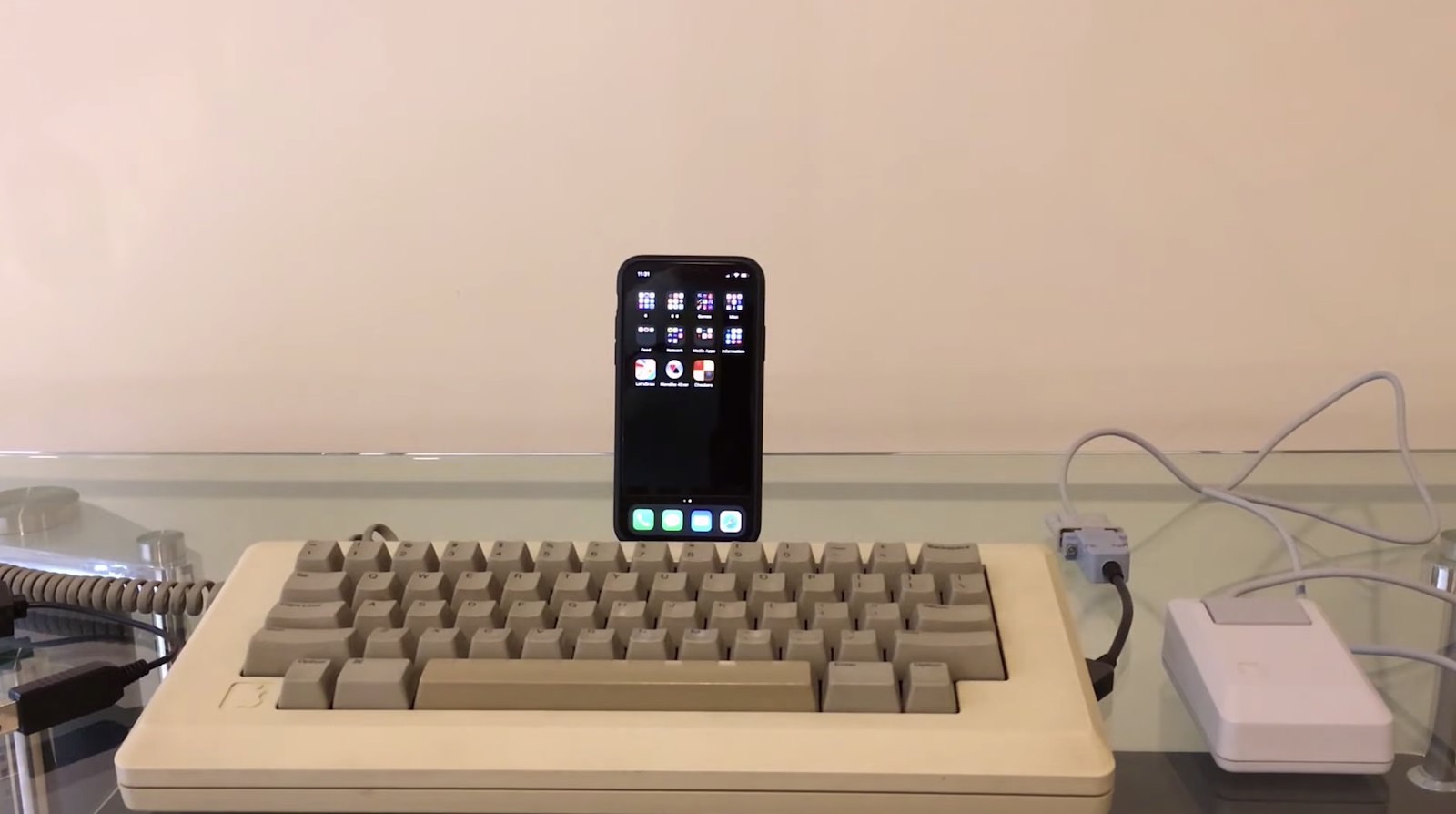
画面の小さなスマートフォンであっても、スタンドに立てかけて外部入力機器を組み合わせることで、簡易的なノートPCに匹敵する執筆・編集環境が即座に整います。
【Bluetooth編】iPhoneマウス接続Bluetooth設定と遅延対策
ケーブルレスで身軽に作業環境を構築するなら、Bluetooth接続が最もスマートな選択肢です。初期ペアリングの手順と、快適なタイピングを妨げる遅延の撃退法を押さえておきましょう。
基本的なiPhoneマウス接続Bluetooth設定は、以下の手順で完了します。
1. マウスおよびキーボードをペアリング待機モードにする。
2. iPhoneの「設定」アプリを開き、「Bluetooth」をオンにする。
3. 「その他のデバイス」一覧に表示された機器名をタップし、接続を完了させる。
ワイヤレス接続時に文字入力の引っかかりやポインタの飛びが気になる場合は、iPhoneワイヤレスキーボード遅延対策を実施してください。主な原因は、周囲のWi-Fiルーター(2.4GHz帯)や他の無線機器との電波干渉、あるいはバッテリー残量低下による省電力モードの作動です。機器の充電を満杯に保ち、不要なBluetooth機器の接続を解除するだけで、入力レスポンスは見違えるほど向上します。
【トラブル解消】iPhoneマウスカーソル出ない理由とAssistiveTouch設定
マウスをペアリングしたにもかかわらず、「画面上に矢印や丸いカーソルが現れない」と戸惑うケースが後を絶ちません。このiPhoneマウスカーソル出ない理由の多くは、iOSのポインタ補助機能がオフになっている点にあります。
接続後にポインタを出現させるには、以下のAssistiveTouchポインタ表示設定を有効化してください。
1. 「設定」>「アクセシビリティ」>「タッチ」を開く。
2. 最上部の「AssistiveTouch」をタップしてオンに切り替える。
これだけで画面上にグレーの円形ポインタが出現し、マウス操作が可能になります。さらに実用性を高めるために、操作感をPCに近づける細かなカスタマイズも施しておきましょう。
・iPhoneマウス右クリック割り当て:AssistiveTouch内の「ポインティングデバイス」>「デバイス」から接続中のマウスを選択し、副ボタン(右クリック)に「長押し」や「Appスイッチャー」を割り当てることで、PC感覚のショートカット操作が実現します。
・iOSマウススクロール方向変更:「設定」>「一般」>「トラックパッドとマウス」から「ナチュラルなスクロール」のスイッチを切り替えることで、Windowsライクな下方向スクロールへと変更可能です。
【有線接続編】Type-Cハブ&Lightningアダプタによる確実な接続
遅延や充電切れの心配をゼロにしたいビジネス用途では、ケーブルを用いた有線接続が極めて強力な選択肢となります。お使いのiPhoneの端子規格に合わせて最適なアダプタを選定しましょう。
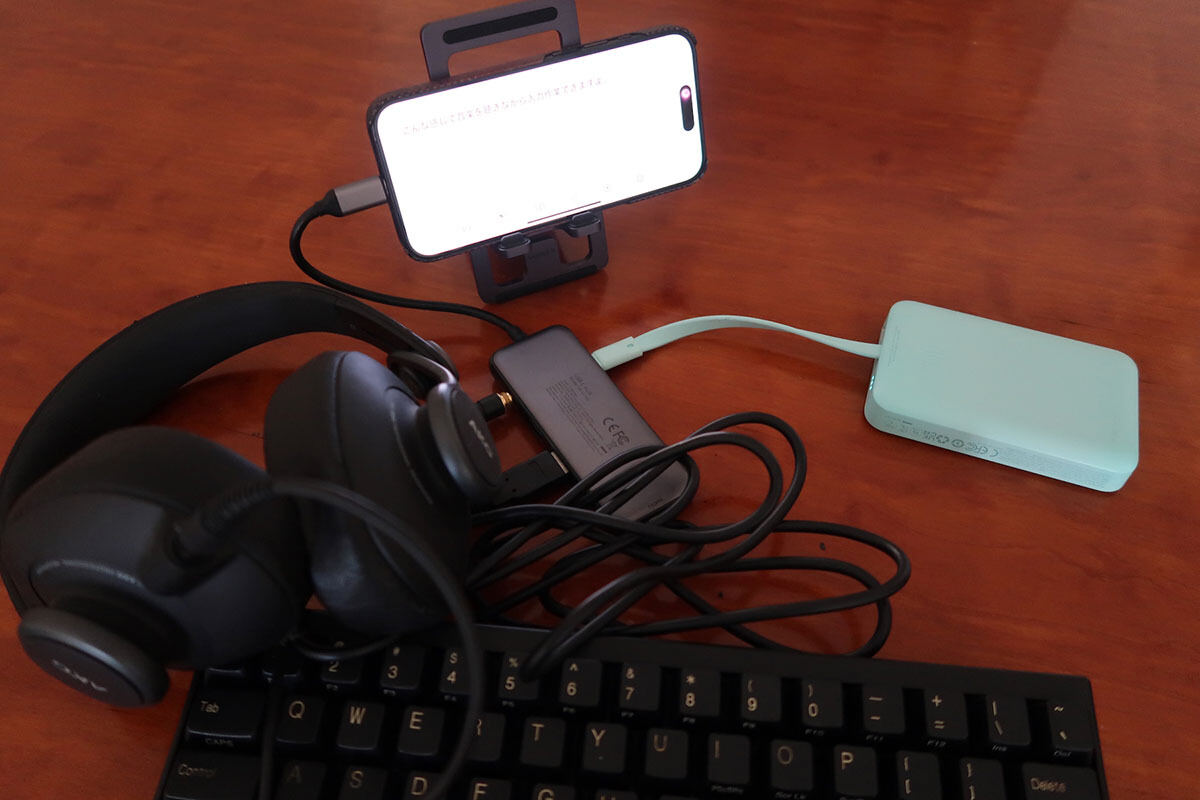
近年のUSB-Cポート搭載モデルであれば、汎用的なiPhoneType-Cハブマウス接続が可能です。マルチポートハブを1つ噛ませるだけで、USB有線キーボード、有線マウス、外部ディスプレイ、充電ケーブルをひとまとめに接続できます。
一方、従来のLightning端子を搭載したモデルでは、LightningUSBカメラアダプタ接続を活用します。消費電力の大きいキーボードを駆動させる場合、給電用のLightningポートが一体になった「Lightning - USB 3カメラアダプタ」を選ぶのが鉄則です。適切なiPhone有線キーボード接続アダプタを介せば、電力不足のエラーを回避しながら安定したデスクトップ環境を構築できます。
作業効率が激変!iPhoneパソコン化おすすめ周辺機器&セット
モバイルワークの生産性を極限まで高めるには、ハードウェア選びが勝敗を分けます。携帯性と実用性を両立するiPhoneパソコン化おすすめ周辺機器を厳選しました。
持ち運ぶ荷物を最小限に抑えたいビジネスパーソンには、持ち運びに特化したiPhoneキーボードマウスセットおすすめモデルが最適です。薄型の折りたたみ式キーボードと静音ワイヤレスマウスの組み合わせなら、カフェの小さなテーブルでも瞬時にワークスペースへと早変わりします。
加えて、視線を自然な高さに引き上げる「折りたたみ式スマホスタンド」や、パススルー給電に対応した「小型モバイルバッテリー」を揃えることで、長時間のタイピングでも首や肩への負担を大幅に軽減できます。
【iphone キーボード マウス】に関するよくある質問(FAQ)
Q1:キーボードで日本語と英語の入力を切り替えるショートカットは?
A1:外付けキーボード接続時は、「Control + スペースキー」または「Caps Lockキー」(設定で言語切り替えに割り当てている場合)でスムーズに入力言語を切り替えられます。
Q2:マウスのポインタ(カーソル)の移動速度やサイズは変更できますか?
A2:可能です。「設定」>「アクセシビリティ」>「ポインタコントロール」から、ポインタの移動速度(軌跡の速さ)、ポインタのサイズ、枠線のカラーやコントラストを自由にカスタマイズできます。
Q3:画面上のソフトウェアキーボードが消えずに邪魔な時はどうすればいいですか?
A3:外付けキーボードが認識されていれば通常は自動で隠れますが、表示されたままの場合はキーボード右下の「キーボード非表示アイコン」をタップするか、キーボードの「Ejectキー」等を押すことで格納できます。
まとめ:手持ちのiPhoneを最強のモバイルワーク端末へ
手元にあるiPhoneは、キーボードとマウスを適切に組み合わせるだけで、ただの情報閲覧ツールから強力なテキスト作成・編集ステーションへと進化します。
外出先での緊急対応や移動中のスキマ時間活用において、わざわざ重いノートPCを開く必要はありません。AssistiveTouchの設定と最適な周辺機器を整え、スマートで軽快なモバイルワーク環境を手に入れましょう。 (出典: iphone キーボード マウス(Yahoo!ニュース))
テクノロジーやライフスタイル領域を中心に執筆活動を行っています。趣味は写真撮影と旅行です。
