スマホ画像検索のやり方徹底解説!スクショや写真から探す最新裏ワザ
SNSで見かけた気になる洋服のブランド、街中で見かけた不思議な植物、あるいは保存したスクリーンショットに写るアイテムの購入先が分からず、もどかしい思いをした経験はないでしょうか。言葉でうまく表現できない被写体でも、画像そのものを使って瞬時にネット上から情報を引き出せるのが画像検索の最大の強みです。
現在では端末の進化やAI技術の統合により、特別な専用アプリをわざわざ導入しなくても、手元の標準機能だけで高度な類似画像の特定が可能になりました。今回は、iPhone・Android端末で実践できる最新の画像検索手順から、うまくヒットしない場合のトラブルシューティングまで、網羅的にお届けします。
📌 【この記事の重要ポイントまとめ】
- 要点1:GoogleレンズやOS標準機能を活用すれば、アプリ追加なしでカメラロールやスクショから一瞬で特定可能
- 要点2:SafariやChromeなどのWEBブラウザ上で見ている画像も、長押し操作やアイコンタップだけでダイレクト検索ができる
- 要点3:検索がうまく機能しない場合は、被写体のトリミング、画質、プライバシー制限やブラウザ設定を見直すことで即座に解決する
【2026年最新】スマホで画像検索する3大ルート!アプリなしでも即特定
スマホで画像検索を行うアプローチは、主に「保存済み写真・スクショから探す」「WEBサイト上の画像をそのまま探す」「カメラをかざしてリアルタイムで探す」の3パターンに大別されます。以前のようにデスクトップ版サイトへ切り替えて画像ファイルをアップロードするといった煩雑な手順は一切不要です。
特に近年は、端末OSと検索エンジンの統合が劇的に進化しました。Androidでは画面上のあらゆる場所を囲むだけで検索できる機能が標準化し、iPhoneでも写真アプリ内の被写体をAIが自動認識してWeb上の詳細情報を引き出す機能が日常的に使われています。まずは自分がどのシチュエーションで検索したいかに合わせて、最適なアプローチを選ぶのがスムーズな情報特定の第一歩です。
iPhone&Android対応|カメラロールの写真やスクショから検索する最短手順
すでに端末のアルバムやカメラロールに保存されている写真、あるいはSNSで保存したスクリーンショットを使って検索する方法を解説します。
【iPhoneの場合:標準「写真」アプリとGoogleアプリ】
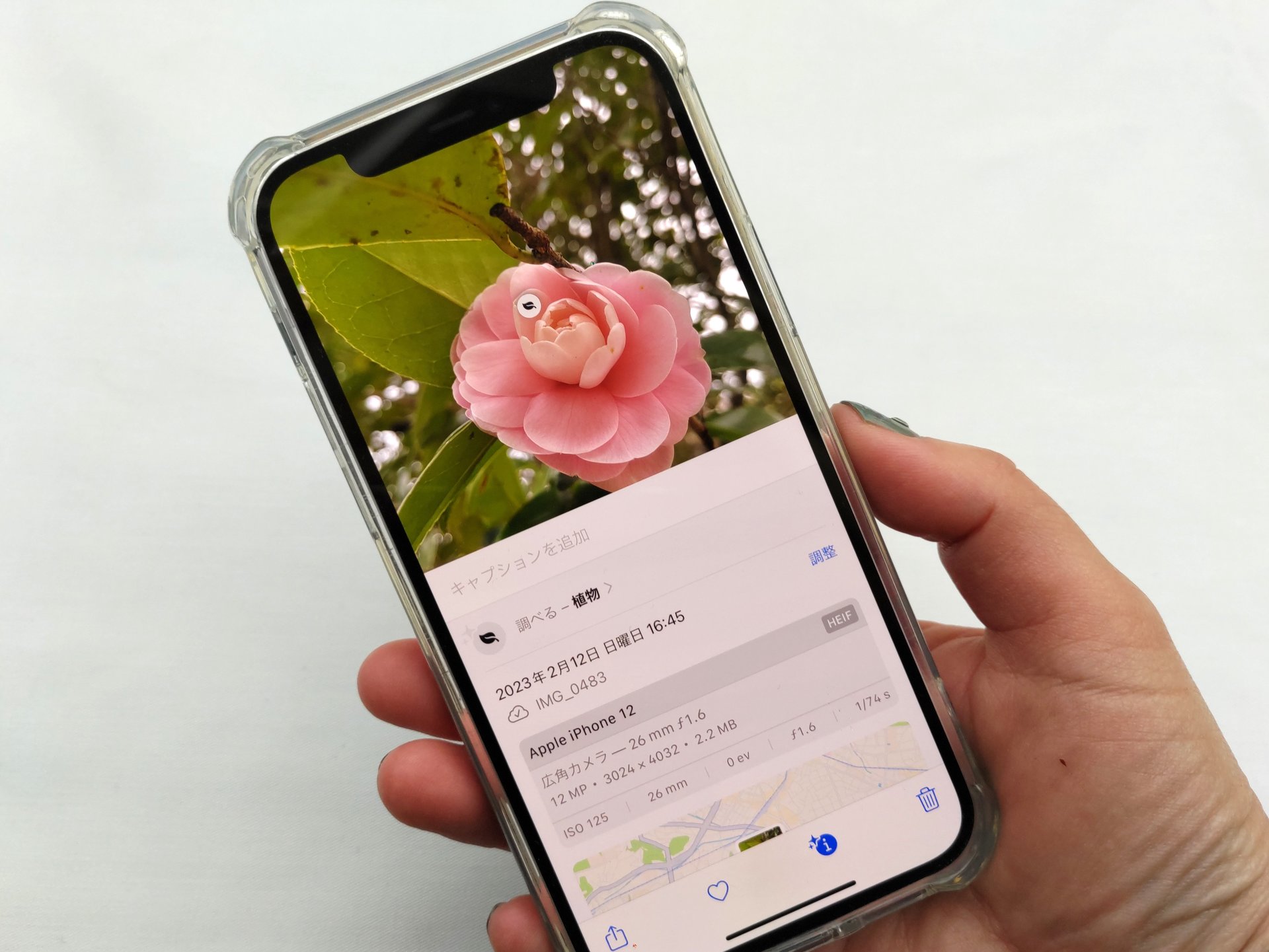
iOS端末の場合、最も手軽なのは標準の「写真」アプリを開く方法です。対象の写真を表示させた際、画面下に表示される「i(情報)」アイコンにキラキラした星マークが付いている場合、それをタップするだけで「調べる」機能が作動し、植物・ペット・ランドマーク・アート作品などの情報を直接確認できます。
さらに幅広い類似商品やWEBページを探したい場合は、「Google」アプリまたは「Googleフォト」を開き、検索窓にあるカメラマーク(Googleレンズ)をタップしてカメラロールから該当画像を選ぶだけで、瞬時に類似画像検索が実行されます。
【Androidの場合:かこって検索&Googleレンズ】
近年のAndroid端末では、ホームボタンやナビゲーションバーを長押しして起動する「かこって検索(Circle to Search)」が非常に強力です。画面上に写真やスクショを表示させた状態で呼び出し、調べたい部分を指で丸く囲むだけで、アプリを切り替えることなくシームレスに検索結果が表示されます。
従来の端末であっても、「Googleフォト」アプリを開いて対象の写真を表示し、画面下に並ぶ「レンズ」ボタンを押せば、同様に高精度な解析結果を得ることができます。
ブラウザ別攻略法|SafariやChromeで見ている画像をそのまま検索する技
Webブラウジング中に気になった画像を、一度端末に保存することなくその場で検索するテクニックです。ブラウザごとに操作手順が異なります。
【Google Chromeの場合】
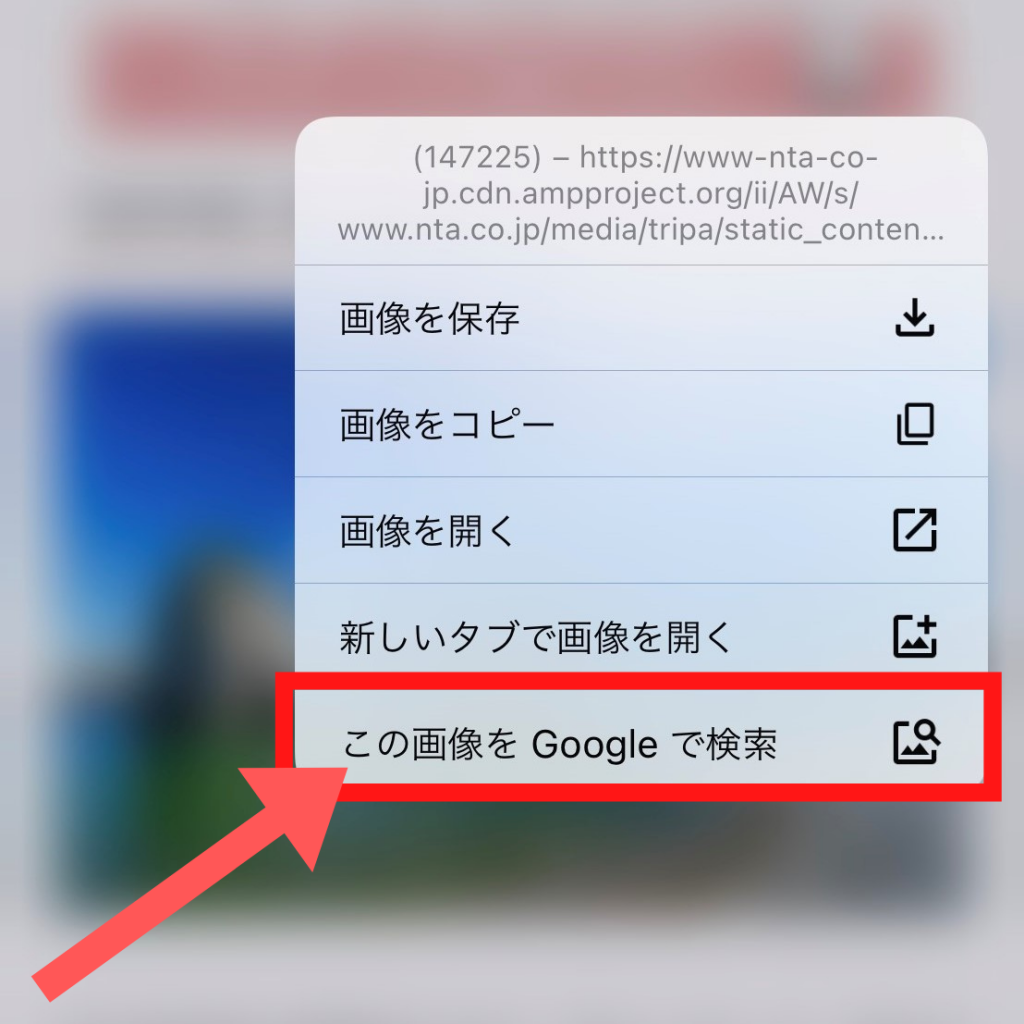
Chromeブラウザを使用している場合、操作は極めてシンプルです。調べたい画像を「長押し」し、表示されたコンテキストメニューから「Googleで画像を検索」を選択するだけで、画面下部から類似の検索結果がせり上がってきます。
【Safariの場合】
iPhone標準のSafariで見ている画像の場合も、画像を長押しするとメニュー内に「画像を調べる」という項目が出現します。これを選択することで、OSの画像認識機能が働き、対象の被写体に関するWeb知識や類似データが一覧で表示されます。また、Googleの画像検索ページ(images.google.com)にアクセスし、検索バー内のカメラアイコンから画像を読み込ませる方法も有効です。
写真で探すGoogle活用術|類似画像や商品名・ロケーションを特定する裏ワザ
Googleレンズの真価は、単なる画像の一致だけでなく、「画像+テキスト」を組み合わせたマルチ検索ができる点にあります。
例えば、検索結果に出てきた洋服の色違いを探したい場合、Googleレンズで検索した後に表示される「検索に追加」ボタンをタップし、「ブラック」「メンズ」などのキーワードを追加で入力します。これにより、画像の特徴を維持したまま、条件を絞り込んだ高度な再検索が可能です。
また、被写体の一部だけに焦点を当てたい場合は、検索画面上に表示される白い選択枠(トリミング枠)を指で狭め、ロゴマークや特定のアイテムだけを囲み直すことで、検索精度が劇的に向上します。背景の余計な情報ノイズを排除することが、目的のアイテムを一発で引き当てる最大のコツです。
なぜ?スマホで画像検索ができない決定的な理由と今すぐできる解決策
「手順通りにやってもエラーが出る」「全く関係のない画像ばかりヒットする」という場合、いくつかの明確な原因が存在します。トラブル時のチェックリストとしてご活用ください。
1. 画像の解像度不足・ピンボケ
被写体が極端に小さかったり、手ブレで不鮮明だったりすると、検索エンジンの特徴点抽出が正しく機能しません。可能な限り鮮明な画像を用意するか、被写体部分をピンポイントで拡大・トリミングして再検索してください。
2. 著作権保護・DRMによる制限
動画配信サービスや一部の電子書籍アプリなど、スクリーンショット防止(DRM保護)が施されている画面を撮影・保存した画像は、ブラウザやアプリ側で正常に読み込めないことがあります。
3. アプリのアクセス権限エラー
Googleアプリやブラウザアプリに「写真へのアクセス権限」が与えられていない場合、カメラロールの画像を読み込むことができません。端末の「設定」>該当アプリの順に開き、写真へのアクセスが「フルアクセス」または「許可」になっているか確認してください。
4. ブラウザのキャッシュ・通信環境の不具合
画像データの送信には一定の通信帯域が必要です。通信制限中や不安定なWi-Fi環境ではタイムアウトすることがあります。ブラウザのキャッシュをクリアし、通信環境を整えた上で再試行してください。
【スマホ 画像 検索 やり方】に関するよくある質問(FAQ)
Q1:外部アプリを一切インストールしていなくても画像検索はできますか?
A1:完全に可能です。iPhoneなら標準「写真」アプリの「調べる(iマーク)」機能やSafari、Androidなら標準の「かこって検索」やChromeブラウザの長押し機能を使うことで、追加アプリなしで検索できます。
Q2:保存したスクショの一部(特定のアパレルや家具だけ)を検索したい時はどうすればいいですか?
A2:Googleレンズや「かこって検索」を起動した後、画面上に表示されるトリミング枠を調整して、調べたいアイテムだけを四角や円で囲んでください。余計な背景を除外することで検索精度が大幅に向上します。
Q3:自分の顔写真やプライベートな写真を検索に使った場合、WEB上に公開されてしまいますか?
A3:通常の検索用途で使用した画像が、そのまま一般の検索結果としてWeb上に勝手に公開されることはありません。ただし、サービスの利用規約に基づき品質改善目的で一時的に処理される場合があるため、機密情報が含まれる画像の取り扱いには留意してください。
まとめ:スマホの画像検索を使いこなして情報収集を劇的に効率化しよう
テキストを入力して情報を探す時代から、視覚情報をそのままダイレクトに検索する時代へとスマートフォンの使い方は大きくシフトしています。言葉にできないモヤモヤした疑問も、スクショ1枚、カメラの一かざしで数秒のうちに解消できる環境が整っています。
今回紹介した端末ごとの最短ルートやマルチ検索の裏ワザを日常のツールとして組み込み、日々の調べものやショッピングの効率を圧倒的に高めてみてください。 (出典: スマホ 画像 検索 やり方(Yahoo!ニュース))
SEOライティングとマーケティング戦略の専門家。分かりやすい解説記事で定評があります。
