【2026最新】アプリを完全消去するには?端末別手順と消せない原因
スマートフォンの容量不足を解消したい時や、使わなくなったサービスを整理したい時に行う「アプリの消去」。しかし、いざ削除しようとすると「長押ししても消去ボタンが出てこない」「消したはずなのにストレージの空き容量が増えない」「月額課金はどうなるのか」といった疑問やトラブルに直面する利用者は少なくありません。
特に近年のOSアップデートにより、アイコンを非表示にするだけの機能と、端末からデータを完全に消去する機能が細分化されたことで、操作に迷うケースが増えています。本稿では、iPhoneおよびAndroidの最新環境に基づき、データの残骸を残さず確実にアプリを消去する手順から、削除できない原因の特定、課金トラブルを防ぐポイントまでを整理して解説します。
📌 【この記事の重要ポイントまとめ】
- 要点1:iPhoneの「ホーム画面から取り除く」はアイコンを非表示にするだけで容量は減らないため、完全削除には「Appを削除」を選択する必要がある。
- 要点2:Androidはアンインストール前に「ストレージとキャッシュ」を消去することで、端末内に残りがちな一時ファイルを綺麗に一掃できる。
- 要点3:アプリ本体を消去しても「有料サブスクリプション(月額課金)」や外部アカウントは自動解約されないため、事前の手続きが必須。
【iPhone編】アプリを本体から完全に消去する正しい手順と違い
iPhoneでアプリを消去する際、最も多い勘違いが「ホーム画面から消したのに本体の空き容量が増えていない」という問題です。iOSでは、アプリアイコンを長押しした際に複数の選択肢が表示されます。
完全にアプリと関連データを消去したい場合は、以下の手順を踏む必要があります。
【ホーム画面からの完全消去手順】
1. 消去したいアプリアイコンを長押しする
2. メニューから「Appを削除」をタップする
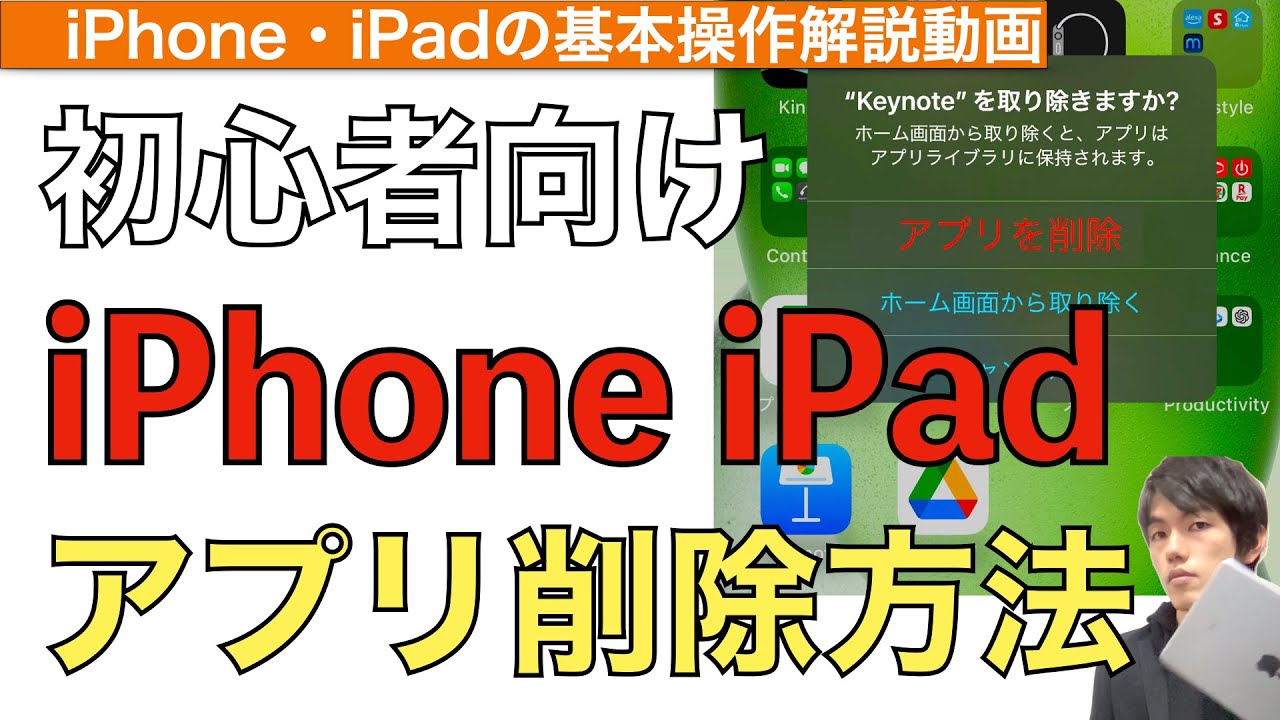
3. ポップアップで「ホーム画面から取り除く」ではなく、「Appを削除」を再度選択する
ここで「ホーム画面から取り除く」を選んでしまうと、画面上からアイコンが消えて「Appライブラリ」に移動するだけで、アプリ本体やデータは端末内に残ったままになります。ストレージを空けたい場合は必ず「Appを削除」を実行してください。
また、不要なアプリが容量をどれだけ圧迫しているか確認しながら整理したい場合は、「設定」アプリからの削除が適しています。
【設定アプリからの削除手順】
1. 「設定」>「一般」>「iPhoneストレージ」を開く
2. 容量順に並んだ一覧から削除したいアプリを選択する
3. 「Appを削除」をタップして確定する
なお、同画面にある「Appを取り除く」を選択すると、書類やセーブデータを残したままアプリ本体のみを削除でき、再インストール時にデータを引き継ぐことが可能です。
【Android編】アプリをアンインストールしてデータを完全に消す方法
Android端末におけるアプリの消去は「アンインストール」と呼ばれます。機種やメーカー独自のUIによって細部は異なりますが、基本的にはホーム画面またはアプリ一覧(ドロワー画面)から実行します。
【ホーム画面・ドロワーからの基本手順】
1. 消去したいアプリアイコンを長押しする
2. 表示されたメニューの「アンインストール」または画面上部のゴミ箱アイコンへドラッグする
3. 確認画面で「OK」をタップする
一部のアプリでは、アンインストール後も端末のストレージ領域に一時キャッシュやダウンロードファイルが残存することがあります。データを完全に消去してストレージの空き容量を最大限に増やしたい場合は、設定アプリからの事前消去が有効です。
【データを完全に消す推奨手順】
1. 「設定」>「アプリ」(または「アプリと通知」)を開く
2. 一覧から対象のアプリを選択する
3. 「ストレージとキャッシュ」をタップし、「ストレージを消去」および「キャッシュを消去」を実行する
4. 一つ前の画面に戻り、「アンインストール」を実行する
この手順を踏むことで、アプリが生成したローカルデータを含めた完全なクリーンアップが完了します。
アプリが消せない理由は?長押しで消去メニューが出ない時の対処法
「アプリアイコンを長押ししても削除の項目が出ない」「ゴミ箱アイコンが表示されない」といった場合、端末の設定やアプリの種別に原因があります。
① iPhoneで消せない主な原因:スクリーンタイムの機能制限
iPhoneで削除オプションが表示されない場合、機能制限がかかっている可能性が高いです。「設定」>「スクリーンタイム」>「コンテンツとプライバシーの制限」>「iTunesおよびApp Storeでの購入」を確認してください。「Appの削除」が「許可」になっているか見直すことで解決します。
② Androidで消せない主な原因:デバイス管理者アプリの権限
セキュリティアプリや一部の認証アプリは、端末の管理者権限を持っているため通常のアンインストールがブロックされます。「設定」>「セキュリティ」>「デバイス管理アプリ(または端末管理アプリ)」を開き、対象アプリの権限をオフにしてから再度アンインストールを試してください。
③ 端末の標準(システム)アプリである場合
OSの根幹に関わるシステムアプリや、携帯キャリアがあらかじめ組み込んでいる一部のプリインストールアプリは、セキュリティや動作保証の観点から削除できない仕様になっています。これらは削除の代わりに「無効化」を選択することで、バックグラウンド動作を停止させ、画面上から非表示にできます。
【要注意】アプリを消去しても課金は続く?サブスク解約の盲点
スマートフォン利用者が最も陥りやすいトラブルの一つが、「アプリを消したのに毎月クレジットカードから引き落としが続いている」というケースです。
大前提として、アプリをアンインストール・削除しても、定期購入(サブスクリプション)は自動的に解約されません。アプリ本体の消去と、課金契約の解除は完全に別の処理です。
有料プランを利用しているアプリを整理する場合は、アプリを消去する前に必ず以下の手順でサブスクリプションを解約してください。
【iPhoneでのサブスク解約手順】
1. 「設定」アプリを開き、最上段の「自分の名前(Apple Account)」をタップ
2. 「サブスクリプション」を選択する
3. 解約したいサービスを選び、「サブスクリプションをキャンセルする」を実行する
【Androidでの定期購入解約手順】
1. 「Google Playストア」を開き、右上のプロフィールアイコンをタップ
2. 「お支払いと定期購入」>「定期購入」を選択する
3. 解約したいサービスを選び、「定期購入を解約」を実行する
※動画配信サービスやマッチングアプリなど、Webブラウザ経由で決済登録したサービスの場合は、各サービスの公式サイトにログインして退会・解約手続きを行う必要があります。
消してしまった標準アプリの復元方法と空き容量を増やすコツ
誤って消してしまったアプリや、一度削除したものの再度必要になった標準アプリは、公式ストアからいつでも復元が可能です。
iPhoneの「計算機」「マップ」「メール」などの標準アプリは、App Storeでアプリ名を検索すれば無料で再インストールできます。Androidの標準アプリも同様にGoogle Playストアから入手可能です(無効化していただけの場合は、「設定」のアプリ一覧から「有効にする」をタップするだけで即座に復活します)。
また、端末のストレージ容量を効率的に維持したい場合、iPhoneユーザーは「非使用のAppを取り除く」機能を活用するのが賢明です。「設定」>「App Store」内でこの設定をオンにしておくと、書類やデータを保持したまま、長期間使っていないアプリ本体のみをOSが自動で削除し、ストレージ容量を最適化してくれます。
【アプリ を 消去 する に は】に関するよくある質問(FAQ)
Q1:アプリを消去すると、アカウントやゲームのデータは完全に消えますか?
A1:オンラインゲームやSNSなど、サーバー上にアカウントを作成するサービスは、アプリを消してもデータは消去されません。同じアカウントでログインし直せば復元可能です。一方、オフライン専用のパズルゲームやローカル保存型の日記アプリなどは、アプリ消去と同時に端末内のデータも消失するため、事前に引き継ぎ設定やバックアップが必要です。
Q2:アプリをまとめて一括で消去することはできますか?
A2:Androidの場合は「Google Playストア」の「アプリとデバイスの管理」>「管理」タブから、複数のアプリにチェックを入れてゴミ箱アイコンをタップすることで一括削除が可能です。iPhoneには標準で一括削除機能がないため、「設定」>「一般」>「iPhoneストレージ」から1つずつ順に削除していくのが最もスムーズです。
Q3:アプリを消去したことは他の人に通知されたりバレたりしますか?
A3:端末からアプリを消去したこと自体が他人に通知されることはありません。ただし、LINEやメッセージアプリを消去して長期間未読が続いたり、位置情報共有アプリ(Zenly系や友だちを探す機能など)で位置が更新されなくなったりすることで、相手に利用停止を察知されるケースはあります。
まとめ:正しい手順を把握して安全・身軽にスマホを運用
スマートフォンのアプリ消去は、単に画面からアイコンを見えなくするだけでなく、端末内部のストレージを解放し、動作の安定性を保つための重要なメンテナンスです。
「ホーム画面から取り除くだけになっていないか」「不要なデータキャッシュが残っていないか」、そして「有料サブスクリプションの解約手続きを済ませたか」の3点を確認しながら作業を進めることで、無駄な出費や容量トラブルを確実に防ぐことができます。定期的に端末内を見直し、快適なスマートフォン環境を維持しましょう。 (出典: アプリ を 消去 する に は(Yahoo!ニュース))


毎日更新されるトレンド情報を分析・発信中。役立つ裏技やおすすめ情報を分かりやすく紹介します。
